 Pachat.ai
Android で OpenClaw:公式アプリか Termux か
更新日 2026-11
TL;DR: Android でも OpenClaw は使えますが、Google Play の公式アプリはコンパニオンノードであり、アシスタント本体ではありません。まず Mac、Linux、Windows(WSL2)のパソコンで OpenClaw Gateway を動かし、QR コードかセットアップコードでスマホをペアリングします。Termux でスマホ上に直接 OpenClaw を動かす方法もありますが、ターミナル操作が前提の上級者向けルートです。
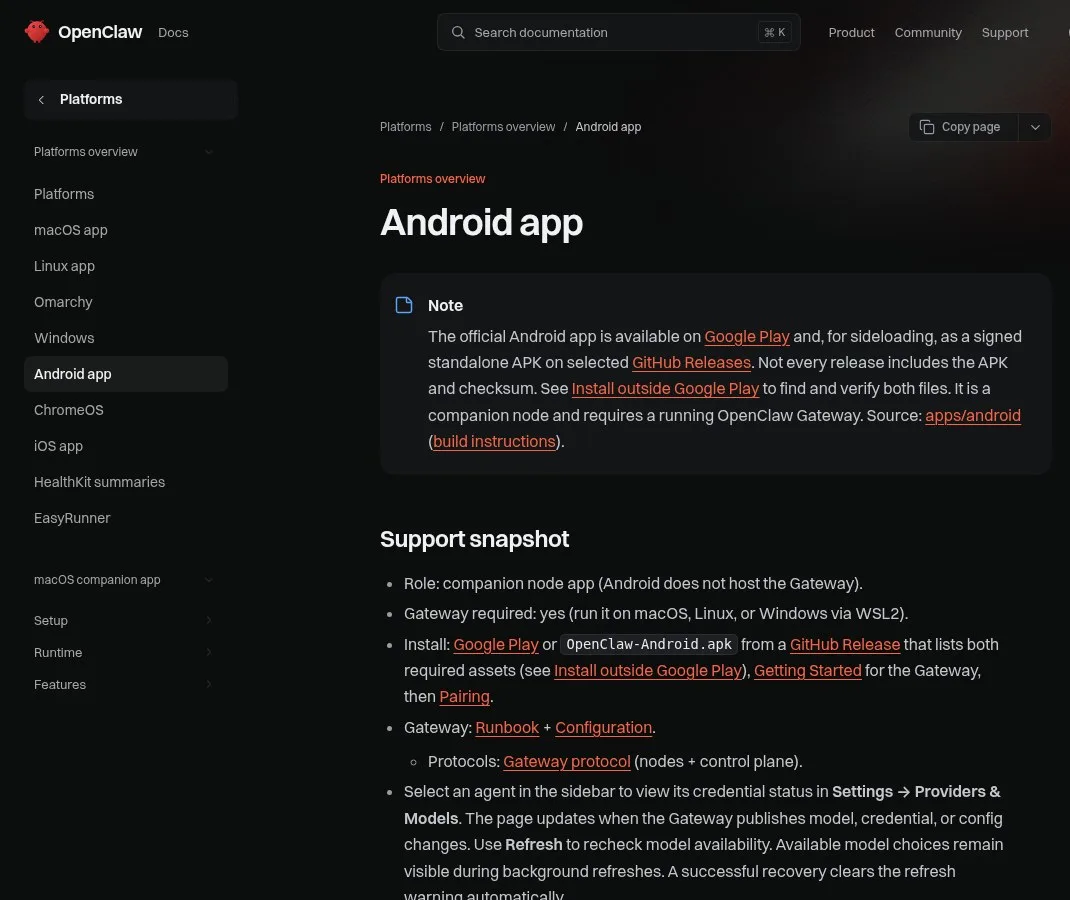
OpenClaw 公式ドキュメントの Android アプリのページ(2026 年 11 月)。
OpenClaw の Android アプリとは?
OpenClaw の Android アプリとは、Android スマホ向けの OpenClaw 公式アプリであり、まず押さえるべき点は「頭脳ではなくノードである」ということです。OpenClaw は自分のデバイスで動かすパーソナル AI アシスタントです。Android 版と iPhone 版は 2026 年 6 月の 2026.6.2 リリースで登場し、2026 年 11 月時点のドキュメントでは、Android 版は Google Play と一部の GitHub Releases の署名付き APK で配布されています。アプリはパソコンで動かす 1 つの Gateway とペアリングします。
これまでアシスタントはパソコンの中にいました。今は親指が届くところならどこにでもいます。スマホでチャットも音声も使え、チャンネル、タスク、返信を外出先でこなせます。
ただし、このアプリの仕組みには、最初にほぼ全員がつまずくポイントがあります。
モバイルアプリは頭脳そのものではない。ノードなのだ。
アシスタントへの安全な窓だと考えてください。実際の頭脳、つまり重い処理を担う部分は Gateway と呼ばれ、自宅のパソコンで動きます。スマホのアプリはその Gateway とペアリングし、つながるとスマホは信頼済みデバイスになって、アシスタントと会話したりスマホ自身の機能を使ったりできます。
だからすべてがローカルに保たれます。あなたの Gateway、あなたの鍵、あなたの権限です。スマホはすでに自分で管理している環境に接続するだけ。アプリ単体で動くと思ってダウンロードしても動きません。先に Gateway を起動しておく必要があります。
Android アプリでできること
Android アプリとは、リモコンに、エージェントと共有するかを自分で選べるスマホの「感覚」を加えたものです。2026 年 6 月の公開で、Android には iPhone と同様の構成に加え、デバイスと権限によってはさらに多くのコマンド群が用意されました。Gateway に接続する Connect タブ、チャットタブ、2 つのモードを持つ音声タブ、そして Canvas 機能があります。
- 音声。 Android には Mic モードと Talk モードがあります。Mic モードは手動で、区切りごとに 1 回のチャットとして送信し、アプリを離れると止まります。Talk モードは連続で、オフにするまで聞き続けます。
- アシスタント起動。 Google アシスタントから OpenClaw を起動できます。ホームボタンを長押しするか「Hey Google, ask OpenClaw」と言えば、アプリがすぐに開き、指示がそのままチャットに入ります。
- 通知。 スマホの通知をイベントとしてアシスタントに転送でき、どのアプリを許可するか、おやすみ時間、転送数の上限を細かく設定できるので、通知に埋もれることはありません。転送はデフォルトでオフ、有効にするとおやすみ時間は 22:00–07:00、上限は毎分 20 件がデフォルトです。
- スマホのデータ。 最新の写真の取得、連絡先の検索と追加、カレンダーの予定の確認と追加、さらにデバイスの状態の読み取りもできます。
つまりこのアプリは単なるチャット画面ではなく、スマホが毎日こなしていることへのしっかりした橋渡しです。WhatsApp、Telegram、Discord、Signal の通知は常に転送対象外です。これらのチャットにはすでに専用の OpenClaw チャンネルがあるからです。
OpenClaw Android を 5 ステップで設定する
OpenClaw の Android 設定とは 5 ステップの作業であり、個々の手順よりも順番が大切です。2026 年 11 月時点のドキュメントには、Android は Gateway をホストしないと書かれているため、まず macOS、Linux、または Windows(WSL2)で Gateway を動かす必要があります。ペアリングにはパソコン側での承認が必要です。どれも難しくはありませんが、正しい順番で進めるほどスムーズです。
- まずパソコンで Gateway を起動する。
- Google Play からアプリをダウンロードする(iPhone 版は App Store)。
- QR コードかセットアップコードでペアリングする。パソコンで
openclaw qrを実行するか Control UI を開くとコードが表示されます。 - パソコン側で承認する。ペアリングが止まったら
openclaw devices listで待機中のリクエストを確認できます。 - 小さく始める。まずチャット、次に Talk モード、それから本当に使いたいデバイス機能を 1 つだけ(たとえばカレンダー)オンにする。
一部の機能はアプリが前面にあるときだけ動きます。自宅の Wi-Fi ではなくインターネット経由で接続するには、安全な設定ステップが別に必要で、ドキュメントでは tailnet が案内されています。パソコン側の基本は OpenClaw の使い方 を参照してください。
Termux でスマホ上に OpenClaw を直接動かす
Termux で OpenClaw を動かすとは、パソコンとペアリングせずにスマホ自体が OpenClaw をホストすることであり、上級者向けのルートです。2026 年初めから古い Android スマホで動かした例が共有されていますが、公式の方法ではありません。OpenClaw はターミナルで動くのに、Android には最初からターミナルがない。それが根本の問題で、多くの人がここでつまずきます。
そこで Termux というアプリがあります。開くと、Android 上に文字どおりターミナルが手に入ります。Android に OpenClaw を入れたいなら、そこでコマンドを打つ必要があります。見てのとおり、かなり複雑です。
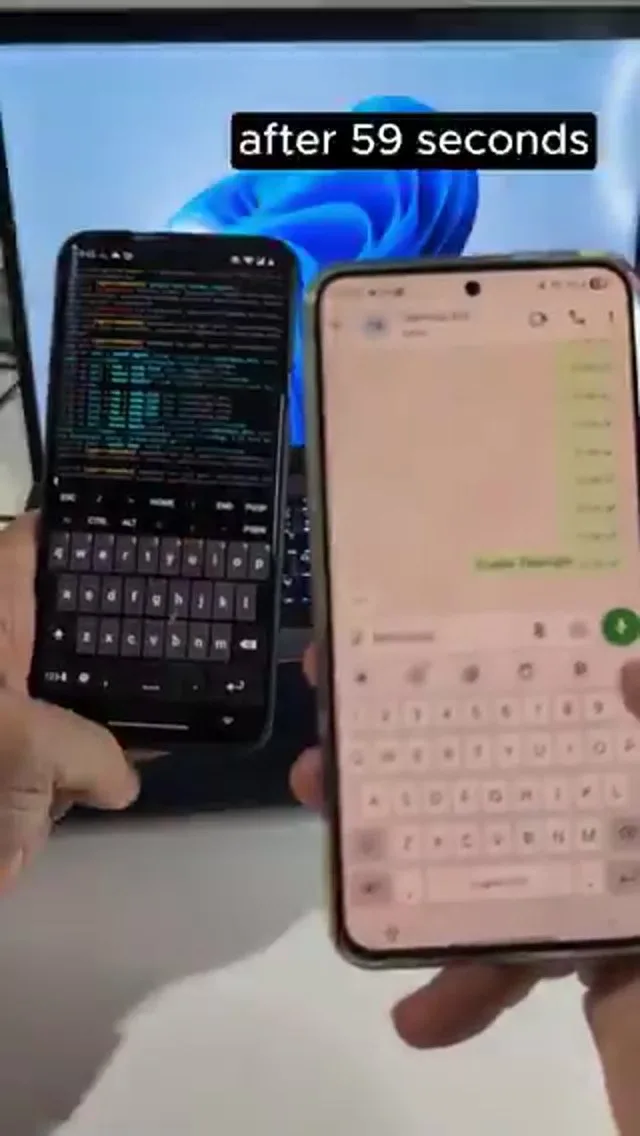
2026 年 2 月のデモの一場面:Android スマホの Termux で動く OpenClaw。
うまく動けば見事です。2026 年 2 月のデモでは、OnePlus 7 Pro の Termux で OpenClaw がローカルに動き、別のデバイスから WhatsApp で操作されていました。Gateway が起動すれば、Web インターフェースからも操作できます。そして指示が次々に届きます。「ライトをつけて」「今度は消して」「写真を撮って送り返して」「電話をかけて、通知をすべて返して」。
もっと難しいこともできます。APK をアップロードし、APK tool で逆コンパイルして、IP アドレスとリンクを抽出して返す。スマホ上の OpenClaw は、WhatsApp で渡された APK を逆コンパイルし、IP アドレスと URL リンクを取り出すことに成功しました。Termux と Termux API を入れておくことが重要です。
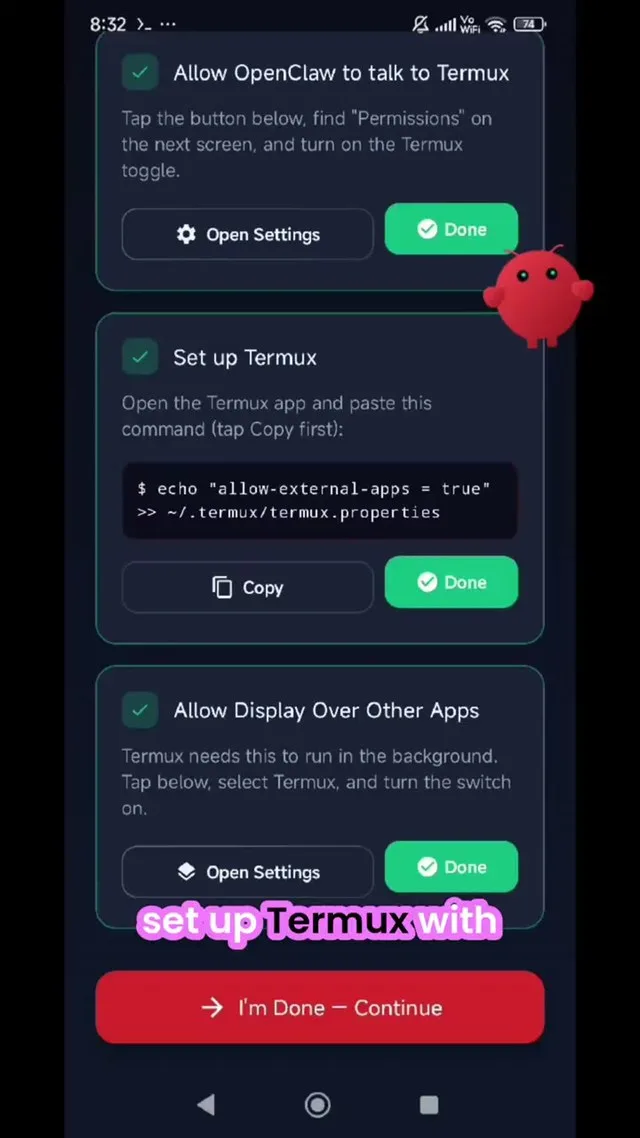
2026 年 3 月の解説動画の一場面:OpenClaw と Termux の設定画面。
この最後の例は警告でもあります。通知を読み、電話をかけ、ファイルを開けるエージェントは、ポケットのスマホにいてもノートパソコンにいるのと同じく注意が必要です。権限は 1〜2 個から始め、必要になったときだけ追加しましょう。
iPhone での OpenClaw
iPhone アプリとは、Android と同じ考え方で、単体の完全なアシスタントではなく Gateway とペアリングするコンパニオンアプリです。2026 年 6 月に Android 版と同時に登場し、2026 年 11 月時点では iOS または iPadOS 26.2 以降が必要です。LAN か tailnet 経由で Gateway に接続し、オフライン中は最大 50 件のメッセージをためておき、再接続後に順番どおり送信します。
iPhone では、QR コードかセットアップコードでアプリを Gateway とペアリングします。あとはスマホから直接アシスタントとチャットできます。リアルタイムの Talk モードも使え、バックグラウンドでも動きます。操作の承認も確認できるので、アシスタントが何かしようとしたとき、ポケットからイエスかノーを伝えられます。テキスト、リンク、メディアを iOS から OpenClaw へ直接共有することもできます。
デバイス機能は好きなときにオンにできます。カメラ、画面、位置情報、写真、連絡先、カレンダー、リマインダー、必要なものだけです。権限は iOS が管理するので、アシスタントが何にアクセスできるかは自分で決められます。
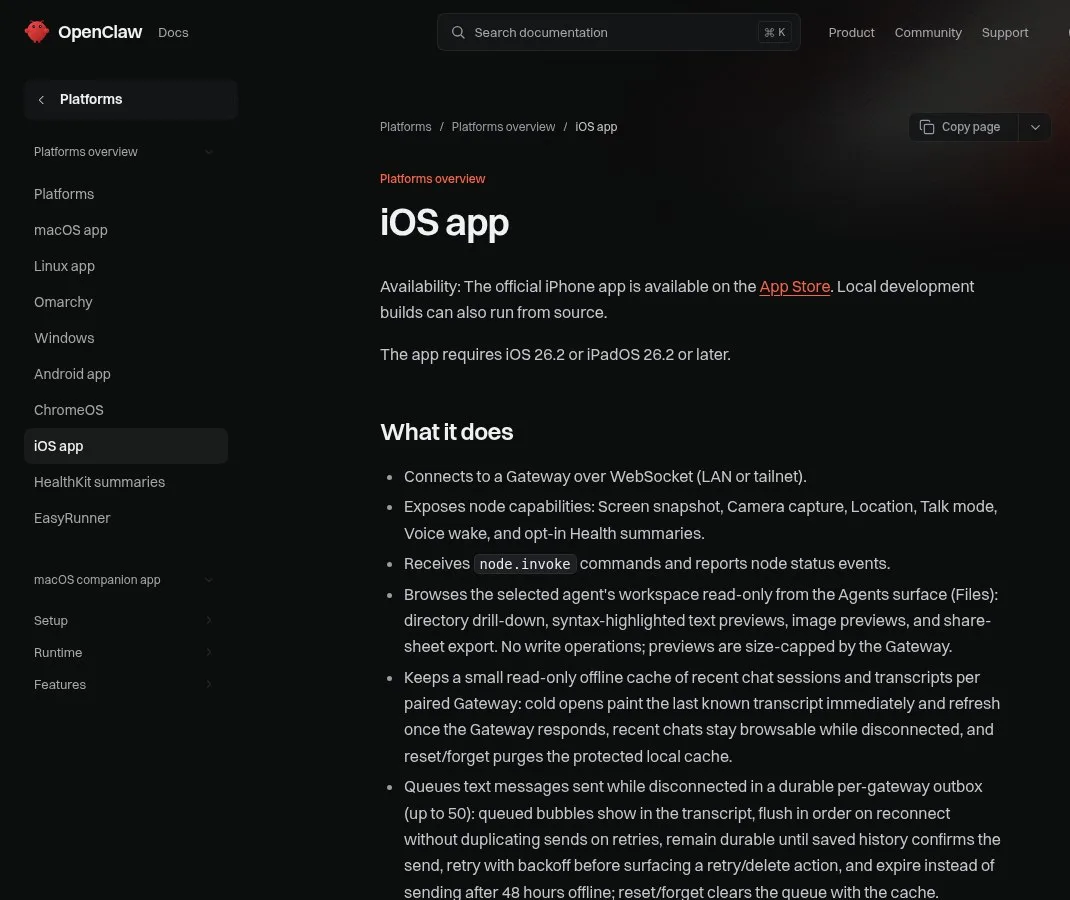
OpenClaw 公式ドキュメントの iOS アプリのページ(2026 年 11 月)。
スマホで OpenClaw を使う人は何をしているか
スマホとは、OpenClaw を机の上のツールから、移動しながら操れる存在に変えるものです。2026 年半ばから最も多い使い方はシンプルで、エージェントはパソコンで動き続け、スマホで確認し、承認し、方向を修正します。いつもの 1 日を想像してください。あなたは机を離れていて、アシスタントは自宅の Gateway で動いています。手元のスマホが、あなたとアシスタントをつなぐ線になります。
列に並びながら返信を確認できます。散歩しながらタスクを始められます。操作の承認が来た瞬間に許可も拒否もできます。だから、あなたの同意なしには何も起きません。
音声を使えばさらに速くなります。2026 年 8 月のデモでは、スマホと腕時計から名前のついた複数のエージェントに指示していました。「Julian にパソコンの Firefox を閉じるよう頼んで」、続いて「Forge に TextEdit で、海に行くのがなぜ気持ちいいかについて 10 行の詩を書かせて」、そして「Sentinel にパソコンで Spotify を開かせて」。すぐに返事が来ます。Julian が Firefox を閉じるタスクをキューに入れました。まもなく腕時計の作業リストに表示されます。
アシスタントはかつて 1 台のマシンに縛られていた。今、その鎖は外れた。
次は電話です。2026 年 4 月のアップデートで通話機能が加わりました。OpenClaw でレストラン、マッサージ店、フランス大使館に電話をかけられ、着信にも応答できます。話すと音声がテキストに変換され、モデルが考え、テキストから音声を生成してあなたに聞こえます。同じアップデートで更新も安全になり、一時フォルダで更新して、設定が壊れないことを確認してから反映します。
コーディングエージェントも使っているなら、「スマホは自分のマシンへの窓」という同じ考え方が当てはまります。スマホはただのハンドルです。Claude Code のリモートコントロール と Codex のリモートコントロール も参照してください。
Pachat でスマホのエージェントの答えを確かめる
Pachat は pachat.ai の Web プロダクトで、サイトでは「Different personal AI agents, in one group chat.」(異なるパーソナル AI エージェントを、1 つのグループチャットに)と説明されています。OpenClaw のスマホ設定でポケットに 1 つのエージェントが入ります。その提案を承認する前に、Pachat なら 2 つ目、3 つ目の意見を得られます。
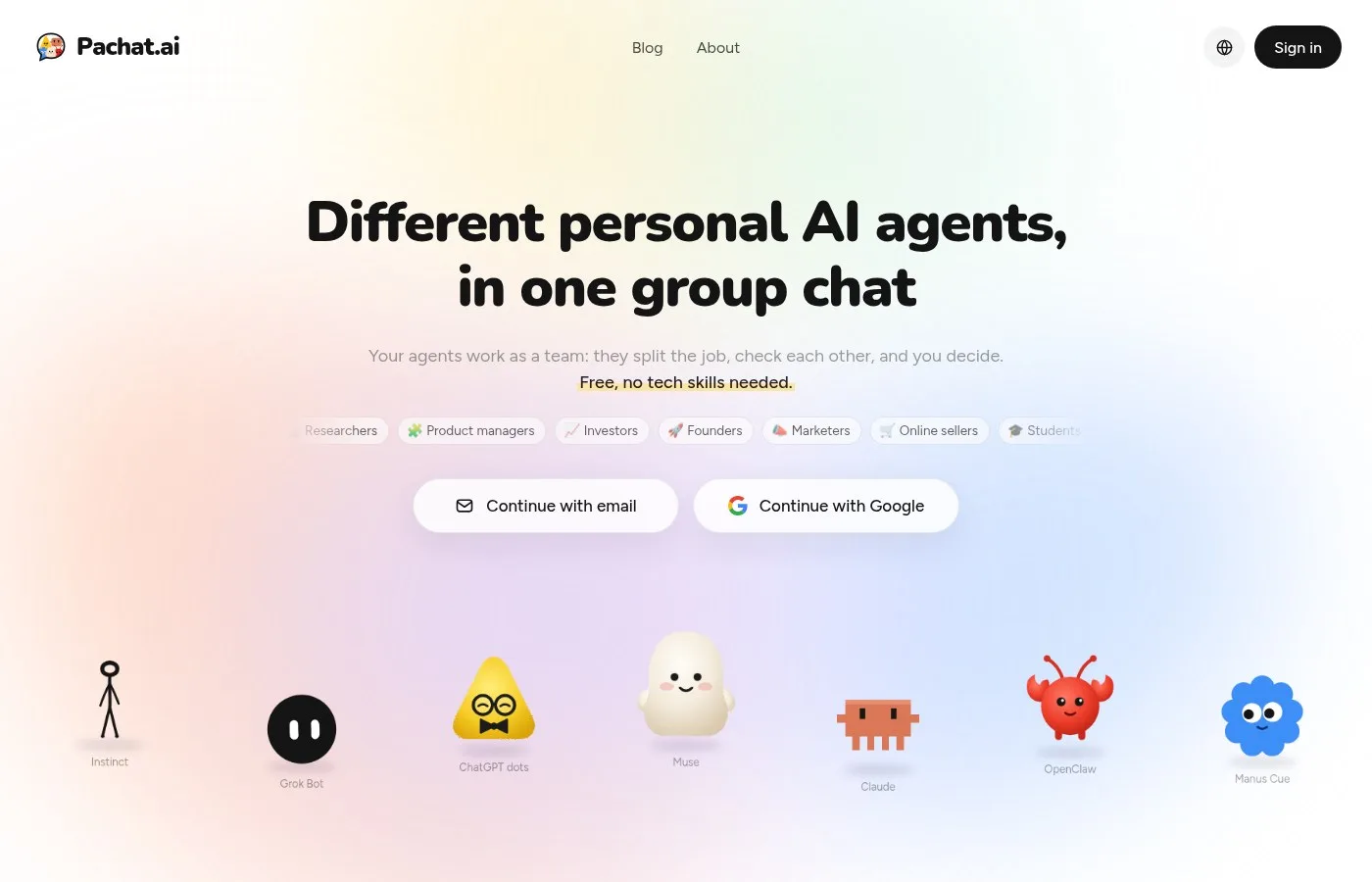
pachat.ai のトップページ。
- OpenClaw エージェントがスマホに送ってきた計画や回答をコピーする。
- スマホのブラウザで pachat.ai を開き、Claude、Grok Bot、Muse、ChatGPT dots を 1 つのグループチャットに入れる。
- 確認を頼む。彼らは互いの事実をチェックし合って議論し、最後はあなたが決めます。
OpenClaw 自体をまだ検討中なら、OpenClaw の代替ツール と比べるか、Telegram で OpenClaw を設定してみてください。
よくある質問
OpenClaw は Android で動きますか?
はい、方法は 2 つあります。2026 年 6 月に公開された公式 Android アプリはコンパニオンノードで、macOS、Linux、Windows(WSL2)で動く OpenClaw Gateway とペアリングし、スマホが信頼済みデバイスとしてチャット、音声、承認、スマホ機能に使えるようになります。非公式の方法は Termux に OpenClaw をインストールし、スマホ自体でホストすることです。一部の端末では動きますが、ターミナル操作と Termux API アプリが必要です。
OpenClaw の Android アプリはどこでダウンロードできますか?
2026 年 11 月時点の公式ドキュメントでは、主な入手先は Google Play です。サイドロード用に署名付きのスタンドアロン APK も一部の GitHub Releases で公開されていますが、すべてのリリースに APK とチェックサムが含まれるわけではないので、インストール前に両方を確認してください。iPhone 版は Apple App Store にあり、iOS 26.2 以降が必要です。
アプリが接続できないと表示されるのはなぜですか?
多くの場合、Gateway が動いていないか、スマホがまだ承認されていません。アプリはノードなので、まずパソコンに Gateway が必要です。Gateway を起動し、QR コードかセットアップコード(openclaw qr または Control UI から取得)を読み取り、デバイスを承認します。openclaw devices list で保留中のリクエストを確認できます。自宅の Wi-Fi 外では、tailnet などの安全なリモート接続設定を一度に済ませましょう。この 3 点で大半の接続問題は解消します。
OpenClaw は Android の通知を読めますか?
自分でオンにした場合だけです。通知の転送はデフォルトでオフで、通知へのアクセス権限が必要です。アプリの許可リストかブロックリスト、おやすみ時間(有効化後のデフォルトは 22:00–07:00)、デフォルトで毎分 20 件の上限を設定できます。WhatsApp、Telegram、Discord、Signal の通知は常に除外されます。これらのチャットはすでに専用チャンネルで OpenClaw に届くからです。
Termux を使う方法は安全ですか?
エージェントが操作するほかのマシンと同じように扱えば、安全にできます。2026 年 2 月のデモでは、Termux の OpenClaw が指示に応じてライトをつけ、写真を撮り、電話をかけ、通知を取得していました。その力は両刃の剣です。権限は一度に 1〜2 個だけ与え、最初はメインのアカウントにスマホをつながないこと。スマホで OpenClaw をホストする必要がなければ、公式アプリを使いましょう。
Pachat で OpenClaw エージェントの答えを確認できますか?
できます。Pachat は pachat.ai の Web プロダクトで、スマホのブラウザからも開けます。Claude、Grok Bot、Muse、ChatGPT dots を 1 つのグループチャットに入れ、OpenClaw エージェントの計画や回答を 1 つ貼り付けて、間違いを探してもらいましょう。彼らは互いの事実をチェックし合って議論し、最後はあなたが決めます。pachat.ai から始められます。
異なる AI を 1 つのグループチャットに集めてみませんか? pachat.ai から始めましょう。
参考
- OpenClaw Docs, "Android app," fetched 2026-11-20: https://docs.openclaw.ai/platforms/android
- OpenClaw Docs, "iOS app," fetched 2026-11-20: https://docs.openclaw.ai/platforms/ios
- OpenClaw Android changelog (2026.6.2): https://github.com/openclaw/openclaw/blob/main/apps/android/CHANGELOG.md
- TechCrunch, "OpenClaw is finally available on Android and iOS," 2026-06-30: https://techcrunch.com/2026/06/30/openclaw-is-finally-available-on-android-and-ios/
- @JulianGoldieSEO, 2026-07-05: https://x.com/JulianGoldieSEO/status/2073792015062765597
- @androidmalware2, 2026-02-11: https://x.com/androidmalware2/status/2021520058455835114
- @solaitions, 2026-03-11: https://x.com/solaitions/status/2031625301415940498
- @BenjaminBadejo, 2026-08-09: https://x.com/BenjaminBadejo/status/2086574606941323604
- @aiaircle34052, 2026-04-28: https://x.com/aiaircle34052/status/2049054779704520873
- @JulianGoldieSEO, 2026-08-26: https://x.com/JulianGoldieSEO/status/2092514885619909023









