 Pachat.ai
Claude Code リモート制御:設定方法と使い方
更新日 2026-11
TL;DR: Claude Code のリモート制御を使えば、自分のパソコンで動いている Claude Code のセッションを、スマホ、タブレット、任意のブラウザから続けられます。コマンドを 1 つ実行し、URL を開くか QR コードを読み取るだけで、作業は引き続き自分のマシンが行います。ターミナルのプロセスが動いている間だけ、セッションは維持されます。
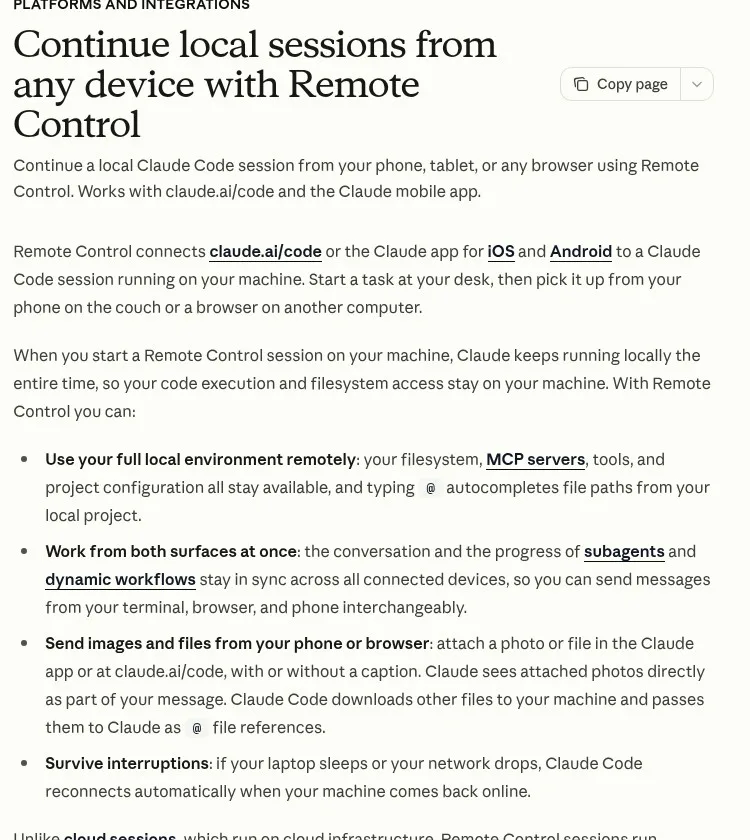
公式 Claude Code ドキュメントのリモート制御ページのスクリーンショット。
Claude Code リモート制御とは?
Claude Code のリモート制御とは、自分のマシンで動いている Claude Code のセッションに、スマホ、タブレット、ブラウザを接続する機能である。2026 年 2 月にリサーチプレビューとして登場し、2026 年 11 月時点で公式ドキュメントは Pro、Max、Ultra、Team、Enterprise の 5 つのプランを挙げています。パソコンでタスクを始め、ソファからでも、別の部屋からでも、どこからでもスマホで引き継げます。
Claude Code をタブレットやスマホで動かせるようになったのを知っていましたか?
これまでは、セッションの間ずっと机にいる必要がありました。席を離れるなら、面倒な SSH 設定で遠隔から見守るか、ただ待たせておくしかありませんでした。リモート制御がそれを解決します。
スマホやブラウザは、そのローカルセッションへの窓にすぎません。
仕事をしているのは、あくまで自分のマシンです。
Claude Code リモート制御が重要な理由
リモート制御の意義は、もう机に縛られなくなることである。2026 年 2 月下旬の登場前は、長いコーディング作業ではずっとターミナルのそばで待つ必要があり、それが 3 つの悩みの 1 つ目でした。席を離れるたびに AI セッションは止まり、部屋を出るたびに作業の流れが途切れていました。
大きな AI コーディングタスクを始めるたびに、そこに座って見張っていなければなりません。
離れることも、休むこともできません。この機能が出る前、開発者は Tailscale、Termius、Termux、tmux、独自の WebSocket ブリッジをつなぎ合わせて、近い体験を得ていました。それでもスマホの体験は粗く、ターミナルはスマホ向けには作られていません。
スマホから AI をリモート制御しましょう。
リモート制御は Claude アプリの中に専用のインターフェースを備え、ローカルのツールや MCP サーバーもそのまま使えます。
Claude Code リモート制御の設定方法
Claude Code リモート制御の設定とは、Claude Code をインストール済みなら 4 ステップで済む作業である。2026 年 11 月時点の公式ドキュメントには 3 つの開始方法があり、どれも Claude アプリやブラウザから届くセッションにつながります。本当にシンプルです。
- Claude Code を更新し、プロジェクトのフォルダでターミナルを開きます。プロジェクトのディレクトリで Claude を少なくとも 1 回実行し、ワークスペースの信頼ダイアログを承認しておく必要があります。
- リモート制御を始めます。サーバーセッションなら
claude remote-control(短縮形:claude rc)、通常の対話セッションならclaude --remote-control、すでに開いているセッションでは/remote-controlと入力します。 - ターミナルにセッション URL と QR コードが表示されます。スペースキーで QR コードの表示を切り替えられます。
- 別のデバイスから接続するには、任意のブラウザで URL を開くか、Claude アプリで QR コードを読み取るか、セッション一覧で名前から探します。オンラインのセッションには緑の点が付いたコンピューターのアイコンが表示されます。
作業の途中で引き継ぎたい場合、スラッシュコマンドは会話履歴をすべて引き継ぎます。文脈は失われず、中断したところから続けられます。
その URL をスマホやタブレットにコピー&ペーストするだけです。
それだけの簡単さです。
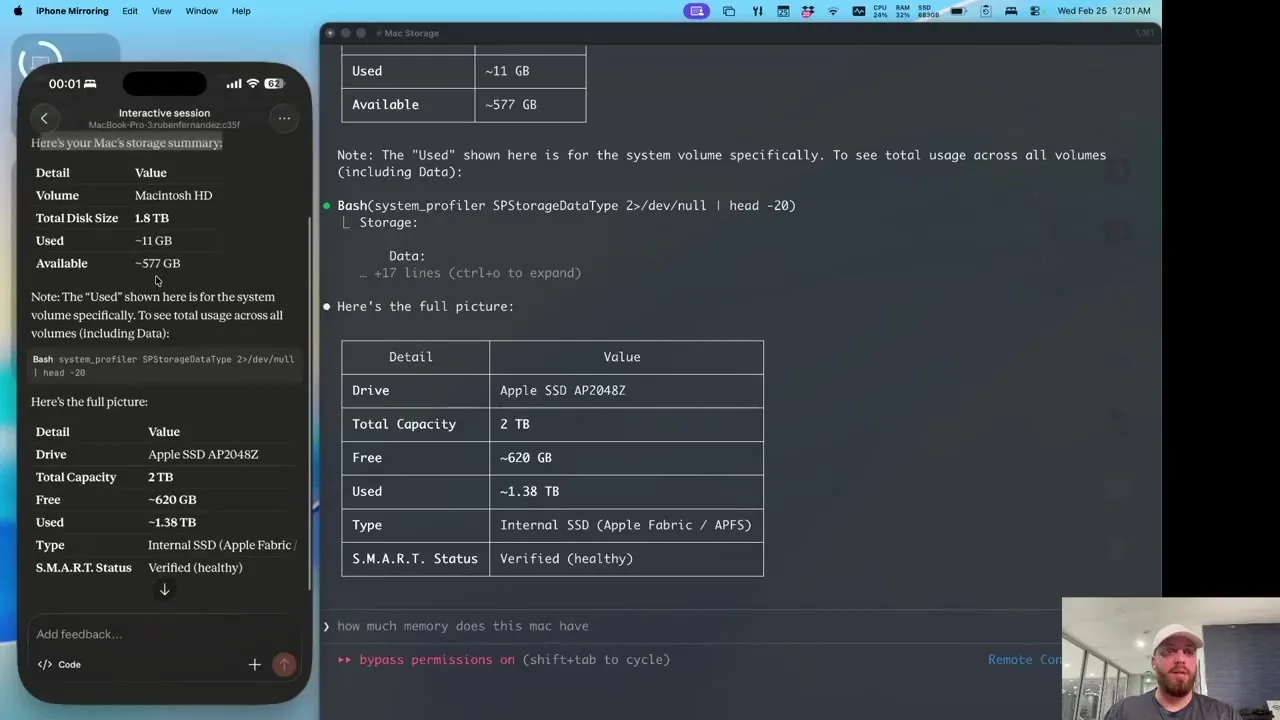
デモの一場面:スマホがターミナルと同じローカルセッションを表示している。
すべてのセッションで Claude Code リモート制御を有効にする
この設定とは、すべてのセッションでリモート制御を有効にする 1 ステップの操作で、毎回コマンドを打つ手間が省けます。2026 年 11 月時点では「すべてのセッションでリモート制御を有効にする」という名前で、Claude Code の設定メニューにあります。既定では、頼んだときだけオンになるので毎回コマンドが必要ですが、すべてをオンにすることもできます。
Claude Code で /config を実行し、「すべてのセッションでリモート制御を有効にする」を設定します。一度オンにすれば、すべてのセッションが自動で登録され、どこからでも続きを引き受けられます。
席を離れたときに本当に役立つのが通知です。リモート制御が有効なとき、Claude はスマホにプッシュ通知を送れます。通知するタイミングは Claude が判断し、たいていは長いタスクが終わったときや、続けるために判断が必要なときです。プロンプトで「テストが終わったら通知して」と頼むこともできます。
Claude Code リモート制御のセキュリティ
リモート制御のセキュリティの要点とは、実行が自分のコンピューターにとどまり、通信がアウトバウンドの HTTPS リクエストだけに限られることである。2026 年 11 月の Anthropic のドキュメントでは、ローカルセッションはマシン上でインバウンドポートを開かないため、管理すべきインバウンドポートは 0 個です。重要なのは、ファイルがマシンの外に出ないことです。これは、セッションがクラウドサーバー上で動くウェブ版の Claude Code とは違います。
Claude Code は終始ローカルで動き続けます。ファイルシステム、MCP サーバー、ツール、プロジェクト設定はすべて自分のコンピューターに残ります。
チャットメッセージとツールの結果だけが、暗号化された接続を通ります。これはクラウド環境を立ち上げるのとは違います。
ローカルセッションはアウトバウンドのリクエストしか送らず、インバウンドポートは決して開きません。まず Anthropic API に登録し、その後は仕事をポーリングします。通信は他の Claude Code セッションと同じく TLS で、接続中はそれぞれ期限が切れる短命の認証情報を使います。
コードがマシンの外に出ることはありません。クラウドへの移行ではありません。
使う前に知っておきたい制限
知っておくべき制限とは次の 4 つで、どれも「セッションを動かしているのは自分のコンピューターである」という事実から生じます。2026 年 11 月のドキュメントによると、コンピューターは電源が入ったままで、claude プロセスも動き続けている必要があります。リモート制御はローカルプロセスとして動くため、無人のエージェントを一晩中走らせる用途には向きません。
- サーバーモード以外では、各 Claude Code インスタンスが一度に扱えるリモートセッションは 1 つです。
- ターミナルのプロセスは動き続けている必要があります。
- ターミナルを閉じる、VS Code を終了する、Claude のプロセスを止めると、セッションは数秒でオフラインになります。
- ノート PC がスリープしたり、ネットワークが一時的に切れたりしても、セッションは自動で再接続します。約 10 分を超える長い中断の後は、Claude Code があきらめてプロセスが終了します。
/plugin や /resume のようにローカル専用のコマンドもあり、それらはターミナルに残ります。ただし、スマホから使えるコマンドも多くあります。SSH でリモートのマシン上で動かす場合は、接続を切っても残るよう tmux や screen の中で起動してください。
Bedrock、Google Cloud の Agent プラットフォーム、Microsoft Foundry を指している場合も動きません。API キーはここでは使えず、claude.ai 経由でサインインします。
スマホでの実際の使い方
スマホでのリモート制御とは、時間がかかるものの、ときどき人の判断が要るタスクに最も向く使い方です。2026 年 2 月の登場以来、特に合うのは大規模なリファクタリング、バッチ処理、複数ステップの長い自動化の 3 種類である。長時間動くタスク、つまり大きなコードベースのリファクタリング、ファイルの一括処理、複数ステップの自動化を思い浮かべてください。
Claude Code に深く入っているときでも、スマホで作業を続けられ、戻ってきたらデスクトップにその状態があります。
リモート制御なら、机でタスクを始めて席を離れ、必要なときにスマホで確認できます。Claude が何をしたかを見て、メッセージで方向を調整すれば、作業は続き、実際に動かすのは自分のマシンです。
机で大きなリファクタリングを始めると、Claude が動き出します。スマホを持ってキッチンに行き、コーヒーを入れて戻ると、Claude がしていることをスマホでリアルタイムに見られます。ソファから追加で質問したり、会議中に進捗を確認したり、やり直すことなくどこからでも新しい指示を送れます。
その URL をブラウザで開けば、どこからでもどのブラウザでも Claude と話せます。あるいはスマホで Claude アプリを開くこともできます
つまり、すべてはコンピューター上で動き、その結果が自分に返ってきます。Claude アプリを使えばよく、ターミナルを使う必要はありません。
スマホでの Claude Code リモート制御を紹介する短いデモの一場面。
Claude Code リモート制御を使えるのは誰か
リモート制御とは有料の Claude プランで使える機能であり、2026 年 2 月の初公開以来、対象は広がっています。2026 年 11 月のドキュメントは Pro、Max、Ultra、Team、Enterprise の 5 つのプランを挙げ、API キーは対象外です。Team と Enterprise では、まずオーナーが Claude Code の管理設定でリモート制御のスイッチを有効にする必要があります。サインインは claude.ai で行い、その状態で機能を使えるかどうかが決まります。
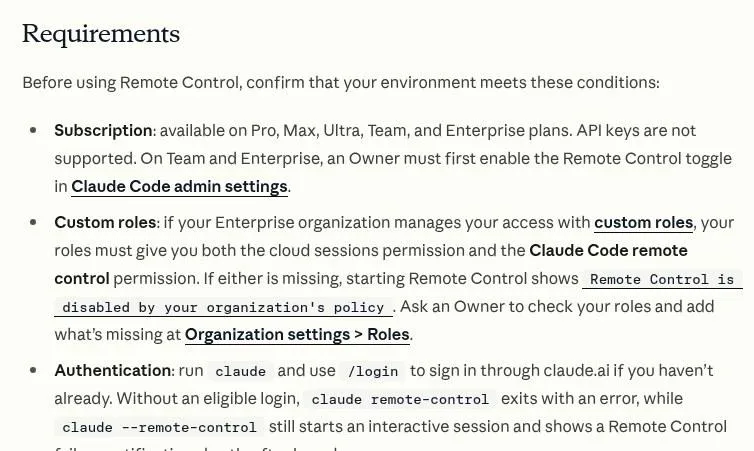
公式 Claude Code ドキュメントの「要件」セクションのスクリーンショット。
Pachat で Claude Code リモート制御と組み合わせる
リモート制御は Claude Code の 1 つのセッションをポケットに入れてくれ、Pachat はそのそばに別の AI を並べられる場所です。Pachat は pachat.ai のウェブ製品で、サイトでは「Different personal AI agents, in one group chat.」(異なるパーソナル AI エージェントが、1 つのグループチャットに。)と紹介されています。
- Claude Code のセッションを始め、
/remote-controlで引き継いで、スマホから追えるようにします。 - pachat.ai を開き、Claude、Grok Bot、Muse、ChatGPT を 1 つのグループチャットに入れます。
- 見ている計画や結果についてグループに質問します。彼らは互いの事実を確認し合い、議論し、最後に判断を下すのは自分です。
Claude Code が他のエージェントとどう紹介されているかは、Claude Code のエージェントページ、Codex と Claude Code のユースケース、Claude Code 最初のタスクのガイドをご覧ください。
よくある質問
Claude Code リモート制御とは何ですか?
Claude Code リモート制御は、iOS と Android の Claude アプリや claude.ai/code を、自分のコンピューターですでに動いている Claude Code のセッションにつなぐ機能です。2026 年 2 月にリサーチプレビューとして始まりました。ファイル、ツール、MCP サーバーはローカルに残り、スマホやブラウザはそのセッションへの窓なので、別の部屋や別のデバイスからでも作業を続けられます。
Claude Code リモート制御はどう始めますか?
すでに信頼したプロジェクトのフォルダでターミナルを開き、claude remote-control を実行するか、通常の対話セッションなら claude --remote-control を実行します。すでに開いているセッションでは /remote-control と入力します。2026 年 11 月のドキュメントにはこの 3 つの開始点があります。ターミナルにセッション URL が表示され、スペースキーで QR コードを出して Claude アプリで読み取れます。
どのプランで Claude Code リモート制御を使えますか?
2026 年 11 月の公式ドキュメントでは、Pro、Max、Ultra、Team、Enterprise の 5 つのプランが対象です。API キーは使えないため、/login で claude.ai からサインインします。Team と Enterprise では、まずオーナーが Claude Code の管理設定でリモート制御のスイッチを有効にする必要があります。2026 年 2 月や 3 月の初期の解説には Max 限定のプレビューとあるものの、それは古い情報です。
リモート制御を使うと、コードは自分のコンピューターの外に出ますか?
いいえ。Claude Code は終始ローカルで動くため、ファイルシステム、MCP サーバー、ツール、プロジェクト設定は自分のコンピューターに残ります。セッションはアウトバウンドの HTTPS リクエストだけを送り、インバウンドポートは開きません。チャットメッセージとツールの結果は暗号化された接続を通るので、スマホやブラウザはプロジェクトのコピーではなく窓の役目です。2026 年の初公開以来、この設計です。
ノート PC がスリープしたりネットワークが切れたらどうなりますか?
ノート PC がスリープしたりネットワークが一時的に切れたりしても、マシンが復帰するかネットワークが戻れば、セッションは自動で再接続します。中断が約 10 分続くと Claude Code はあきらめてプロセスが終了し、ターミナルを閉じるとセッションは数秒でオフラインになります。サーバーモードでは、2026 年 11 月のドキュメントによると、停止後およそ 4 時間はセッションを復元できます。
すべてのセッションでリモート制御をオンにできますか?
はい。Claude Code で /config を実行し、「すべてのセッションでリモート制御を有効にする」を true にします。デスクトップアプリでは同じスイッチが設定にあり、VS Code 拡張ではコマンドメニューの設定セクションにあります。オンにすると、対話型の Claude Code プロセスごとに 1 つのリモートセッションが登録されるので、席を離れる前に毎回コマンドを打つ必要はありません。
Pachat は Claude Code リモート制御の代わりになりますか?
いいえ、役割が違います。リモート制御は、1 つの Claude Code セッションをスマホから続けるための機能です。Pachat は、Claude、Grok Bot、Muse、ChatGPT を 1 つのグループチャットに入れるウェブ製品で、彼らは互いの事実を確認し合い、議論し、最後に判断を下すのは自分です。2026 年は両方を使えます。スマホでセッションを追い、その結果を pachat.ai に持ち込みましょう。
異なる AI を 1 つのグループチャットに集めてみませんか? pachat.ai から始めましょう。
References
- Claude Code Docs, "Continue local sessions from any device with Remote Control," fetched 2026-11-18: https://code.claude.com/docs/en/remote-control
- @TopClickMediaSA, 2026-03-02: https://x.com/TopClickMediaSA/status/2028449623308689595
- @ProfitBoardroom, 2026-03-02: https://x.com/ProfitBoardroom/status/2028557767150338127
- @kamilbanc, 2026-02-24: https://x.com/kamilbanc/status/2026439009816477904
- @nexgen_ruben, 2026-10-13: https://x.com/nexgen_ruben/status/2110098252989399443
- @JulianGoldieSEO, 2026-03-21: https://x.com/JulianGoldieSEO/status/2035334974878912845
- @JulianGoldieSEO, 2026-08-26: https://x.com/JulianGoldieSEO/status/2092514885619909023









