 Pachat.ai

OpenClaw Telegram:ボットの設定方法と安全に使うコツ
更新日 2026-11
TL;DR: OpenClaw Telegram とは、Telegram のボットを通じて自分の OpenClaw エージェントと話す使い方です。BotFather でボットを作り、トークンを OpenClaw に渡し、ペアリングコードを承認して、自分だけが操作できるようにします。専用のマシンかホスト型のインスタンスで動かし、本当に必要なアカウントだけを渡しましょう。
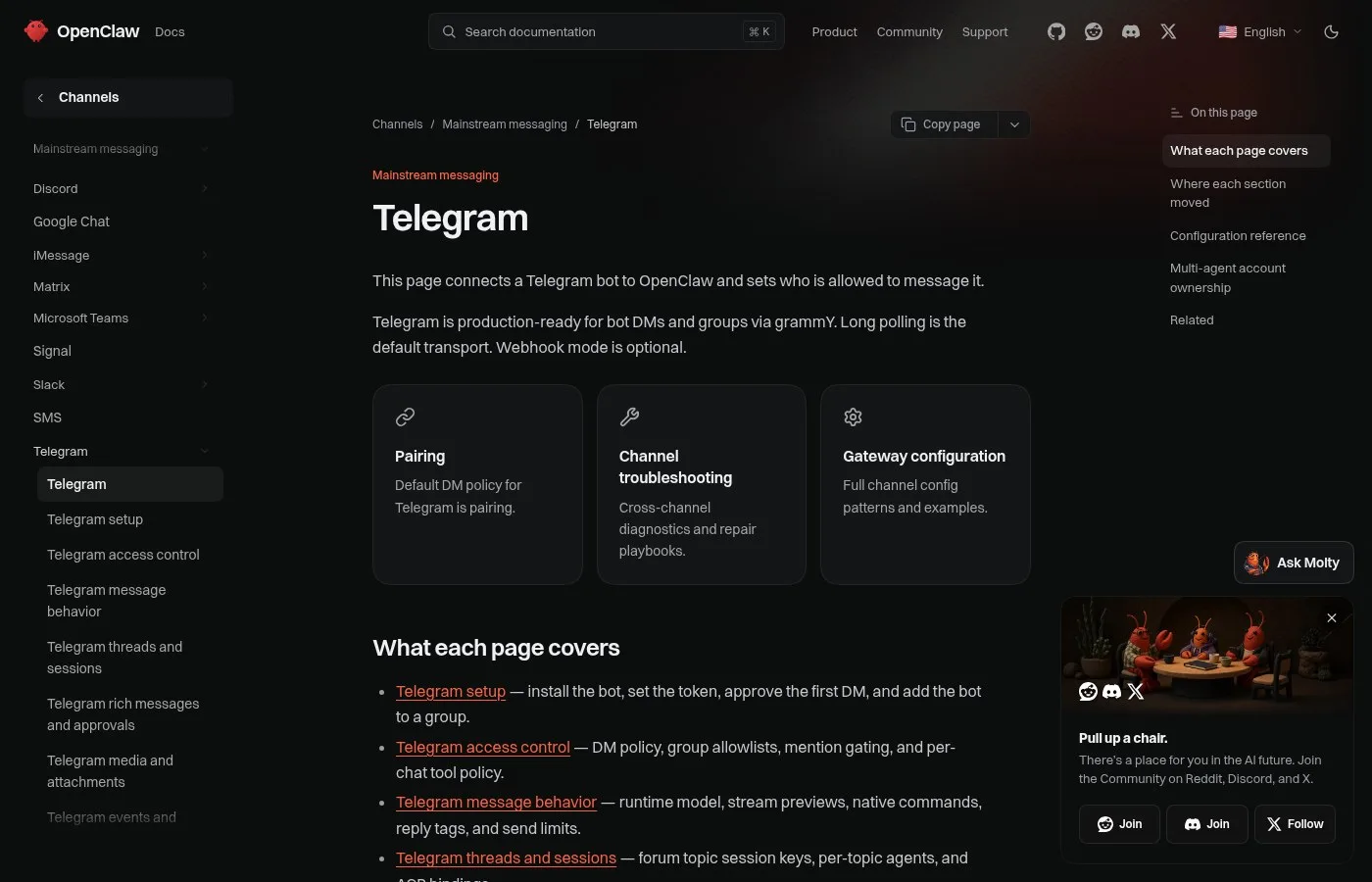
OpenClaw 公式ドキュメントにある Telegram チャンネルのページのスクリーンショット。
Telegram の OpenClaw とは?
Telegram の OpenClaw とは、パソコンやサーバーで OpenClaw エージェントを動かし、Telegram のボットを通じて話しかける使い方です。2026年11月時点の公式ドキュメントでは、Telegram はボットの DM とグループで本番利用できると説明されています。WhatsApp、Slack、Discord と並ぶ対応チャットアプリの1つで、最初に選ばれることが多いアプリです。
自分のハードウェアで動かす、オープンソースのアシスタント兼マネージャーだと考えてください。
Telegram、WhatsApp、Slack、さらに iMessage でもメッセージを送れます。毎日のブリーフィング、リマインダー、カレンダー、ブラウザ作業、ターミナルコマンドといった実際の操作を自動化できます。
これはただのチャットではありません。24時間動き続け、寝ている間にも本当に仕事を片付けるエージェントです。
使い方はとても簡単です。インストールして、チャットアプリをつなぎ、スキルを追加し、タスクを予約して、あとは任せるだけです。
OpenClaw を Telegram につなぐ方法
OpenClaw を Telegram につなぐ作業とは、BotFather でボットを作り、そのトークンを OpenClaw に渡し、ペアリングコードを承認する3ステップです。2026年11月時点のドキュメントでは、Telegram の DM の初期ポリシーはペアリングなので、知らない人がボットを見つけても承認するまでは使えません。設定は数分で終わります。
Telegram を開いて BotFather を検索し、/newbot と入力します。
名前を決め、末尾が _bot のユーザー名を決めます。BotFather が HTTP API トークンを発行するので、それをコピーします。
これが Telegram のボットとエージェントをつなぐものです。トークンを貼り付けて接続します。
次に Telegram で新しいボットを開き、/start と入力します。ペアリングコードが表示されます。これで自分だけがボットを操作できるようになります。
ペアリングコードをコピーして承認します。これで完了です。Telegram のボットがつながり、OpenClaw エージェントが動き始めます。
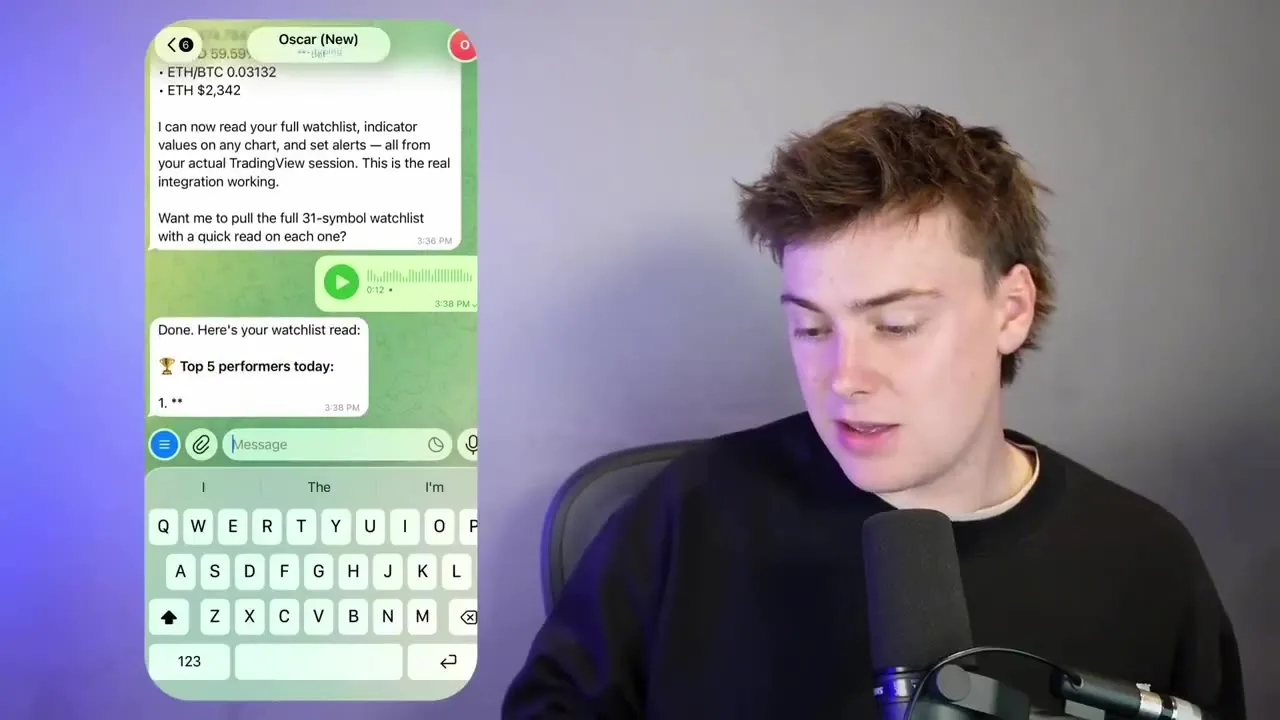
Telegram で返信する OpenClaw エージェントを見せるクリエイターのデモ画面。
Telegram の OpenClaw の使い道
Telegram のエージェントとは、机を離れていても確認したり始めたりしたい仕事に一番向いている仕組みです。2026年10月のデモでは、あるトレーダーが常時起動の Mac mini で OpenClaw を市場リサーチのアシスタントとして動かし、Telegram から音声で指示する様子を見せました。メールの整理、リマインダー、スマートホーム、決まった時間の日次まとめに使う人もいます。
だから Telegram でエージェントの Oscar に音声で指示を送れます。
「今日のメインのウォッチリストで上位5銘柄はどれか、アラートに基づいて取るべき動きがあるか教えてくれる?」
Oscar がウォッチリストのレビューを送ってきているのがわかります。マクロの状況、市場の動き、注目すべきセットアップを教えてくれます。
前に見せたことは全部、スマホの Telegram からリモートでできます。
だから別々のモデルを動かし、別々のエージェントに市場をスキャンさせて、すべて Telegram から指示できます。
OpenClaw の Telegram ボットを安全に保つ
OpenClaw の Telegram ボットを安全に保つとは、おもちゃではなく特権を持つシステムとして扱うことです。2026年初めから、毎日使っている開発者たちは、エージェントがツールに触れられるようになると、チャットの1通で実際の操作が起きると警告してきました。メールやファイル、お金をつなぐ前に、ペアリング、専用マシン、承認ゲート、ログを初日から用意しましょう。
エージェントがツールに触れられるようになった瞬間、それは AI で遊んでいるのではありません。特権システムを運用しているのです。
ここからが多くの人が見落とす部分です。1つ目はプロンプトインジェクション。メール、ウェブページ、文書などの悪意ある入力です。2つ目は権限が強すぎる認証情報。トークン1つで全体が乗っ取られることもあります。
3つ目は、送信、削除、送金のような取り消せない操作に承認ゲートがないこと。ミス1つで十分です。4つ目は普段使いのマシンで動かすこと。5つ目はログがないことです。
下書きはできても、明確な承認なしには送信できないようにポリシーで制御します。
エージェントには行動力があるので、ボットに見せる情報には十分注意してください。パスワードを渡せば、ログインしてあなたの代わりに操作できてしまいます。
Telegram エージェントをどこで動かすか
OpenClaw をどこで動かすかとは、どれだけ安全で、どれだけ常時動かせるかを決める選択です。2026年の主な選択肢は、自宅の専用 Mac mini、VPS、ホスト型の OpenClaw サービスの3つです。ドキュメントでは Telegram の初期設定はロングポーリングなので公開 webhook は要りませんが、守りの甘いサーバーではデータやアカウントが漏れることがあります。
自分のマシンはやめましょう。そして VPS を買って安全にするのはとても難しいです。
VPS では、正しく設定しないとすべてのポートが開いたままになり、誰でもマシンにアクセスできてしまいます。Telegram や WhatsApp とつないでいれば、データはほぼ全部失われます。
メインのノートパソコンから安全に切り離して、自分専用の Jarvis を動かすためだけに Mac mini を買う人が本当にいます。
そのためだけに新しいパソコンを買う必要はありません。特に、安全に保ち、自分の情報から遠ざける方法をすべて理解していないうちはなおさらです。
Pachat でエージェントの答えを確かめる
Pachat とは pachat.ai で使えるウェブ製品で、公式サイトでは「Different personal AI agents, in one group chat.」と紹介されています。OpenClaw のボットは1つのエージェントです。その答えをもとに動く前に、Pachat で2つ目、3つ目の意見を聞けます。
- Telegram のエージェントから届いた答えや計画、たとえば日次まとめをコピーします。
- pachat.ai を開き、Claude、Grok Bot、Muse、ChatGPT のドットを1つのグループチャットに入れます。
- 内容をチェックしてもらいます。お互いの事実を確かめ合い、議論し、最後はあなたが決めます。
あわせて OpenClaw の使い方、OpenClaw の代替、Claude Code のリモートコントロールも読んでみてください。
よくある質問
OpenClaw を Telegram につなぐには?
Telegram で BotFather を開き、/newbot を送り、名前と末尾が _bot のユーザー名を決めて、トークンをコピーします。そのトークンを OpenClaw の Telegram チャンネルに設定し、新しいボットに /start を送って、表示されたペアリングコードを承認します。2026年11月時点の公式ドキュメントでも、これが標準の手順です。
ペアリングコードは何のためにありますか?
ペアリングは、自分だけがボットを操作できるようにする仕組みです。2026年11月時点で、OpenClaw の Telegram の DM の初期ポリシーはペアリングです。新しい人がボットにメッセージを送るとコードが発行され、承認されるまで無視されます。グループは初期設定で許可リスト方式なので、許可したグループでしか返信しません。
Telegram のグループで OpenClaw を使えますか?
使えます。2026年のドキュメントでは、Telegram はボットの DM とグループで本番利用でき、グループの許可リスト、メンションのルール、チャットごとのツールポリシー、別々のエージェントに割り当てられるフォーラムのトピックに対応しています。まずは DM だけで始め、慣れてから信頼できるグループを1つ追加しましょう。
OpenClaw を動かすのに Mac mini は必要ですか?
必要ありません。Mac mini は小さく静かで一日中動かせるので人気ですが、古いノートパソコン、VPS、ホスト型の OpenClaw サービスなど、常時動くマシンなら何でも使えます。2026年時点で一番安全なのは、普段使いのパソコンとは別のマシンで、エージェントに必要なアカウントとフォルダだけを渡すことです。
Telegram 経由で OpenClaw に権限を渡しても安全ですか?
注意すれば使えます。2026年には、メールやウェブページからのプロンプトインジェクション、権限が強すぎるトークン、承認ステップの欠如について開発者たちが警告していました。ペアリングをオンにし、メインのマシンから離して動かし、送信・削除・送金には承認を必須にして、何をしたかわかるようログを残しましょう。
Pachat は OpenClaw エージェントの答えを確かめられますか?
できます。Pachat は pachat.ai で使えるウェブ製品で、Claude、Grok Bot、Muse、ChatGPT のドットを1つのグループチャットに入れられます。Telegram のエージェントからのまとめや計画を1つ貼り付けて、間違いを探してもらいましょう。お互いの事実を確かめ合い、議論し、最後はあなたが決めます。
異なる AI を1つのグループチャットに入れてみませんか? pachat.ai から始めましょう。
References
- OpenClaw Docs, "Telegram," fetched 2026-11-18: https://docs.openclaw.ai/channels/telegram
- @svpino, 2026-01-31: https://x.com/svpino/status/2017695040529961145
- @thehamedmp, 2026-01-31: https://x.com/thehamedmp/status/2017655779843547423
- @AndyHollidayAI, 2026-02-03: https://x.com/AndyHollidayAI/status/2018606161281548629
- @snowball_money, 2026-03-10: https://x.com/snowball_money/status/2031412389682569397
- @AIMind_Ai, 2026-07-14: https://x.com/AIMind_Ai/status/2076964658167037975
- @yonann, 2026-10-12: https://x.com/yonann/status/2109762154274623990









