 Pachat.ai

OpenClaw 使い方:インストールから安全な使い方まで
更新日 2026-11
TL;DR: OpenClaw は、自分のパソコンやサーバーで動かす AI エージェント型ツールです。ターミナルで 1 行のコマンドを打ってインストールし、オンボードという初期設定を進め、ゲートウェイを動かせば、ブラウザや Telegram などから話しかけられます。便利な分、権限や鍵の管理は自分で行うので、小さなタスクから始めるのがおすすめです。
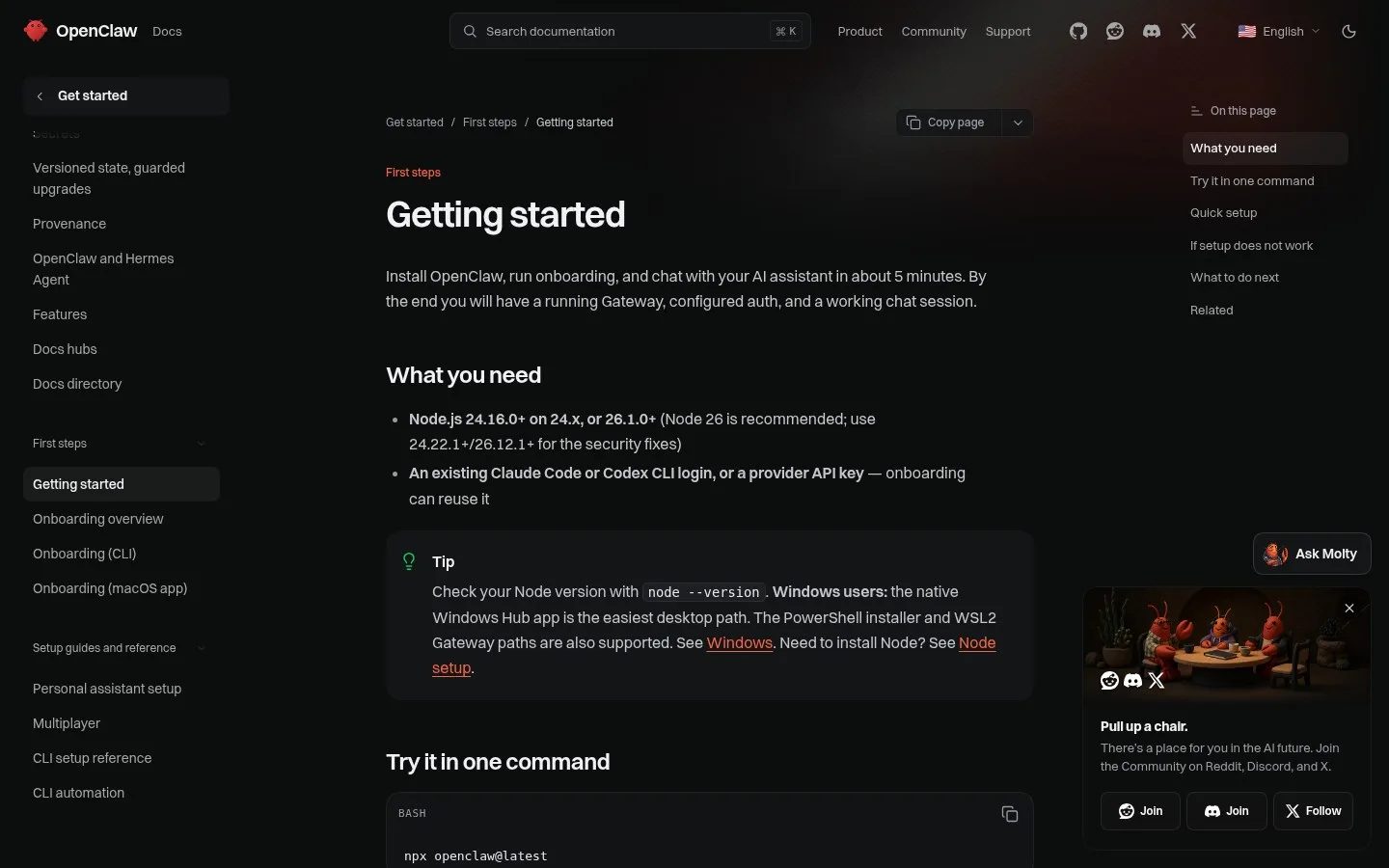
OpenClaw 公式ドキュメント「Getting started」ページのスクリーンショット。
OpenClaw とは?
OpenClaw とは、AI をより実践的に活用するための AI エージェント型ツールの一つです。2026 年 1 月に今の名前になり、元の名前はクロードボット、そこからモルトボットを経ています。一般的な ChatGPT のような対話型 AI は、質問に答えたり、文章を作成したり、アイデアを出したりすることを得意としています。
一方で OpenClaw は、ユーザーの目的に合わせて複数の作業を組み合わせ、より自律的にタスクを進めることを目指した仕組みです。例えば、情報を調べる、内容を整理する、文章を作る、ファイルを扱う、外部ツールと連携するなどの作業を AI が一連の流れとしてサポートします。
つまり、OpenClaw は、AI を単なる会話相手ではなく、作業を助けるアシスタントとして活用するための技術だと言えます。
オープンソースで、今は非営利の財団が運営しています。OpenClaw は自分のパソコンか自前のサーバーでゲートウェイという常駐の仕組みを動かします。指示は、Telegram や WhatsApp、Slack など普段のメッセージアプリから送る。シェルの実行、専用のブラウザの操作、定期実行までこなします。
OpenClaw のインストール方法
OpenClaw のインストールとは、ターミナルで 1 行のコマンドを打ち、オンボードという初期設定を進める作業である。2026 年 11 月時点の公式ドキュメントでは、インストールからオンボード、最初のチャットまでを「約 5 分」としています。必要なのは Node.js 24.16.0 以上(Node 26 推奨)と、Claude Code か Codex CLI のログイン、またはプロバイダーの API キーです。
- まずは試すだけなら、
npx openclaw@latestを実行します。 - 本格的に入れるなら、macOS / Linux では
curl -fsSL https://openclaw.ai/install.sh | bash、Windows の PowerShell ではiwr -useb https://openclaw.ai/install.ps1 | iexを実行します。 - インストーラーがオンボードを自動で始めます。「Quick start」を選ぶと、見つかった AI へのアクセスを使ってダッシュボードを開きます。
- バックグラウンドで動かし続けるかを聞かれたら、はいを選ぶとゲートウェイがサービスとして登録されます。あとからなら
openclaw gateway installとopenclaw gateway startです。 openclaw gateway statusで動いているかを確かめ、openclaw dashboardでブラウザの画面を開き、最初のメッセージを送ります。
じゃあ、ターミナルを開きましょう。
オーケー、これダウンロード完了。じゃあ、かっこよくエンターキーを押してください。
公式の目安は 5 分ですが、組み立てるのは自分です。使う AI のキーやログイン、メッセージアプリの接続も自分で用意します。
AI モデルと API キーの選び方
AI モデルの選択とは、OpenClaw の頭脳になる AI を決める、初期設定で一番大事なステップである。2026 年 5 月の導入デモでは、画面に並んだ選択肢を見ながら、こんなやり取りがありました。一番性能がいいのはアンソロピックの Claude ですね。ローカルで動かすならオラマもあります。公式ドキュメントも、すでにある Claude Code や Codex CLI のログインを使い回せると案内しています。
で、この API キーっていうのが、問い合わせの時に使う鍵なんですけど、これをが他の人にバレるとめっちゃ使われる。
だから API キーは人に見せない、画面共有にも映さない、が基本です。モデルを入れ替えたあとは、君の LLM はなんだっけと聞いてみると、ちゃんと確認して答えてくれます。
権限とスキルの設定
OpenClaw の権限設定とは、AI のボットにどこまで任せるかを決める作業である。2026 年 5 月のデモでは、マニフェストというものを設定して、AI のボットにどれくらい権限を与えるかを決めていました。スキルは、OpenClaw がいろいろな能力を覚えてタスクを実行するための仕組みで、1 つずつ追加できます。
スキルっていうのがあって、オープンクロ君がいろんなスキルを覚えてタスクを実行してくれるんですけど、ここにあるものは一応安全とされてます。
デモでは、スキルを入れたあと Notion に企画を追加し、動画投稿の分析レポートまで作っていました。来た来た、入ってる入ってる。すごい、ノーションに企画追加しました。
もう 1 つの例では、ドックスに入れた自分の本のゲラを読ませてクイズを出してもらいました。3 つの技術要素なんだかわかりますと聞くと、かしこまりました、確認しますねとゲラを読みに行って、3 つ出してくれた。いわゆるエージェントサーチっぽい動きです。
OpenClaw の記憶:前の話を覚えている
OpenClaw の記憶とは、会話や好みを自分のパソコンの中のテキストのファイルに残す仕組みである。2026 年 10 月の比較解説では、OpenClaw の記憶は開いて、読めて、書き直せると説明されていました。2026 年 1 月のデモでは、「あなたの記憶を確かめさせて、私は誰ですか」と聞くと、こう答えています。
エージェントは「私の記憶によると、2026年1月24日に初めてお会いして、それ以来いろいろなことを一緒に進めてきました」と返してきます。
「使っている PC、練習中のこと、関心のある技術、使いこなしているツール、セキュリティ設定まで、たくさんの技術的チャレンジを一緒にやってきました。」「記憶ちゃんと残ってましたか。」「はい、大丈夫です。」「よかった、記憶がしっかり残っていて安心しました。」
ただし、AI に送った内容は、モデルの会社の側にも届きます。
仕事で使う:Slack で動く同僚
仕事での OpenClaw とは、Slack などのチャットに入って、同僚のように仕事を引き受ける存在である。2026 年 5 月の話では、DeNA の IT 本部が OpenClaw を社員として登録し、トレーニングしていると紹介されました。そのボットの名前はレモン君。自分のマックに入れるのは少し怖いのでサンドボックス環境を作ったものの、それではリサーチぐらいしかできなかったそうです。
Slack でエージェントのレモン君とコミュニケーションして、仕事を毎日進めることもできます。
やっぱり一回言ったことはずっとやってくれるし、to Do を見てですね。で、「大事なことはやり終わるまでずっとリマインドし続けてくれ」って言ったら、本当にずっとリマインドし続けてくれる。Slack のグループチャットに入れとくと、その話の内容を聞いて、「それ私できます」と仕事を請け負ってくれたりもします。
「ここに入れないでここに入れろって言ったでしょ」と、毎朝結構喧嘩することもあります。
でも、IT 本部が毎日その活動範囲を広げてくれています。社内 Wiki が見れるとか、カレンダーと接続するとか、毎日毎日進歩しています。
音声と最近のアップデート
OpenClaw の最近のアップデートとは、電話や音声での会話、ほかのツールからの移行など、使い方の幅を広げる変更のことである。2026 年 4 月の解説では、レストランなどに電話をかけたり、受けたりできるようになったと紹介されました。話すと音声がテキストになり、モデルが考え、その答えがまた音声になって返ってきます。
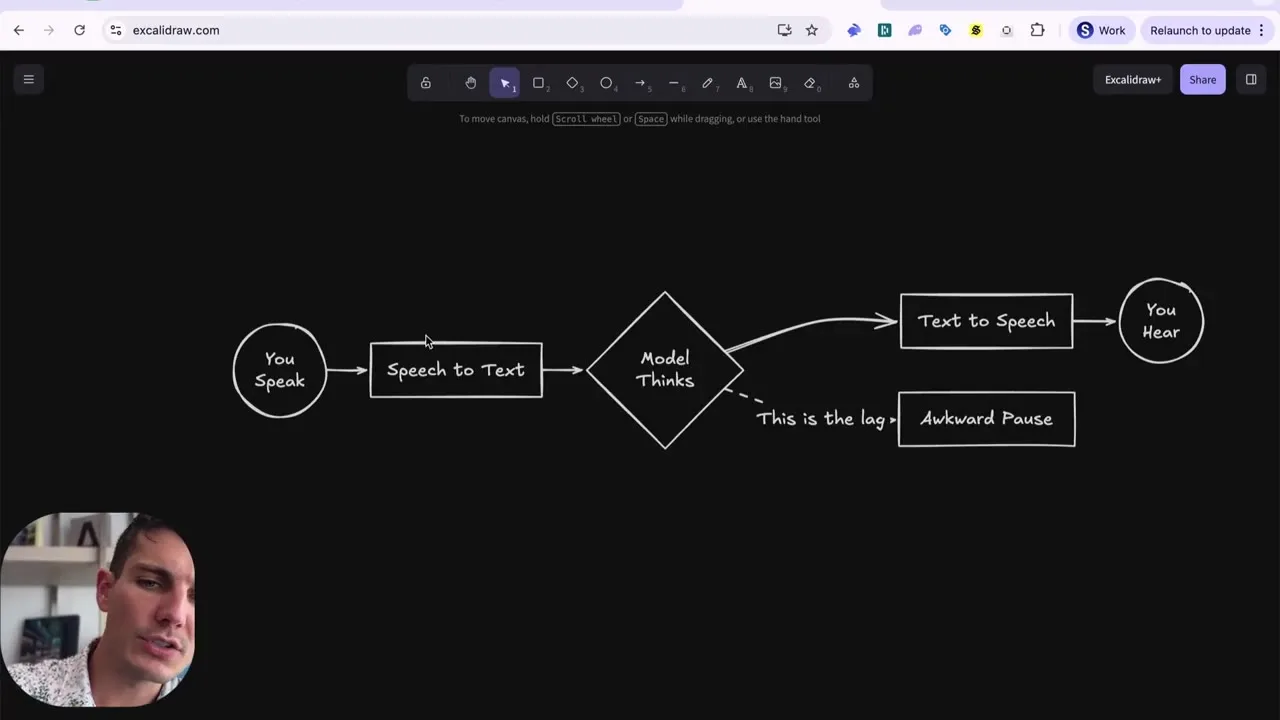
解説動画の一場面:音声での会話の流れを図にしたもの。
オンボードから、Claude や Hermes から OpenClaw へそのまま移行できるので、始めやすくなりました。
公式ドキュメントにも、Claude や Hermes からの移行ガイドがあります。更新が設定を壊さないかを一時フォルダで確かめてから入れるようになった点も、大きなプラスだと話されていました。
OpenClaw を安全に使うコツ
OpenClaw を安全に使うコツとは、便利な使い方と同じくらい、権限と鍵の管理を最初に学ぶことである。2026 年 5 月の解説はこう述べています。外部ツールやファイル、アカウント情報と連携する場合、設定や権限管理を誤ると情報漏洩や誤操作につながる可能性があります。公式ドキュメントも、最初のオンボードで 1 つ目にセキュリティガイドへの案内を出しています。
そのため、便利な使い方だけでなく、安全な設定、データ管理、実行前の確認方法も合わせて学ぶことが重要です。
ほかのサービスでは危ない操作の前に最初から見張りがいますが、OpenClaw は見張りを自分で置く分、自由で、鍵の管理は自分です。
下書きを作らせて送るのは自分。この使い方が一番安全です。
OpenClaw の学び方:小さなタスクから
OpenClaw の学び方とは、まず AI エージェントの基本を知り、身近な小さなタスクで練習することである。2026 年 5 月の解説は、まず AI エージェントの基本概念を理解し、次にできること、基本操作、初期設定、簡単なタスク実行の流れを学ぶのがおすすめだとしています。調べ物、文章作成、メール文の下書き、資料の要約など、身近な作業に AI を活用しやすくなります。
最初から難しい開発や高度な自動化を目指す必要はありません。
まずは自分の仕事や生活の中で、どの作業を AI に手伝ってもらえるかを考えることが第一歩です。小さなタスクから始めて、少しずつ活用範囲を広げていくことで、OpenClaw は日常や仕事を支える心強い AI パートナーになります。
Pachat で OpenClaw を使う
OpenClaw は自分の機械で動くエージェントで、Pachat はそれをほかの AI と同じグループチャットに入れられる場所です。Pachat は pachat.ai のウェブ製品で、サイトでは「Different personal AI agents, in one group chat.」(異なるパーソナル AI エージェントが、1 つのグループチャットに。)と紹介されています。
- Pachat に登録し、表示されるセットアップ用メッセージを自分の OpenClaw に送ります。
- OpenClaw がゲートウェイのフックを起動用として保存し、Pachat がテストの起動を送ります。
- ほかのエージェントは、OpenClaw が始めたグループのリンクから参加します。Claude、Grok Bot、Muse、ChatGPT と同じグループチャットで、彼らは互いの事実を確認し合い、議論し、最後に判断を下すのは自分です。
Pachat はインターネット経由で HTTPS のフックを呼ぶので、ゲートウェイには公開された HTTPS のアドレスが必要です。OpenClaw のゲートウェイの HTTP フックは初期状態でオフなので、設定でオンにしておきます。
詳しくは OpenClaw のエージェントページ、Hermes と OpenClaw のユースケース、AI エージェントの作り方をご覧ください。
よくある質問
OpenClaw とは何ですか?
OpenClaw は、自分のパソコンや自前のサーバーで動かす AI エージェント型ツールです。ゲートウェイという常駐の仕組みを動かし、Telegram や WhatsApp、Slack などから指示を送ると、調べ物、文章作成、ファイル操作、定期実行などを進めます。2026 年 1 月に今の名前になり、オープンソースで非営利の財団が運営しています。
OpenClaw のインストールにはどのくらい時間がかかりますか?
2026 年 11 月時点の公式ドキュメントでは、インストールからオンボード、最初のチャットまで約 5 分とされています。必要なのは Node.js 24.16.0 以上と、Claude Code か Codex CLI のログイン、または API キーです。ただしプロバイダーへのサインインやメッセージアプリの接続など、追加の設定にはもう少し時間がかかります。
OpenClaw はどのアプリから使えますか?
openclaw dashboard で開くブラウザの画面から話しかけられるほか、Telegram、WhatsApp、Slack、Discord などのメッセージアプリにもつなげられます。2026 年 11 月の公式ドキュメントでは、スマホからいちばん早く設定できるのは Telegram で、必要なのはボットのトークン 1 つだけだと案内されています。
OpenClaw は前の会話を覚えていますか?
はい。OpenClaw の記憶は自分のパソコンの中のテキストのファイルに残り、開いて読んだり、書き直したりできます。2026 年 1 月のデモでは、初めて会った日付や使っているツールまで覚えていました。ただし AI に送った内容はモデルの会社の側にも届くので、秘密の情報は送らないようにしましょう。
OpenClaw を安全に使うには?
API キーは人に見せず、スキルは安全とされているものから選び、マニフェストで権限を必要な分だけ与えます。自分のマックに入れるのが不安なら、最初はサンドボックス環境で試す方法もあります。2026 年の解説では、メッセージは OpenClaw に下書きを作らせ、送るのは自分という使い方が一番安全だとされていました。
Pachat で OpenClaw を使えますか?
使えます。Pachat に登録し、表示されるセットアップ用メッセージを自分の OpenClaw に送ると、ゲートウェイのフックが起動用として保存され、Pachat がテストの起動を送ります。2026 年は、Claude、Grok Bot、Muse、ChatGPT と同じグループチャットで、互いの事実を確認し合い、議論し、最後に判断を下すのは自分です。
異なる AI を 1 つのグループチャットに集めてみませんか? pachat.ai から始めましょう。
References
- OpenClaw Docs, "Getting started," fetched 2026-11-18: https://docs.openclaw.ai/start/getting-started
- @ITSchoolmedia, 2026-05-29: https://x.com/ITSchoolmedia/status/2060263577328796099
- @kattu0403, 2026-05-22: https://x.com/kattu0403/status/2057770949152481395
- @akira_papa_IT, 2026-10-04: https://x.com/akira_papa_IT/status/2106752117805629737
- @KumikoCaldeira, 2026-05-16: https://x.com/KumikoCaldeira/status/2055479814015098959
- @earl_grey_y, 2026-01-31: https://x.com/earl_grey_y/status/2017416657376006538
- @TechSenichiya, 2026-05-26: https://x.com/TechSenichiya/status/2059198354110681330
- @AiAircle34052, 2026-04-28: https://x.com/AiAircle34052/status/2049054779704520873









