 Pachat.ai

Codex リモート操作:スマホから Codex を動かす方法
更新日 2026-11
TL;DR: Codex のリモート操作では、ChatGPT モバイルアプリで Codex を開き、Codex が動いているパソコンの作業を続けられます。OpenAI は2026年5月14日に iOS と Android 向けに公開し、ファイルはそのパソコンに残るため、パソコンは起動したままオンラインにしておく必要があります。ノートパソコンを閉じても作業を続けたいなら、SSH でつなぐ VPS か Codex のクラウド環境を使いましょう。
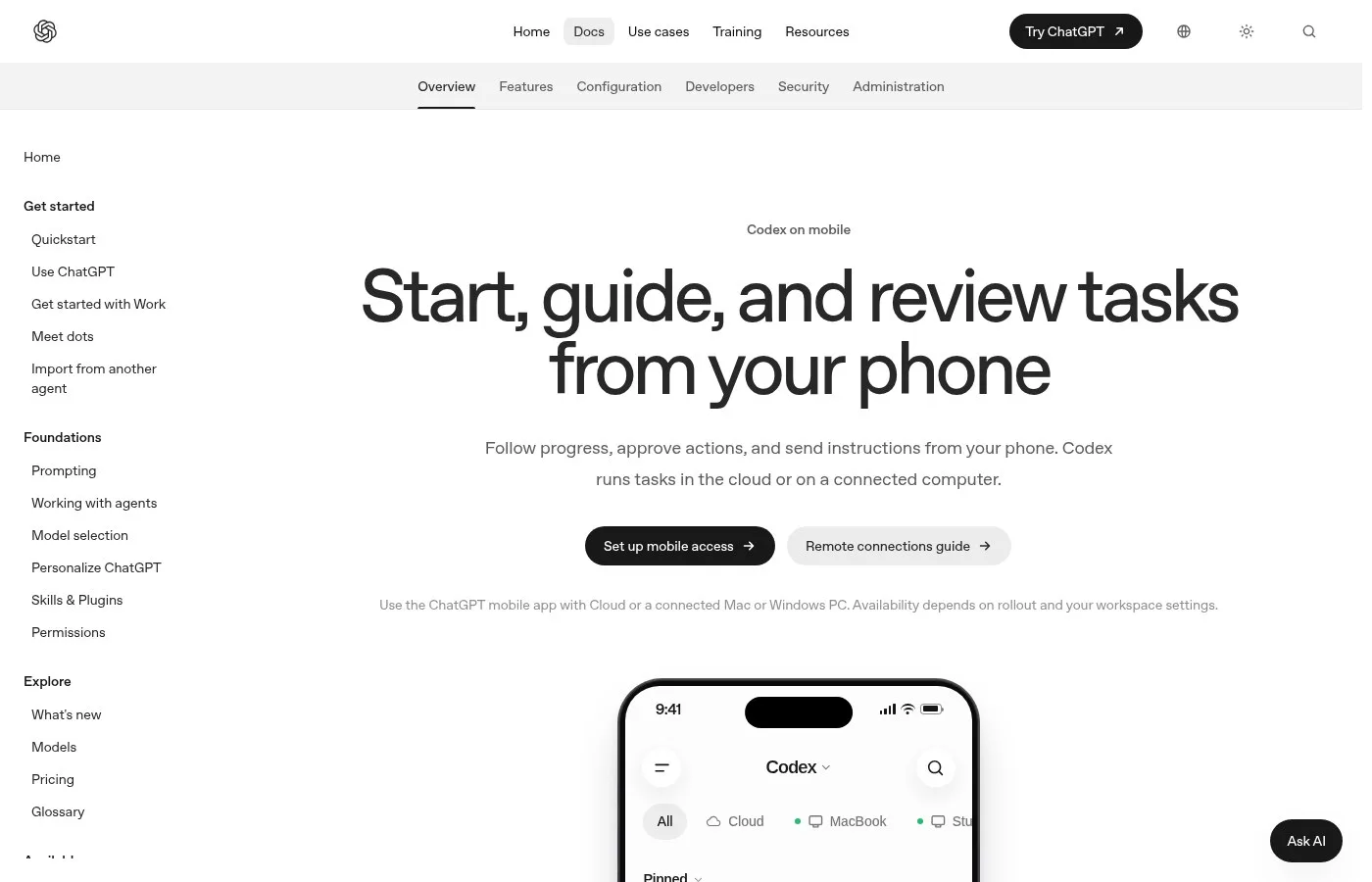
公式の Codex モバイルのドキュメントページのスクリーンショット。
Codex のリモート操作とは?
Codex のリモート操作とは、ChatGPT モバイルアプリから Codex が動いているパソコンにつなぐ機能です。OpenAI は、2026年5月14日に iOS と Android のすべての ChatGPT プランでプレビューとして発表しました。スマホからスレッドの確認、出力のレビュー、コマンドの承認、新しいタスクの開始ができ、作業そのものは1台のパソコンに残ります。
ChatGPT は、モバイルの Codex を使ってスマホからパソコンを操作できるようになりました。
ノートパソコンでコードを書く、データを調べる、ワークフローを作るといったタスクを始めて、席を離れても AI がバックグラウンドで作業を続けるところを想像してください。
スマホから進み具合を確認し、新しい指示を出し、操作を承認し、すべてを管理できます。パソコンに直接触れる必要はありません。
AI は今も実際のパソコンやリモート環境で動いていますが、スマホがデジタル作業のコントロールセンターになります。
Codex のリモート操作の設定方法
Codex のリモート操作の設定とは、Codex のデスクトップアプリと ChatGPT モバイルアプリをペアリングすることです。2026年11月時点で Mac と Windows に対応し、Windows は2026年5月下旬に対応しました。両方で同じ ChatGPT アカウントにサインインし、QR コードを読み取ると、パソコンが一覧に表示されます。接続は安全な中継を通ります。
Codex の作業を確認したいときは、iOS や Android の ChatGPT アプリで設定できます。
Codex アプリ下部のモバイルアイコンをクリックするか、設定の Connections メニューを開きます。アクセスを有効にするには、ChatGPT アカウントにサインインしている必要があります。
サインインしたら QR コードを読み取り、ChatGPT モバイルアプリで Codex にログインすると、Windows のデバイスが自動で一覧に表示されます。
ここから、パソコンの電源が入っていてインターネットにつながっている限り、実行中のタスクを見たり新しいタスクを始めたりできます。
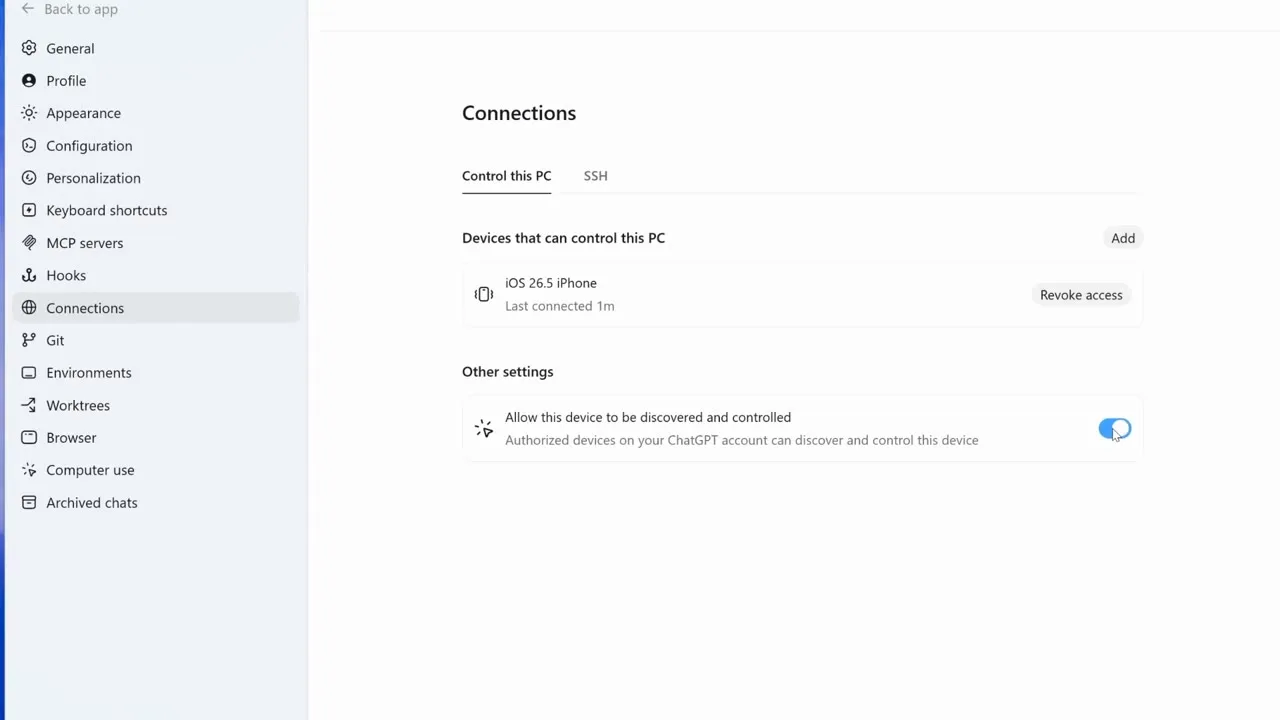
Windows 版 Codex アプリのコンピューター操作とモバイルアクセスを紹介する動画の画面。
離れている間に Codex にパソコンを操作させる
コンピューター操作とは、Codex がパソコン上のアプリを代わりに操作する機能です。2026年5月の Windows 向けアップデートでモバイルアクセスと一緒に登場したので、実際のアプリを操作するタスクを始めて席を離れ、スマホで様子を確認できます。出かける前に Codex アプリの設定でオンにしておきましょう。
コンピューター操作は、パソコン上のどんなアプリも操作して、あなたの代わりにタスクをこなせます。Codex アプリの設定を開き、Computer Use のオプションを有効にします。
Codex がパソコンを使ってタスクを始めると、画面とカーソルを引き継ぎます。
立ち上がってストレッチしたり、水を飲んだり、次の会議に向かったりする絶好の機会です。ノートパソコンは机に置いたまま、Codex に作業を全部任せましょう。
VPS で Codex を動かし、音声で仕事する
VPS 構成とは、ノートパソコンではなく借りたサーバーで Codex を動かし続ける方法です。Codex は SSH でリモートのマシンにつなげます。2026年8月、ある開発者はすべてのプロジェクトを VPS に移し、ノートパソコンを一度も開かずに、何日もスマホの ChatGPT アプリから主に音声で Codex を動かしたと話しています。
もう仕事にノートパソコンはほとんど要りません。
スマホでターミナルを使う必要もあまりありません。スマホでターミナルを使うのはちょっと面倒で、自然じゃないからです。正直、スマホでは文字すら打たず、ほとんど音声で済ませられます。
だから今便利なのは Codex です。Codex はリモートサーバーに SSH で入って、そこで作業を続けられるようになったからです。
やることは、スマホの ChatGPT アプリを開いて VPS につなぎ、そのスレッドを開いて「これを直して」と頼むだけです。
バックエンド関係の作業なら、本当にこれだけです。でもフロントエンド関係だと、localhost がインターネットに公開されていないので、少し複雑になります。
ノートパソコンを閉じるならクラウド環境
Codex のクラウド環境とは、OpenAI が管理するコンピューター上の環境で、自分のパソコンがスリープしてもタスクが動き続けます。2026年9月のデモでは、OpenAI の開発者チームがクラウドでタスクを始め、ノートパソコンを閉じ、スマホから音声でもタスクに指示を足す様子を見せました。似たホスト型マシンを提供するサードパーティのアプリもあります。
タスクをクラウドで始めれば、パソコンを閉じてもタスクは動き続けます。
クラウドで動いているので、いつでもそのタスクに戻れます。スマホも使えます。実行中のタスクを止めずに、指示を追加できます。
音声にも対応しています。ヘッドホンをつけて散歩に行けます。
いいところは、これがスナップショットなので、同じ設定を何度もやり直す必要がないことです。この環境を出発点に、別々のタスクをいくつも実行できます。
サードパーティのアプリはこの考え方をさらに進めています。アカウントをつなぐだけでクラウドのマシンが用意され、すぐに AI でコーディングを始められます。
まだ動いているものを確認する
残ったプロセスとは、タスクが終わったように見えた後も、バックグラウンドで動き続けることがあるツールです。2026年11月、ある開発者が Mac で ChatGPT アプリからいくつかタスクを終えた後に気づきました。リモート作業のためにノートパソコンを付けっぱなしにするなら、ときどきシステムモニターを開き、忘れた1つのスレッドがメモリを使い続けていないか確認しましょう。
ChatGPT アプリで Codex のタスクを終えて、次に進む。でも、そのツールは本当に止まっていますか?
アクティビティモニタを開いて、node で検索してみてください。いくつありましたか?
Pachat でリモート構成を比べる
Pachat とは pachat.ai で使えるウェブ製品で、公式サイトでは「Different personal AI agents, in one group chat.」と紹介されています。席を離れる前に、リモート構成の計画をチェックするのに便利です。
- 計画を書き出します。Mac か Windows か、VPS かクラウド環境か、スマホで何をしたいか。
- pachat.ai を開き、Claude、Grok Bot、Muse、ChatGPT のドットを1つのグループチャットに入れます。
- 留守中に何が壊れそうか聞きます。お互いの事実を確かめ合い、議論し、最後はあなたが決めます。
あわせて Codex の使い方、Claude Code のリモートコントロール、Cursor のバックグラウンドエージェントも読んでみてください。
よくある質問
Codex のリモート操作とは何ですか?
ChatGPT モバイルアプリから、接続したパソコン上の Codex を使う方法です。OpenAI は2026年5月14日に iOS と Android でプレビューとして公開しました。スレッドの確認、diff やテスト結果のレビュー、コマンドの承認、モデルの変更、新しいタスクの開始ができ、ファイルや認証情報、設定は Codex が動くパソコンに残ります。
どのプランと端末で使えますか?
2026年5月14日の公開時、OpenAI はプレビューが iOS と Android の ChatGPT モバイルアプリで、Free と Go を含むすべてのプランで使えると発表しました。最初のホストは macOS の Codex アプリで、Windows のモバイルアクセスは2026年5月下旬に追加されました。SSH でつなぐリモートホストも使えます。
パソコンは起動したままにする必要がありますか?
はい。2026年11月時点の OpenAI のドキュメントでは、作業はそのパソコン上で動くため、スリープさせずオンラインにしておくよう案内しています。スリープ中もタスクを続けたいなら、OpenAI 管理のコンピューターで動く Codex のクラウド環境か、SSH でつなぐ VPS を使いましょう。どちらもノートパソコンを閉じても動きます。
Codex のリモート操作は安全ですか?
OpenAI によると、ファイル、認証情報、権限、ローカル設定は Codex が動くパソコンに残り、スマホは安全な中継レイヤーを通じてつながるため、パソコンが公開インターネットにさらされることはありません。2026年時点でも、内容がわかるコマンドだけをスマホから承認し、使わなくなった端末からはサインアウトしましょう。
Windows でスマホをつなぐには?
Windows 版 Codex アプリで、下部のモバイルアイコンをクリックするか、設定の Connections を開きます。ChatGPT アカウントにサインインしていることを確認し、QR コードを読み取って、ChatGPT モバイルアプリで Codex を開きます。2026年5月下旬以降、Windows のデバイスが自動で一覧に表示されます。
Pachat はリモートの Codex 構成づくりに役立ちますか?
役立ちます。Pachat は pachat.ai で使えるウェブ製品で、Claude、Grok Bot、Muse、ChatGPT のドットを1つのグループチャットに入れられます。自宅の Mac 1台と VPS のような構成を説明して、留守中に何が失敗しそうか聞いてみましょう。お互いの事実を確かめ合い、議論し、最後はあなたが決めます。
異なる AI を1つのグループチャットに入れてみませんか? pachat.ai から始めましょう。
References
- OpenAI, "Work with Codex from anywhere," 2026-05-14: https://openai.com/index/work-with-codex-from-anywhere/
- ChatGPT Learn, "Codex on mobile," fetched 2026-11-18: https://learn.chatgpt.com/docs/mobile
- OpenAI Help Center, Codex help article, fetched 2026-11-18: https://help.openai.com/en/articles/20001275
- @muneebautomates, 2026-05-26: https://x.com/muneebautomates/status/2059179374373748784
- @AutoBot_IO, 2026-05-30: https://x.com/AutoBot_IO/status/2060607651633938615
- @tarat_211, 2026-08-08: https://x.com/tarat_211/status/2086074377985212919
- @MehdiGatbache, 2026-08-19: https://x.com/MehdiGatbache/status/2089980239103320415
- @OpenAIDevs, 2026-09-29: https://x.com/OpenAIDevs/status/2104997734294139151
- @aabyzov, 2026-11-05: https://x.com/aabyzov/status/2118395627738407132









