 Pachat.ai

Codex 使い方:推論レベルと実例
更新日 2026-11
TL;DR: Codex をうまく使うには、明確な指示と標準設定から始め、難しい問題が解決できないときだけ推論レベルを上げます。そのうえで、プロンプト作成や動画編集、家のことなど実際の仕事を任せましょう。大きな作業の前に利用枠も確認してください。
Codex 使い方:最初の準備
Codex 使い方の最初の一歩とは、どこで動かすかを決めることである。2026年11月時点で、Codex は ChatGPT の Free、Go、Plus、Pro、Business、Edu、Enterprise の各プランに含まれ、ChatGPT デスクトップアプリ、コマンドライン(CLI)、IDE 拡張、iOS で使える。macOS と Linux では 1 行のコマンドで CLI を入れ、ChatGPT アカウントでサインインする。
curl -fsSL https://chatgpt.com/codex/install.sh | sh
Codex はプロジェクトのフォルダの中で動くので、まず使うファイルが入ったフォルダを開きます。フォルダ、目的、結果の確認方法の 3 つを渡す。この習慣が以降すべての土台になります。
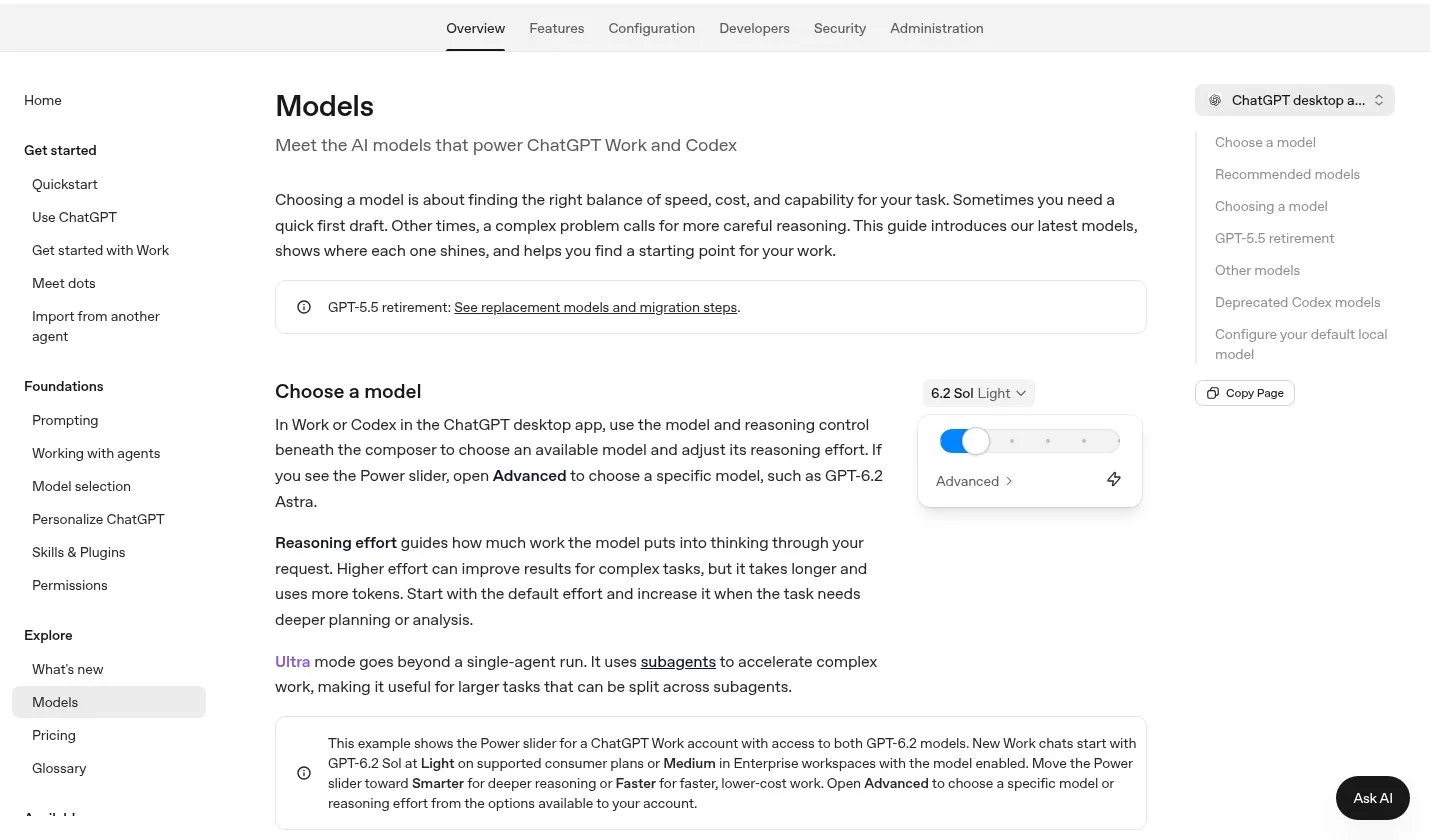
Codex 公式ドキュメント(モデルのページ)のスクリーンショット、2026年11月。
推論レベルは Low・Medium・High から選ぶ
推論レベルとは、同じモデルが考える量を変える 3 段階の設定である。2026年11月の時点では、作業の大きさに合わせて選ぶのが基本です。Low、Medium、High は基本的には同じモデルがどれだけ思考に計算を使うかを調整する設定です。つまり、別の AI に切り替わるわけではありません。ただし、High ではより深く検討できるため、複雑な問題を解決できる可能性が高まります。
使い分けはこのとおりです。
- Low: ローはボタンの文字を変更する、色を調整するといった単純で明確な作業に向いています。
- Medium: ミディアムは、普段のプログラミングやアプリ開発、一般的なエラー修正におすすめです。速度と推論の深さのバランスをとりやすい設定です。
- High: ハイは原因不明のバグや複雑な設計、複数の機能が絡む問題などで力を発揮します。
さらに対応モデルではエクストラハイなども選べますが、より高い設定が必ず良い結果を出すとは限りません。
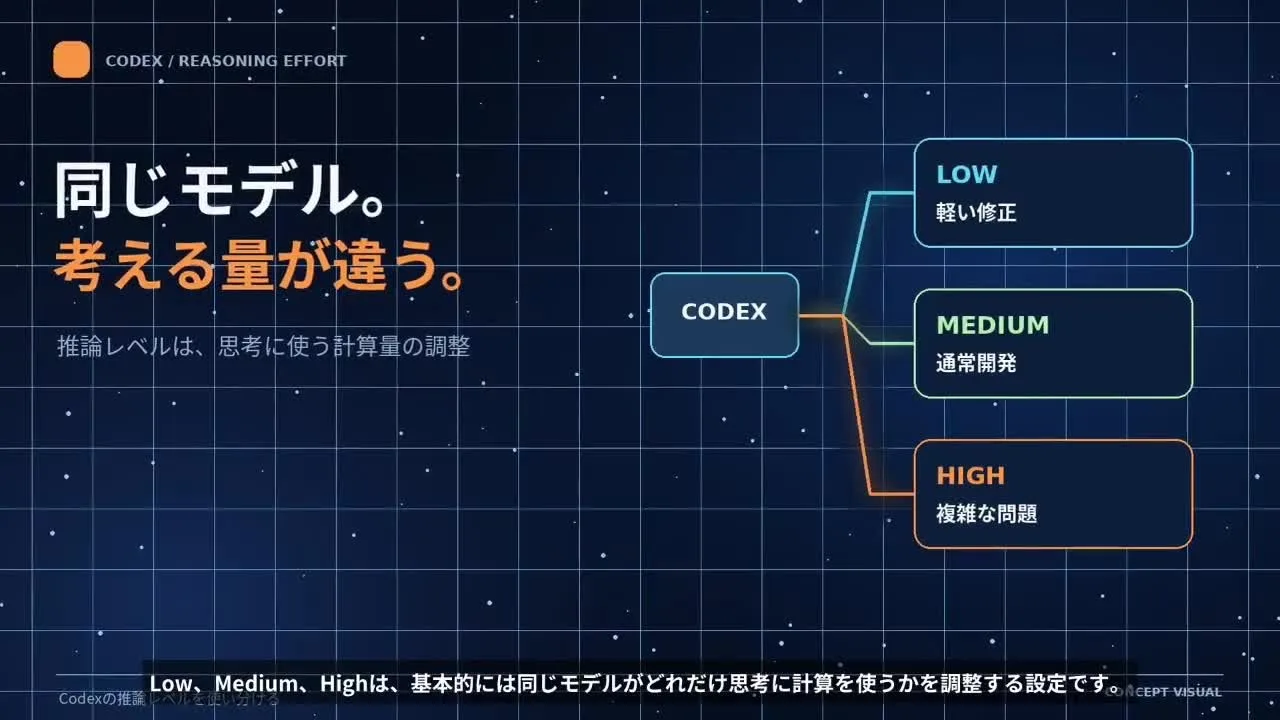
推論レベルを解説した動画のフレーム、2026年11月。
公式ドキュメントも、まず標準の設定で始め、深い計画や分析が必要になったら上げるよう案内しています。
解決できる指示を出す
指示とは、何を作り、どのファイルを使い、何をもって完成とするかを伝えるチェックリストである。2026年のどの設定でも同じで、Codex がどこまで自分で判断して進めるかは推論レベルだけでは決まりません。作業の指示、渡したファイル、操作権限、承認設定などにも左右されるのです。
例えば、Codex にアプリをいい感じに作ってとだけ伝えた場合、どれだけ高い推論レベルを使っても必要な条件がわからなければ期待と違う結果になる可能性があります。
一方で、何を作るのか、どのファイルを使うのか、何を確認できれば完成なのか。これらを明確にしておけば、Medium でも十分な結果を出せる場合があります。
大切なのは最初からハイにすることではなく、AI が迷わず作業できる状態を用意することです。
流れはシンプルです。
- まず必要な情報と完成条件を整理すること。
- そのモデルの標準設定を基準に作業を実行し、結果を確認します。
- 簡単な作業では Low を試せます。
- そして、難しい問題が解決できない場合に High へ上げる。
- 高い推論レベルを選ぶ前に、指示と検証方法を改善する。これが効率的な使い方です。

写真:ノートパソコンの作業スペース。
Codex がコマンドの実行やプロジェクト外のファイルへの操作の許可を求めてきたら、承認する前に内容を読みましょう。
Codex に任せられる実際の仕事
Codex に向いているのは、台本のように手順が決まった短い繰り返し作業である。2026年11月の例です。AI ショート動画では、台本のシーンごとに画像生成プロンプト、動画生成プロンプトを作る必要がありますが、これを手作業でやると 1 本あたり 5 時間ぐらいはかかってしまいます。30 本分となると、それだけで 150 時間以上かかってしまうのでかなり大変です。
Codex でこの台本をシーンごとに分割して、各シーンの画像生成プロンプトと動画生成プロンプトを英語で作成してください。キャラクターの見た目は全シーンで統一してください。
シーン分割からキャラクターの一貫性まで、全部 Codex が考えてくれるので、あなたはコピペするだけです。
Codex は PC のアプリも操作できます。コンピューター操作のプラグインを動画編集に使った例です。
Codex にはコンピューター操作というプラグインがあり、これを使うと Codex があなたの PC のアプリを実際に開いてマウスを動かして操作してくれます。
デモの指示は短いものです。生成した動画素材をプロジェクトのフォルダに入れてください。フォルダ内の動画素材を台本の順番につなげて、シーンの切り替わりでカットしてください。台本に合わせて白文字のテロップを入れて、明るめの BGM をつけて、ショート動画用の縦型で書き出してください。
家の中でも使えます。
冷蔵庫はスマホで撮影。その写真や動画から食材の名前、見える容器の数、置き場所を一覧に整理する作業を Codex に任せる。
大きな作業の前に利用枠を確認する
利用枠とは、一定の時間に Codex へ頼める量の目安のことである。2026年10月の公式の目安では、ワークとコードックスのソルは 5 時間で 15 から 160 メッセージが公式の目安です。依頼、修正、仕上げの 3 往復なら、計算上は 5 から 53 組。ただし、完了できる仕事の数を保証する数字ではありません。
同じ 1 回のお願いでも使う量は同じではありません。
職業より実際の使い方が判断のポイントです。
自分の仕事で試して、足りないところから選んでね。
プランの枠は変わることもあります。2026年10月29日、OpenAI は Pro プランの 1 つで Work と Codex の利用枠を減らす予定を撤回しました。既存契約には更新を待たず自動で反映。解約して入り直す必要はありません。
Pachat で Codex と他のエージェントを使う
Pachat は pachat.ai で使える Web プロダクトで、公式の紹介文は "Different personal AI agents, in one group chat." です。Codex が出した結果にセカンドオピニオンがほしいときに向いています。Pachat では Claude、Grok Bot、Muse、ChatGPT のドットを 1 つのグループチャットに入れると、互いの事実確認をして議論し、最後にあなたが決めます。
セカンドオピニオンの手順:
- pachat.ai を開いてサインインします。
- Pachat 入門:AIを接続してグループを作るに沿ってエージェントを接続し、グループを作ります。
- Codex が出した計画や結果をグループチャットに貼り、互いの事実確認を頼みます。
- 意見が分かれた点を読み、あなたが決めます。
エージェントの基本はAIエージェントの作り方とClaude Code 最初のタスクも参考になります。自分のグループチャットを試すなら pachat.ai へ。
よくある質問
Codex を使う最初の一歩は何ですか?
プロジェクトのフォルダを開き、Codex に明確な目的を伝えます。2026年11月時点では ChatGPT デスクトップアプリで動かすか、macOS や Linux で公式の 1 行コマンドから CLI を入れて使えます。そのあと、何を作るのか、どのファイルを使うのか、何をもって完成とするのかを書きます。設定よりも明確な指示のほうが重要で、2、3 回のやり取りで磨いていけます。
最初はどの推論レベルがよいですか?
まずそのモデルの標準設定で始めます。ボタンの文字の変更のような単純で明確な作業は Low、普段のプログラミングや一般的なエラー修正は Medium、原因不明のバグや複数の機能が絡む設計は High が向いています。3 つのレベルは同じモデルの設定で、別の AI に切り替わるわけではありません。難しい問題が解決できないときだけ上げてください。
High にすれば Codex は自動で最後まで作業しますか?
いいえ。High ではより深く検討できますが、Codex がどこまで自分で進めるかは、作業の指示、渡したファイル、操作権限、承認設定にも左右されます。2026年のある解説では、「いい感じに作って」だけの依頼はどのレベルでも期待と違う結果になる可能性があるとされています。条件を明確にすれば Medium でも十分な場合があります。
Codex は自分の PC のアプリを操作できますか?
Codex にはコンピューター操作のプラグインがあり、アプリを開いてマウスを動かせると、2026年11月に 1 人の投稿者が動画編集で実演しました。これは 1 人の実演であり、すべてのアプリで同じ結果になる保証ではありません。小さな作業から始め、動きを見ながら、承認設定を有効にして 1 手ずつ確認しましょう。
Plus プランではどれくらい頼めますか?
Plus プランの公式の目安は、モデルや作業の大きさによって 5 時間あたり 15 から 160 件ほどのローカルメッセージです。固定の上限ではなく、完了できる仕事の数を保証するものでもありません。自分の典型的な仕事を何回か試して、利用枠の減り方を確認してください。
Pachat とは何で、Codex とどう関係しますか?
Pachat は pachat.ai の Web プロダクトで、公式の紹介文は "Different personal AI agents, in one group chat." です。Codex が出した結果を他のエージェントに確認させたいときに使えます。エージェントを 1 つのグループに入れ、互いの事実確認をさせて、最後はあなたが決めます。始めるのは pachat.ai です。
Codex の結果を Pachat でセカンドオピニオンにするには?
pachat.ai を開いてエージェントを接続し、グループを作って、Codex の結果を貼って確認を頼みます。2026年11月16日更新の Pachat 入門では、2 つのアシスタントの接続と、メッセージのやり取りの確認までを説明しています。エージェントが議論し、最後にあなたが決めます。詳しくは pachat.ai をご覧ください。









