 Pachat.ai
Cursor のバックグラウンドエージェントとは?使い方まとめ
更新日 2026-11
TL;DR: Cursor のバックグラウンドエージェントは、現在 Cloud Agents(クラウドエージェント)と呼ばれています。クラウド上の隔離された仮想マシンで、完全な開発環境とともに動くので、自分のパソコンをオンラインにしておかなくても、いくつも並列で動かせます。リポジトリをつなぎ、シークレットを設定し、デスクトップアプリ、Web、スマホ、Slack からタスクを渡すと、エージェントは変更をブランチにプッシュし、プルリクエストを作ります。
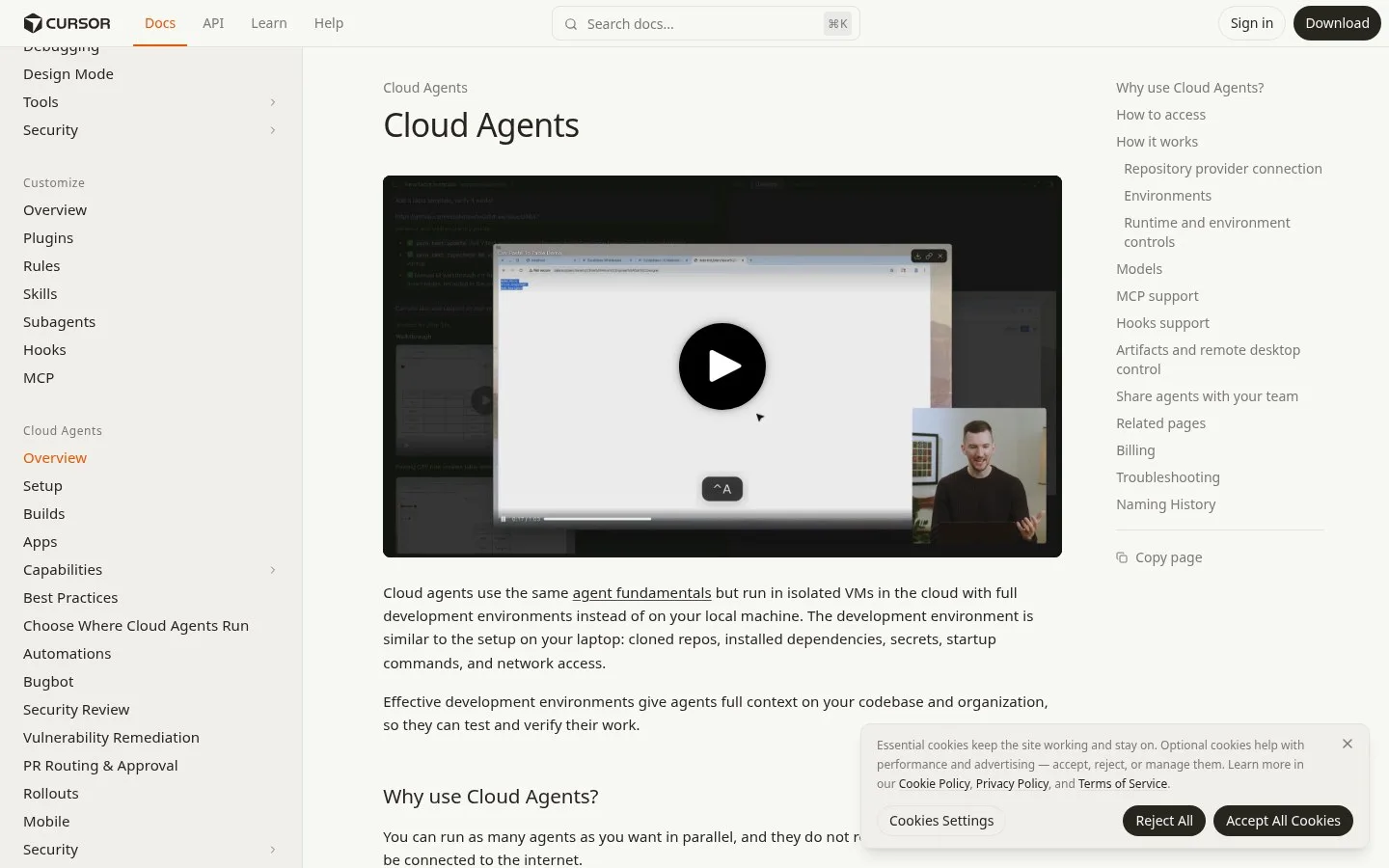
公式 Cursor ドキュメント「Cloud Agents」ページのスクリーンショット。
Cursor のバックグラウンドエージェントとは?
Cursor のバックグラウンドエージェントとは、ノートパソコンではなくクラウドで動くコーディングエージェントで、公式ドキュメントでは現在 Cloud Agents と呼ばれています。2026 年 11 月時点の Cursor ドキュメントには、Cloud Agents は以前 Background Agents と呼ばれていたとはっきり書かれています。各エージェントは開発環境ごと隔離 VM で動くので、1 つのエージェントが自分でビルドし、テストし、作業を確認できます。
Cursor には Cloud Agents という仕組みがあります
そこで、実際にどう動くのか、何ができて何ができないのかを試してみる価値があります。Cursor の Cloud Agents の考え方は、自分のパソコンでできることなら何でもクラウドで動かせる、というものです。
Cursor の Cloud Agents のいいところは、クラウドで動き、しかも自分専用の仮想マシンを持っていることです。
アプリをテストしたり、画面をクリックして回ったり、CPU トレースを取ったり、そういうことが全部できます。
バックグラウンドエージェントで働き方が変わる理由
バックグラウンドエージェントによる一番の変化とは、作業が自分のマシンを開いてオンラインにしておくことに左右されなくなることである。2026 年 11 月のドキュメントは 1 文でこう書いています。エージェントは好きなだけ並列で動かせ、ローカルのマシンがインターネットにつながっている必要もない。作業を始めるのが自分だけではなくなるので、多くの可能性が開けます。
エージェントは 24 時間 365 日、寝ている間でも動き続けられます。
自分がエージェントを起動するのを待つだけでなく、パソコンのそばにいないときでもエージェントが自分で動き始められます。Slack のメッセージをきっかけに起動することもできます。もう 1 つ変わるのは、ローカルのパソコンの性能に縛られなくなることです。
つまり、10 台かそれ以上のマシンを用意して、作業を並列で動かせるということです。
エージェント同士が同じポートを奪い合うこともなくなります。
Cursor のバックグラウンドエージェントの始め方
Cursor のバックグラウンドエージェントの始め方とは、短い設定のあとに普通の言葉でタスクを渡す流れである。Cloud Agents への改名後、2026 年 11 月のドキュメントには起動できる場所が 7 つ挙がっています。Cursor の iOS アプリ、Cursor Web、Cursor デスクトップ、Slack、GitHub または Bitbucket、Linear、API です。リポジトリから起動する前に、アカウント管理者がソース管理をつないでおく必要があります。
- cursor.com/agents を開き、ダッシュボードに入ります。あるデモでは、最初に設定を開いてプライバシーモードをオンにしていました。古いレガシーモードではこの機能が動かなかったためです。
- GitHub のリポジトリをつなぎ、必要な権限を与え、作業したいブランチを選びます。GitLab、Bitbucket Cloud、Azure DevOps も使えます。
- 環境変数を設定します。Cloud Agents の下にある Secrets という項目で、環境変数を登録します。
- タスクを渡します。Cursor デスクトップでは、エージェントの入力欄の下のドロップダウンで Cloud を選びます。Web では cursor.com/agents でそのまま入力します。
これらをすべて設定すれば、実際に作業を始められ、テストを書いたりもできるようになります。
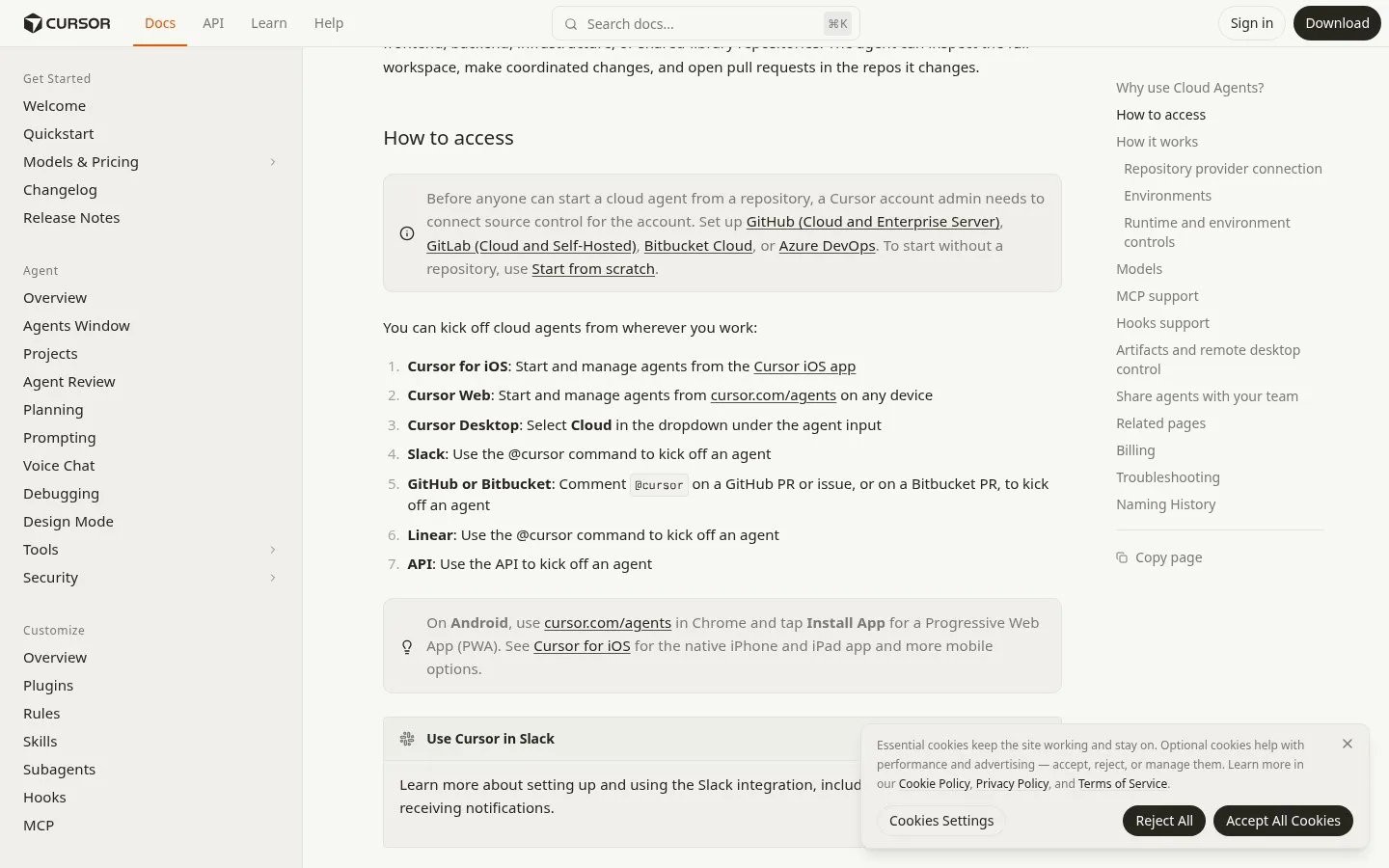
エージェントを起動できる場所が並ぶ Cloud Agents ドキュメントのスクリーンショット。
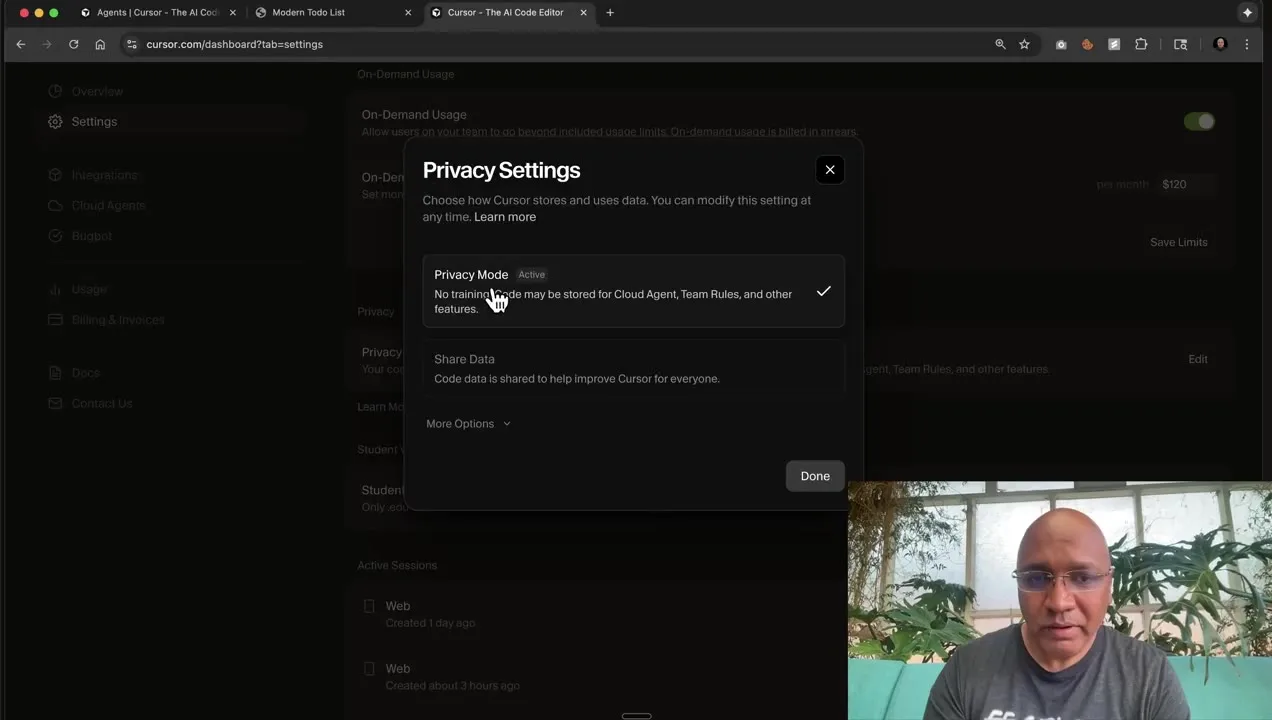
設定デモの一場面:Cursor ダッシュボードでのプライバシー設定の手順。
バックグラウンドエージェントがタスクで行うこと
バックグラウンドエージェントが行うこととは、タスクを受け取り、リポジトリを自分の環境にコピーして、別のブランチで作業することである。2025 年 11 月のテストでは、クラウドでプロジェクトのテストを実行し、流れの 3 つの段階がすべてうまくいきました。テストが動き、変更が行われ、プルリクエストが返ってきたのです。「プロジェクトでテストを走らせてくれる?」
つまり、これから GitHub からリポジトリをコピーして、クラウドのどこかにあるコンテナで実際に動かすわけです。
この例では、データベース接続があるかを確かめるテストを用意し、本物のバックエンドのテストを動かせるかを見ました。テストは実際に実行され、すべて通ったようです。なかなかすごいですよね。外出中でもテストを走らせられるわけです。
さらにもう 1 つ。ToDo アプリをダークテーマから白いテーマに変えて、と頼みます。変更が終わると、ブランチを作ってプルリクエストを作成するので、ブランチをマージして中身を確認できます。
2025 年末のテストでは、1 つの制限が目立ちました。アプリそのものは見られないことです。現在のドキュメントはもっと多くを説明しています。エージェントはスクリーンショット、動画、ログなどの成果物つきで、そのままマージできるプルリクエストを出し、エージェントのリモートデスクトップを操作して、変更後のソフトを自分で試すこともできます。
スマホからバックグラウンドエージェントを動かす
スマホからバックグラウンドエージェントを動かすことは、最もよく使われる方法の 1 つである。Cursor は 2026 年 6 月に Cloud Agents に対応した iOS アプリのパブリックベータを公開し、ドキュメントでも Cursor の iOS アプリはエージェントを始めて管理する公式の場所の 1 つとされています。Android では Chrome で cursor.com/agents を開き、Web アプリとしてインストールできます。
Cursor は、あなたが MacBook で使うのと同じツールで、クラウド上でソフトをテストして使い、動いていることを示す動画デモを送ってくれます。
そのあとコードを読んだり、モデルにフィードバックしたりして、準備ができたらスマホからマージします。できるだけ細かく話した長いボイスメモを使うのも効果的です。昼食を買いに行くときや、寝る直前に、思いついたアイデアをいくつかのエージェントにさっと投げます。
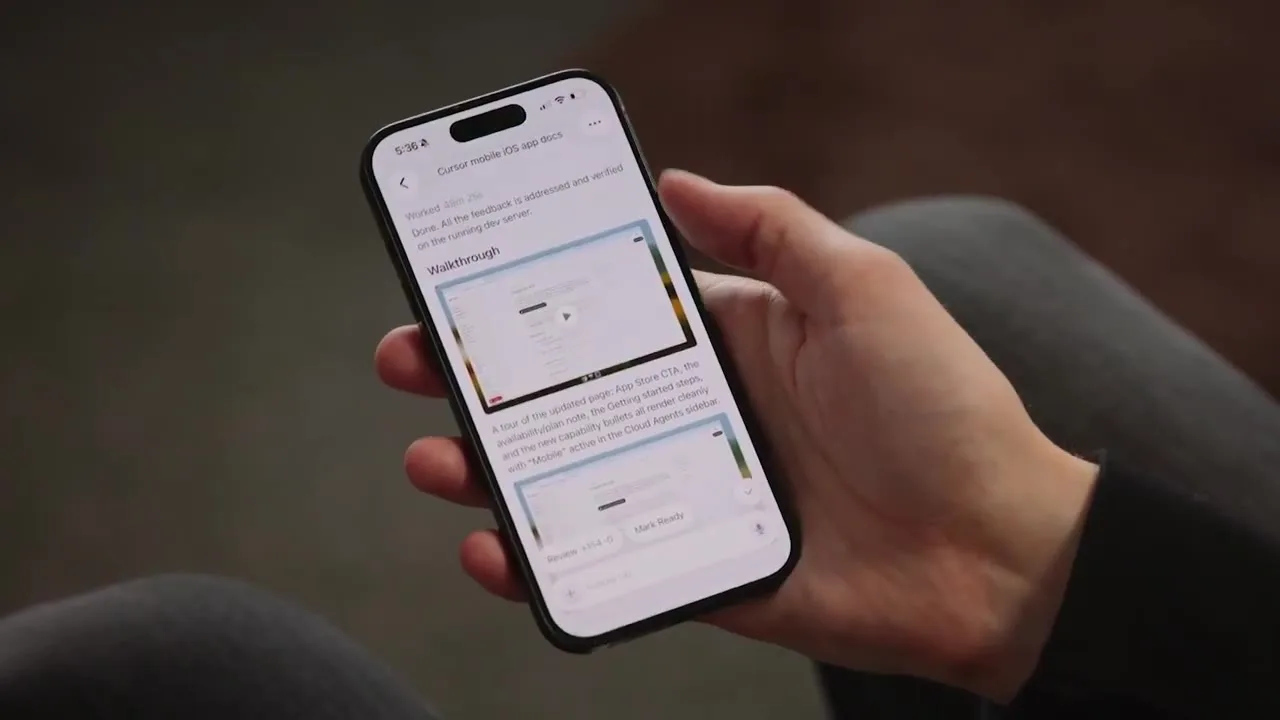
Cursor の iOS アプリを紹介する短いデモの一場面。
エージェントが終わると通知が届き、iOS のライブアクティビティで様子も見られます。最後に、UI におかしなところがあれば、スクリーンショットを撮ってマークアップを押し、UI の上に直接描いたり、「余白を詰めて」といったフィードバックを残したりできます。
このアプリは、自分のパソコンで動いているエージェントのリモコンとしても使えます。
大きな作業を複数のエージェントに分ける
大きな作業を複数のバックグラウンドエージェントに分けることは、各エージェントが自分のマシンで動くからこそ有効なやり方である。2025 年 11 月の例では、複数のエージェントを使って Web アプリのデフォルトエクスポートをすべてなくすリファクタリングを行い、エージェントごとにコードベースの 1 つの領域を担当させました。それぞれがコードベースの別の領域を受け持ったのです。
そのほうが効率的です。バックグラウンドエージェントは、より多くの部分を同時に扱えます。
しかも人間にとってもコードをレビューしやすくなります。同じ開発者は、Background Agent API を使って小さな計画用アプリも作りました。この小さなサービスは、Cursor のバックグラウンド API で計画だけを担当するエージェントを作ります。リクエストを受け取ってコードベースを分析し、追加の質問か、1 つまたは複数のサブエージェントとそれぞれの担当を書いた計画を返します。
優れた API のおかげで、こうした抽象化を自分たちで作れます。
2026 年 6 月には、別の開発者が Cursor の Cloud Agents 用のかんばんボードを作りました。ボードから、あるいはコーディングエージェントのスキルからタスクを追加し、各タスクをそれぞれ独立したクラウドエージェントのセッションで動かせます。オープンソースで、GitHub から DMG ファイルとしてアプリをダウンロードできます。
別のボットにバックグラウンドエージェントを起動させる
別のボットにバックグラウンドエージェントを起動させることとは、汎用アシスタントがコーディング作業を Cursor のクラウドに渡す、新しいやり方である。2026 年 9 月のライブ配信では、Grok Bot に Cloud Agents を起動させるのがよいと話され、必要なのは 1 つの指示、つまりボットにクラウドエージェントを起動してと伝えるだけでした。Cloud Agents は Cursor のハーネスで動くエージェントです。
Grok Bot は、ボットをまとめて動かすための本当に強力なツールです。
そして Cursor のハーネスはコーディングがとても得意です。
だから、Grok Bot に Cloud Agents を起動してもらうのがおすすめです。ハーネスには賢さとエンジニアリングのノウハウが組み込まれていて、Grok Bot がそれらを管理してくれます。つまり、Cursor の Cloud Agents を使いながら、エンジニアリングの作業をすべて Grok Bot の中で進められるのです。
始める前に必要なもの
Cursor のバックグラウンドエージェントに必要なものとは、この機能を含むプラン、つないだリポジトリ、動く環境の 3 つである。2026 年 11 月のドキュメントは Premium 以上、Teams、Enterprise、またはレガシーの有料プランを挙げ、Free と Plus には Cloud Agents が含まれないと書いています。リポジトリと、依存するリポジトリやサブモジュールへの読み書き権限も必要です。
- いちばん大事なのは環境です。ドキュメントは、環境を用意しないのはエンジニアにパソコンを渡さないようなものだと例えています。エージェント主導のセットアップ、保存したスナップショット、
.cursor/environment.jsonの Dockerfile で設定できます。 - シークレットはエージェントの起動時に注入されます。すでに動いているエージェントは新しいシークレットを読まないので、追加したら新しいエージェントを起動します。
- Cloud Agents はチームで設定した MCP サーバーを使え、
.cursor/hooks.jsonのコマンド型フックも実行します。 - 実行結果を共有するには、エージェントの URL をチームメイトに送ります。相手にも、そのエージェントが作業したリポジトリへのアクセス権が必要です。
Pachat で Cursor のバックグラウンドエージェントと組み合わせる
バックグラウンドエージェントは Cursor のクラウドでコーディングを行い、Pachat は異なる AI を並べて結果を見られる場所です。Pachat は pachat.ai のウェブ製品で、サイトでは「Different personal AI agents, in one group chat.」(異なるパーソナル AI エージェントが、1 つのグループチャットに。)と紹介されています。
- Cursor のクラウドエージェントにタスクを終えさせ、プルリクエストを作ってもらいます。
- pachat.ai を開き、Claude、Grok Bot、Muse、ChatGPT を 1 つのグループチャットに入れます。
- 計画や変更についてグループに質問します。彼らは互いの事実を確認し合い、議論し、最後に判断を下すのは自分です。
コーディングエージェントを並べて見るなら、Codex と Claude Code のユースケース、Claude Code のエージェントページ、AI エージェントの作り方のガイドもご覧ください。
よくある質問
Cursor のバックグラウンドエージェントとは何ですか?
自分のパソコンではなく、クラウドの隔離された仮想マシンで動くコーディングエージェントです。2026 年に Cursor はこれを Cloud Agents に改名し、ドキュメントには以前は Background Agents と呼ばれていたと書かれています。各エージェントはリポジトリ、依存関係、シークレットを含む完全な開発環境を持ち、コードを書き、テストを走らせ、自分のブランチでプルリクエストを作れます。
バックグラウンドエージェントと Cloud Agents は同じものですか?
はい。Cloud Agents は、Cursor が最初に Background Agents と呼んでいた機能の現在の名前で、2026 年 11 月のドキュメントにも名前の変更履歴が残っています。2025 年の古い動画や投稿は昔の名前を使い、初期の版を説明しているので、アプリそのものが見られないといった制限は、いまでは成果物とリモートデスクトップ操作で補われています。
Cursor のバックグラウンドエージェントはどこから起動できますか?
2026 年 11 月のドキュメントには 7 つの場所があります。Cursor の iOS アプリ、cursor.com/agents の Cursor Web、エージェント入力欄の下で Cloud を選ぶ Cursor デスクトップ、Cursor をメンションする Slack、GitHub のイシューやプルリクエスト、Bitbucket のプルリクエストでのメンション付きコメント、Linear、そして API です。Android では Chrome から Web アプリとして入れられます。
バックグラウンドエージェントのために、パソコンをつけっぱなしにする必要はありますか?
いいえ。Cloud Agents は自分専用の仮想マシンで動き、ドキュメントにもローカルのマシンがインターネットにつながっている必要はないとあります。起動したらノートパソコンを閉じ、あとで Web やスマホのアプリから確認できます。2026 年時点では、1 台のノートパソコンを共有するのではなく、エージェントごとに別のマシンが用意されるので、たくさん同時に動かせます。
環境変数はどうやってバックグラウンドエージェントに渡しますか?
Cursor ダッシュボードの Cloud Agents の項目(cursor.com/dashboard/cloud-agents)で、シークレットとして追加します。シークレットはワークスペースやチーム単位で、エージェントの起動時に注入されるため、すでに動いているエージェントには追加したばかりのシークレットは見えません。2026 年 11 月のドキュメントが勧めるとおり、追加後に新しいエージェントを起動し、正しいアカウントか確認しましょう。
Pachat でバックグラウンドエージェントの成果を確かめられますか?
Pachat は Cursor のエージェントを動かしませんが、結果を話し合う場所になります。Pachat は、Claude、Grok Bot、Muse、ChatGPT を 1 つのグループチャットに入れるウェブ製品で、彼らは互いの事実を確認し合い、議論し、最後に判断を下すのは自分です。2026 年は、クラウドエージェントにプルリクエストを作らせてから、その計画や変更の要約を pachat.ai に持ち込めます。
異なる AI を 1 つのグループチャットに集めてみませんか? pachat.ai から始めましょう。
References
- Cursor Docs, "Cloud Agents," fetched 2026-11-18: https://cursor.com/docs/cloud-agent
- @rajaraodv, 2025-11-07: https://x.com/rajaraodv/status/1986585910193086777
- @WilliamHolmbe19, 2025-11-08: https://x.com/WilliamHolmbe19/status/1987124588568785356
- @taishik_, 2026-06-22: https://x.com/taishik_/status/2069091881762324918
- @AINativeF, 2026-06-30: https://x.com/AINativeF/status/2071946209158422787
- @ChrisSimpson, 2026-09-15: https://x.com/ChrisSimpson/status/2099932833603326164
- @ChrisSimpson, 2026-09-15: https://x.com/ChrisSimpson/status/2099952318678470701









