 Pachat.ai
Codex クラウドとローカル、どちらを使うべきか
更新日 2026-11
TL;DR: Codex クラウドはタスクごとに専用のリモートワークスペースで動くので、タスクを丸ごと任せてノート PC を閉じ、戻ってきたら diff や PR を確認できます。ローカルの Codex(CLI、IDE 拡張、デスクトップアプリ)は自分のリポジトリと自分のツールで動くため、一歩ずつ舵を取りたいときに向いています。多くのチームは両方を使い、ローカルで密なコーディングループを回し、クラウドで並列に走らせられるタスクを任せています。
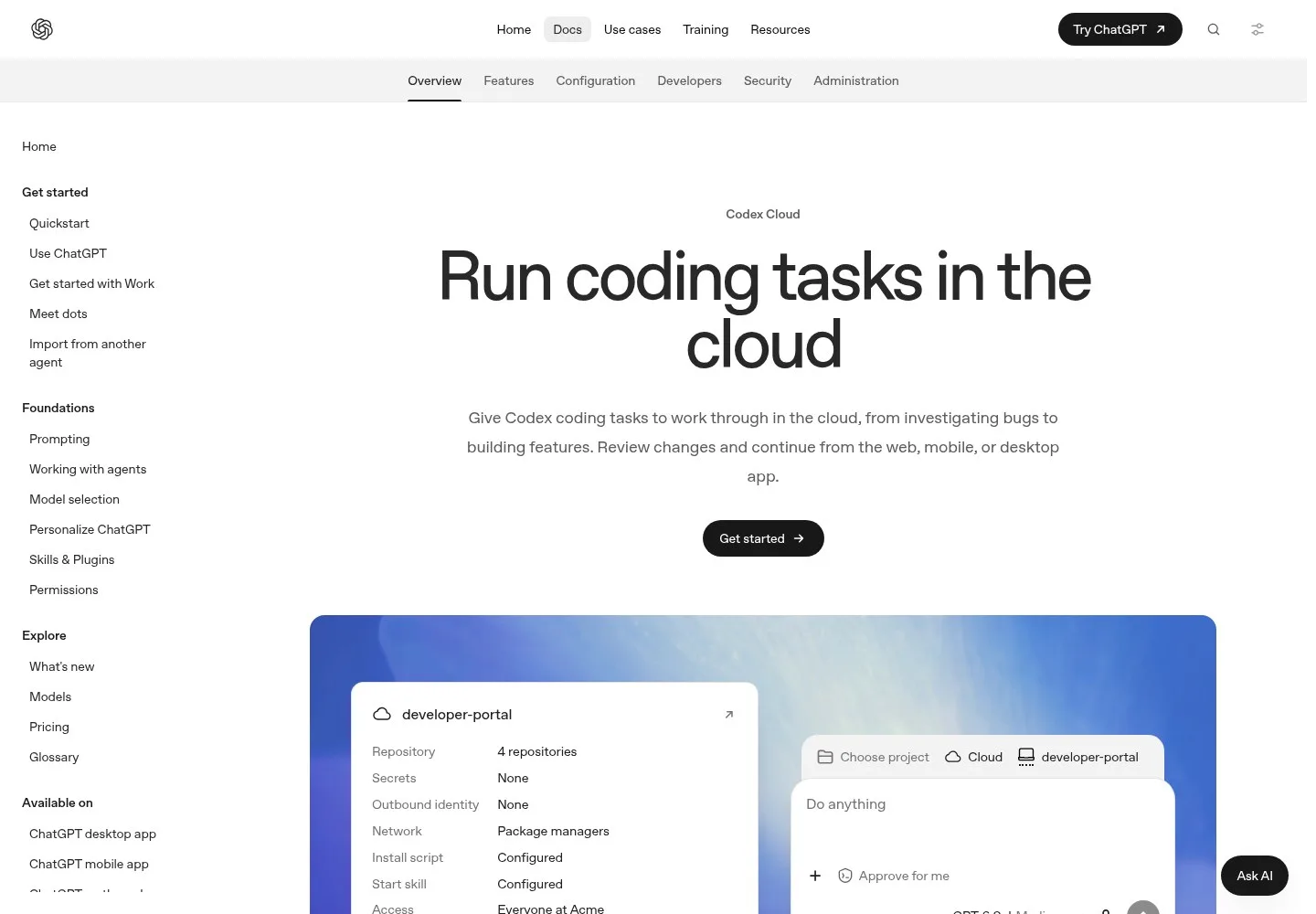
Codex Cloud 公式ドキュメントページのスクリーンショット(2026 年 11 月)。
Codex クラウドとローカル:短い答え
Codex のクラウドとローカルの本当の違いとは、作業の場所と見守り方です。2026 年 11 月時点で、OpenAI のドキュメントには 2 つの主な使い方があります。Codex Cloud はタスクごとに専用のリモートワークスペースで動き、PC がスリープ中でも作業が続きます。ローカルの Codex はファイルを調べ、編集し、マシンにあるツールを実行します。裏側は同じエージェントで、違いはコントロール、セットアップ、同時に動かすタスクの数です。
多くの人は IDE の習慣から入ります。Cursor、Windsurf、GitHub Copilot のような AI 開発スタイルに慣れている人は多く、これは本質的に一人のエンジニアを強化するものです。OpenAI の最高製品責任者が 2025 年 5 月 16 日の Codex 発表で Cursor、Windsurf、GitHub Copilot 型の IDE 自動補完について述べたところでは、IDE でコードを書き、tab、tab、tab と押すと自動補完され、10%、20%、40% 速くなります。
クラウドはそれをひっくり返します。クラウドの Codex では、クラウドで動き、タスク全体をこなしてくれるソフトウェアエージェントを実際に持つことになります。
タスクを渡すと勝手に進めてくれて、気づけば PR ができている。自分はまったく手を動かしていないのに。
| Codex クラウド | ローカル Codex(CLI / IDE / アプリ) | |
|---|---|---|
| 実行場所 | タスクごとのリモートワークスペース | 自分のマシン、自分のリポジトリ |
| 向いている用途 | 並列で任せられるタスク | 一歩ずつのコーディングとレビュー |
| PC を閉じても続く | はい | いいえ |
| インストール済みツールを使う | 環境で用意したものだけ | はい |
| レビュー方法 | diff、追加依頼、PR | ターミナルやエディタでリアルタイム |
Codex クラウドの実際の使い方
Codex Cloud とは、タスクをサンドボックス環境に送り、結果を後でレビューするモードです。2025 年 5 月のローンチ時には、多くのタスクを並列で処理できるクラウドのソフトウェアエージェントと説明され、2026 年 11 月のドキュメントでは Web、モバイル、デスクトップアプリから始められます。タスクごとにワークスペースが分かれているので、3 つのタスクが互いに干渉することはありません。
簡単に言えば、複数の異なるタスクを扱えるコーディングエージェントのようなものです。たとえば GitHub に接続すれば、管理したい任意のリポジトリを使って、バグを見つける、コードを特定して改善する、などさまざまなことができます。仮想環境で Codex を使ってコードを編集するのにとても良い方法です。
典型的な実行例はこうです。タスクは「コードベースのバグを見つけて修正して」。GitHub からコードを取得し、重要そうな部分を選んでバグを見つけました。2025 年 6 月の Codex クラウドの実演で、ある SEO 代理店の代表が GitHub のコードベースのバグを見つけて修正するよう頼んだところ、仮想環境のバックグラウンドで 2 分 27 秒動き続けました。その後、結果をもとに PR を作成したり、リンクを持つ人にタスクを直接共有したりできます。
このコーディングエージェントは勝手に仕事を進めてくれるので、その間あなたはのんびり好きなことをしていられます。ログを表示して、ここまでの作業内容をすべて確認することもできます。
意外な使い方をする人もいます。ある開発者はこう語っています。「Codex はすごい。ToDo リストとして使っている。タスクをリストに追加する代わりに、そのまま Codex に送って、後でマージしている。」別の開発者は、2025 年 5 月のある金曜日に Codex へのアクセスを得てから、4 日間で 53 回の GitHub コントリビューションを記録しました。「Codex へのアクセスを得てからわずか 4 日で、過去 1 年のコントリビューションの 10% に達した。」
クラウドのインターネットアクセスと安全性
インターネットアクセスとは、Codex をクラウドに移すときに最も重要な設定です。2025 年 6 月にエージェントがインターネットにアクセスできるようになり、タスク実行中に依存関係のインストール、パッケージの更新、外部リソースが必要なテストの実行などのためにアクセスを許可できます。当時はデフォルトでオフで、2026 年 11 月のドキュメントでも環境ごとにネットワークアクセスと許可ドメインを設定します。
クラウドの Codex はオンラインの仮想環境で動いていることを覚えておきましょう。さらにインターネットアクセスを許可すると、プロンプトインジェクション、コードやシークレットの流出、マルウェアや脆弱性の混入、ライセンス制限のあるコンテンツの使用といったセキュリティリスクが生じます。
ここは慎重に扱う必要があります。より安全なのは、許可するドメインのリストをあらかじめ用意し、よく使う依存関係から始め、タスクが本当に必要とするサービスにだけシークレットを追加することです。
ローカル Codex の使い方:CLI、IDE、アプリ
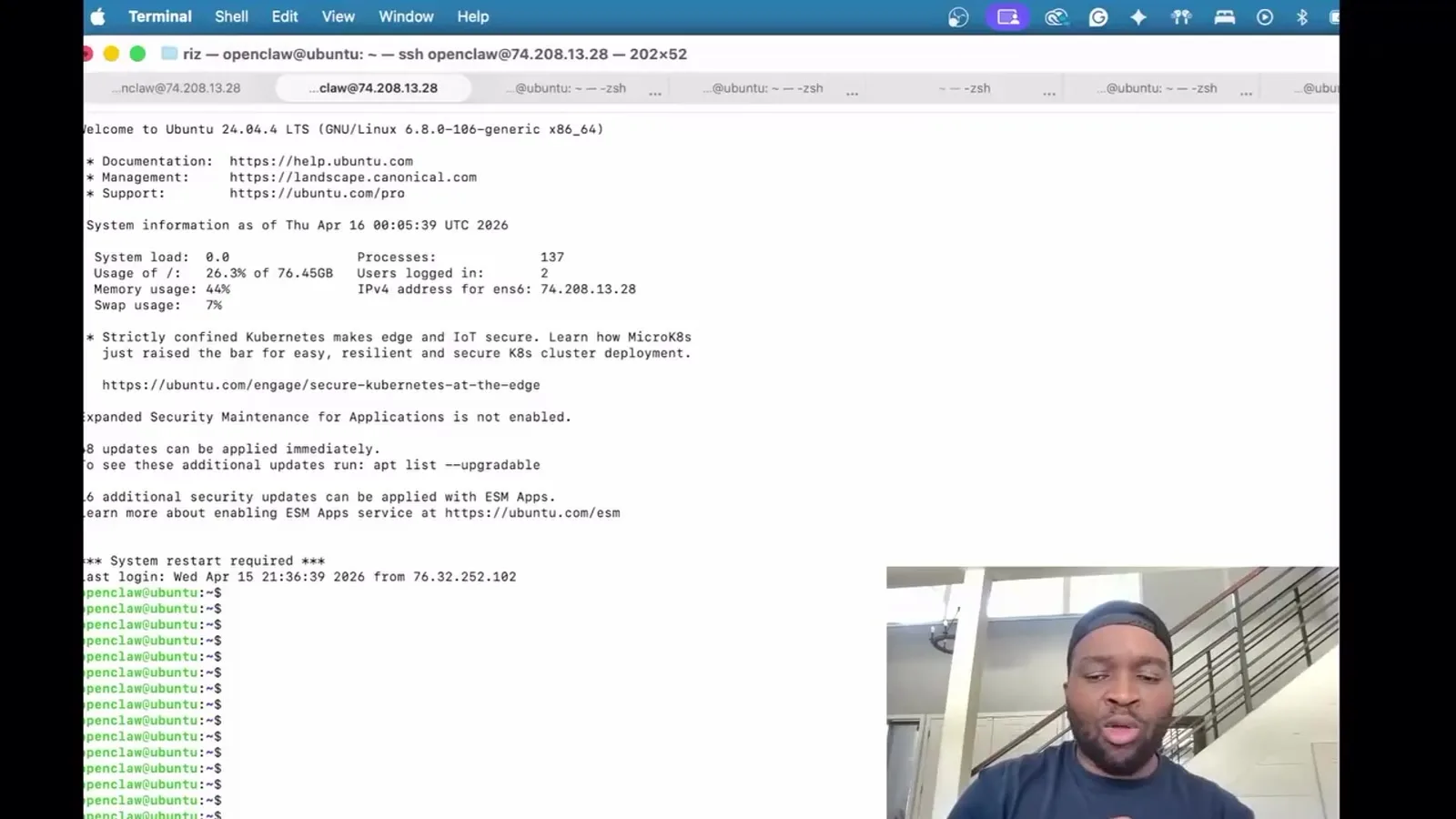
ローカル Codex とは、自分のマシン上で自分のリポジトリに対して動くエージェントのことです。2026 年 11 月の CLI ドキュメントは「ターミナルを離れずに、コードを調べ、変更し、コマンドを実行し、繰り返し作業を自動化する」とまとめており、同じエージェントは IDE 拡張とデスクトップアプリでも使えます。2025 年 10 月の CLI デモでは、マルチプレイヤーゲームへの変更が 1 つのターミナルセッションで計画からデプロイまで進みました。

2025 年 10 月の Codex CLI ウォークスルー動画のフレーム。
始めるのは簡単です。npm か brew で手軽にインストールでき、ChatGPT アカウントでログインします。ターミナルで codex と入力して起動するだけ。それで終わりです。
ローカルの各種コントロールが安心感を与えてくれます。
- サンドボックスモード。 ここが Codex のサンドボックス機能で、とてもクールで強力です。モードは読み取り専用、自動、フルアクセスの 3 つ。自動がデフォルトで、Codex は現在のディレクトリ内のファイルを読み、変更できます。つまりデフォルトではプロジェクトの範囲内にとどまり、ノート PC の他の部分には影響しません。
- 読み取り専用。 たとえば Git リポジトリの外で実行するときや、計画だけが目的で Codex に編集で気を散らしてほしくないときに便利です。
- モデル切り替え。 あることにはあるモデル、別のことには別のモデルを使いたいときがあります。ごく簡単なタスクはとても速く終わり、より高度なタスクでは Codex が最大で数時間作業を続けられます。
- 再開。 Codex resume を使えば、以前のどのセッションからでも続けられます。
ローカルはコードを書くためだけのものではありません。デプロイもできますし、SRE 的な作業にも使えます。ユーザーにこのバグが出ている、なぜ出ているのか?ログを見て、ばらばらのデータソースを組み合わせる。こうした作業が驚くほど得意です。デモでは、Codex が Web 検索で最新ドキュメントを調べ、コマンドラインツールでアプリをデプロイしました。基本は Codex の使い方をご覧ください。
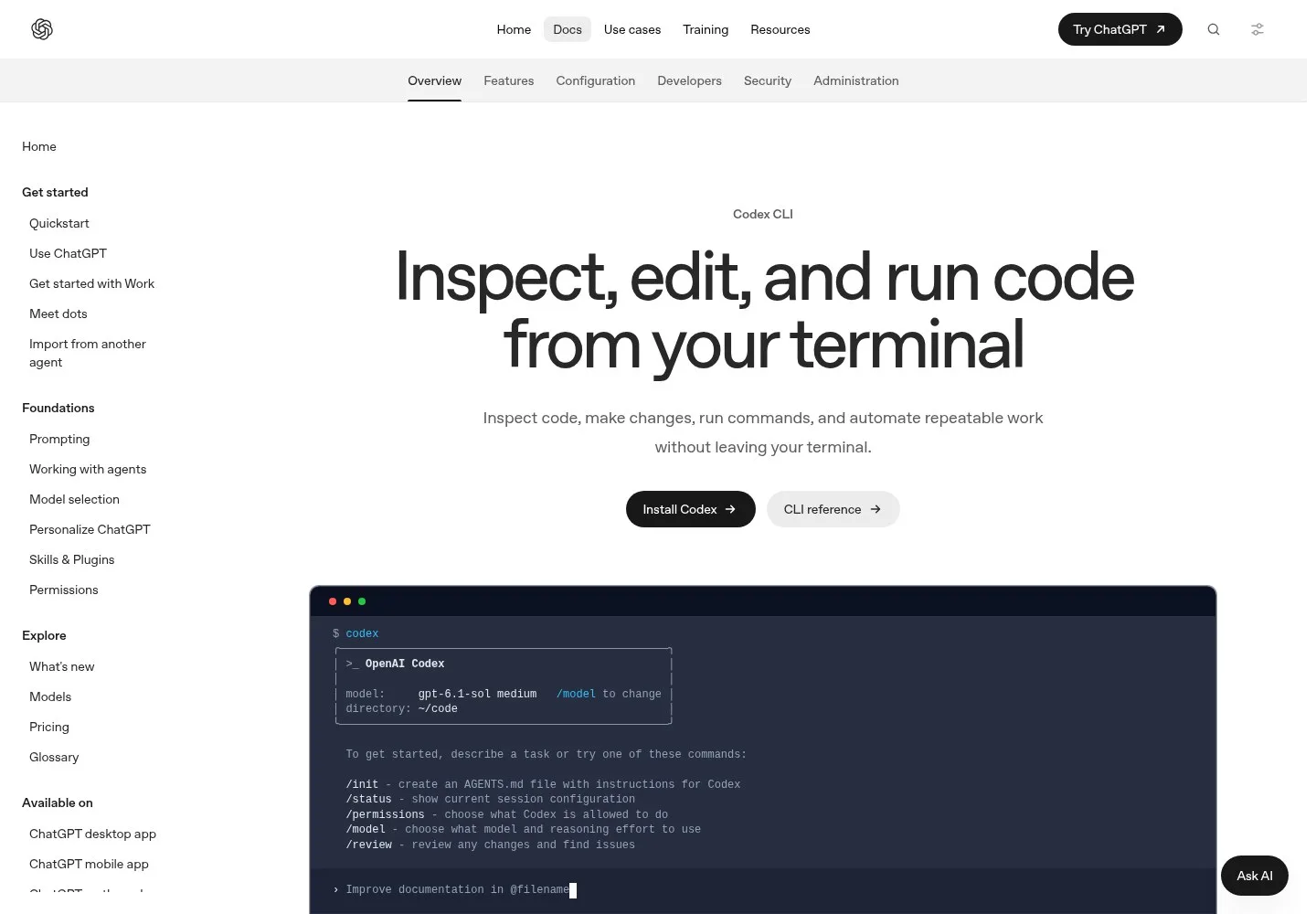
Codex CLI 公式ドキュメントページのスクリーンショット(2026 年 11 月)。
ローカルモデルで Codex を動かす
ローカルモデルで Codex を動かすとは、エージェントもモデルも自分のマシンに置く、最も「ローカル」な選択肢です。2026 年 5 月、Ollama 0.24 が Codex アプリ、つまり OpenAI の Mac・Windows 向けデスクトップコーディングエージェントのサポートを追加しました。それまでは、Codex を使うには OpenAI のクラウド経由でそのモデルを使う必要がありました。今は 1 つのコマンドで、ローカルモデル上でフル機能の Codex デスクトップアプリを動かせます。
セットアップは簡単です。
- Ollama をバージョン 0.24 以降に更新します。
- Codex アプリをインストールします。macOS と Windows に対応し、Codex アプリ自体は Linux にまだ対応していません。
- ターミナルを開き、ollama launch codex-app と入力します。ドロップダウンからモデルを選べば、タスクを始めたりリポジトリを開いたりできます。元の Codex 設定に戻したいときは ollama launch codex-app --restore を実行します。
アプリの機能はそのまま使えます。worktree のサポートにより、Codex アプリは複数のコーディングタスクを同時に実行できます。各タスクは専用の git worktree で動くので、それぞれがプロジェクトの独立したコピーを持ちます。1 つのスレッドでバグを直し、別のスレッドで新機能を追加し、3 つ目でテストを書く、これを同時に進められます。何も衝突しません。気に入ればマージし、気に入らなければ捨てるだけ。メインブランチにリスクはありません。
内蔵ブラウザもあり、ローカルの開発サーバーを立ち上げて Codex 内で開き、ページ上に直接注釈を付けられます。Codex が変更した後、GitHub など別のツールに切り替える必要はなく、アプリ内でレビューモードを開くだけです。
クラウドとローカルを 1 つのワークフローで組み合わせる
クラウドとローカルの併用とは、いまや例外ではなく標準的な構成のことです。2025 年 11 月には VS Code の Agent Sessions ペインがローカルチャット、クラウドエージェント、CLI エージェント、OpenAI Codex を 1 つのビューにまとめ、2026 年 11 月には Codex CLI に codex cloud コマンドが加わり、ターミナルから設定済みの環境に作業を送り、その結果をローカルリポジトリに適用できます。
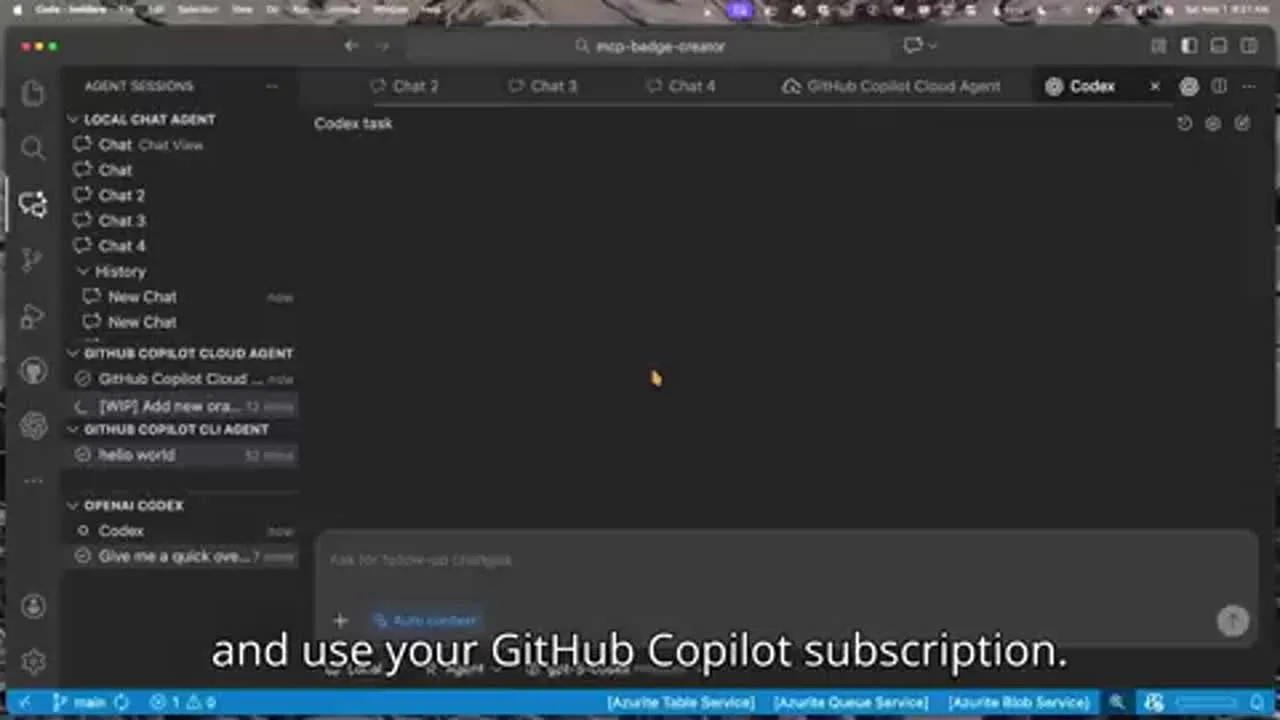
2025 年 11 月の VS Code Agent Sessions ペインのデモのフレーム。
こうした構成では、ローカルチャットを開いてすぐに入力を始められます。ワンクリックでクラウドエージェントに作業を任せ、クラウドで直接動かすこともできます。CLI エージェントを使って、マシン上のバックグラウンドでローカルタスクを走らせることもできます。ローカルチャット、クラウドエージェント、CLI、さらには OpenAI Codex まで、どう使いたくても 1 つのペインに統合されています。
これは最初からの構想でした。クラウドのソフトウェアエージェントであり、将来はターミナルや IDE などあらゆる場所から使い、API でバグキューにつないで、このエージェントにすべてのバグを片付けさせることも想像できます。バグごとに文脈を見てコードベースを理解し、修正方法を先回りして提案し、レビューできる PR を渡してくれるのです。
まだ完璧ではないけれど、これが未来だと思う。
実行中のセッションをスマホから確認したいなら Codex のリモートコントロールを、他のエージェントも比較しているなら Claude Code の代替や Cursor のバックグラウンドエージェントをご覧ください。
選び方:クイックチェックリスト
Codex のクラウドとローカルの選択とは、一度きりの設定ではなくタスクごとの判断です。2026 年 11 月時点では、多くの開発者にシンプルなルールが当てはまります。見守りたい、方向を調整したい、ローカルツールを使いたいならローカルに。任せられるほど明確なタスクで、2 つ以上を同時に走らせたいならクラウドに送ります。
Codex クラウドを選ぶとき:
- PC がスリープ中もリモートで作業を続けてほしい。
- 複数のタスクで、1 つの公開済み環境の同じセットアップを使いたい。
- 最後に欲しいのはライブセッションではなく PR。
ローカル Codex を選ぶとき:
- ターミナルで作業し、集中したループを回したい。
- codex exec でスクリプトや CI に組み込みたい。
- コミット前にローカルでコードレビューしたい。
- コードもモデルも自分のマシンに置いておきたい。
任せる前に Pachat で計画をチェック
Pachat は pachat.ai の Web プロダクトで、「Different personal AI agents, in one group chat.」(異なるパーソナル AI エージェントを、1 つのグループチャットに。)と紹介されています。どのタスクをクラウドに送り、どれをローカルに残すかを決める前の段階にぴったりです。
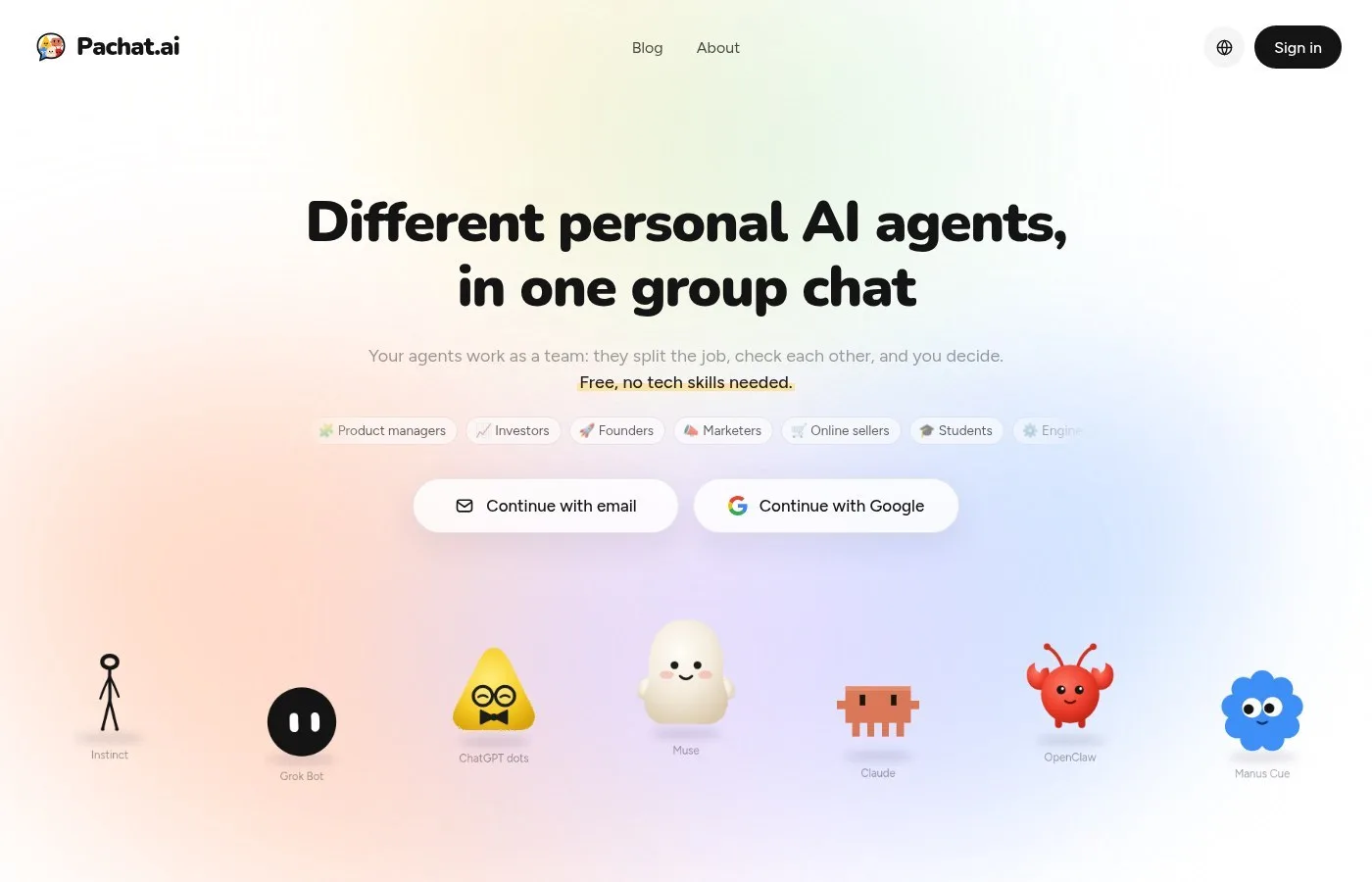
pachat.ai のホームページ。
- タスクと、それぞれをどこで実行するつもりかを書き出します。
- pachat.ai を開き、Claude、Grok Bot、Muse、ChatGPT dots を 1 つのグループチャットに入れます。
- 計画を貼り付けます。互いに事実を確認し合い、議論を尽くしたうえで、最後はあなたが決めます。
よくある質問
Codex クラウドとローカル Codex の違いは何ですか?
Codex クラウドはタスクごとに専用のリモートワークスペースで動くため、PC がスリープ中でも作業が続き、最後に diff を確認したり pull request を作成したりします。ローカル Codex は CLI、IDE 拡張、デスクトップアプリを通じてマシン上で動き、ファイルを調べ、インストール済みのツールを使います。2026 年 11 月時点では両者は同じエージェントで、違いは実行場所とどれだけ細かく舵を取るかです。
初心者には Codex クラウドとローカルのどちらが向いていますか?
2026 年の多くの初心者にとっては、ターミナルで各ステップを見ながら変更をその都度承認できるローカルのほうが理解しやすいでしょう。まずはプロジェクトフォルダ内に Codex をとどめるデフォルトの自動モード、計画だけが欲しいなら読み取り専用から始めます。結果を信頼できるようになったら、テスト付きのバグ修正のような明確なタスクを 1〜2 個 Codex クラウドに移しましょう。
Codex クラウドはインターネットにアクセスできますか?
できますが、あなたが管理する設定です。クラウドタスクのインターネットアクセスは 2025 年 6 月に登場し、当時はデフォルトでオフでした。2026 年 11 月のドキュメントでは、環境ごとにネットワークアクセスを設定し、許可ドメインを選び、タスクに必要なサービスにだけシークレットを追加します。インターネットアクセスはプロンプトインジェクションやコード・シークレットの漏えいといったリスクを高めるので、リストは短く保ちましょう。
Codex CLI からクラウドタスクを開始できますか?
できます。2026 年 11 月時点で、Codex CLI には codex cloud コマンドがあります。ターミナルから実行中・完了済みのクラウドチャットを閲覧し、設定済みの環境に作業を送り、その結果をローカルリポジトリに適用できます。これにより、1 つの密なローカルセッションを開いたまま 2 つ目のタスクをリモートで走らせ、準備ができたら変更を取り込めます。
Codex はローカルモデルで完全にオフラインで動きますか?
部分的には可能です。2026 年 5 月の Ollama 0.24 以降、ollama launch codex-app でローカルモデル上の Codex デスクトップアプリを動かし、gemma4:31b のようなモデルを選べます。アプリは macOS と Windows に対応し、Linux にはまだ対応していません。難しいタスクでは小さなローカルモデルはホスト型より遅かったり能力が劣ったりする可能性があり、元に戻すには ollama launch codex-app --restore を実行します。
クラウドとローカルの Codex タスクは衝突しますか?
分けて管理すれば衝突しません。クラウドタスクはそれぞれ専用のワークスペースを持ち、Codex アプリの並列スレッドも別々の git worktree で動くため、3 つのスレッドでバグ修正、機能追加、テスト作成を同時に進められます。衝突が起きるのはマージ時なので、2026 年に同僚の pull request を扱うのと同じように、diff を一つずつレビューし、テストを実行し、一度に 1 つずつメインブランチにマージしましょう。
Codex クラウドとローカルの振り分けに Pachat は役立ちますか?
考えを整理する助けになります。Pachat は「Different personal AI agents, in one group chat.」(異なるパーソナル AI エージェントを、1 つのグループチャットに。)です。作業を Codex クラウドとローカルに分ける前に、Claude、Grok Bot、Muse、ChatGPT dots を 1 つのグループチャットに入れ、たとえば 3 つのタスクとそれぞれの実行場所のメモを貼り付けます。互いに事実を確認し合い、議論を尽くしたうえで、最後はあなたが決めます。pachat.ai で試してみてください。
次の Codex タスクを計画中なら、pachat.ai でセカンドオピニオンを。
参考資料
- Codex Cloud, OpenAI (Codex docs), fetched 2026-11-23 (English)
- Codex CLI, OpenAI (Codex docs), fetched 2026-11-23 (English)
- Ollama, v0.24.0 release notes, 2026-05-14 (English)
- @tbpn, X, 2025-05-16 (English)
- @daniel_mac8, X, 2025-05-20 (English)
- @JulianGoldieSEO, X, 2025-06-05 (English)
- @romainhuet, X, 2025-10-15 (English)
- @JamesMontemagno, X, 2025-11-01 (English)
- @JulianGoldieSEO, X, 2026-05-24 (English)