 Pachat.ai

Codex の自動化:繰り返し作業をスケジュールに乗せる
更新日 2026-11
TL;DR: Codex の自動化では、タスクを定義してスケジュールを設定すると、あなたが別の作業をしている間に Codex がバックグラウンドで実行します。2026年11月時点で OpenAI のドキュメントはこれを Scheduled tasks(スケジュールタスク)と呼び、ChatGPT デスクトップアプリまたは Web 版の Scheduled で管理します。最初に試すなら、朝のコミット要約、CI 失敗のまとめ、Issue のトリアージ、PR をグリーンに保つ作業が向いています。
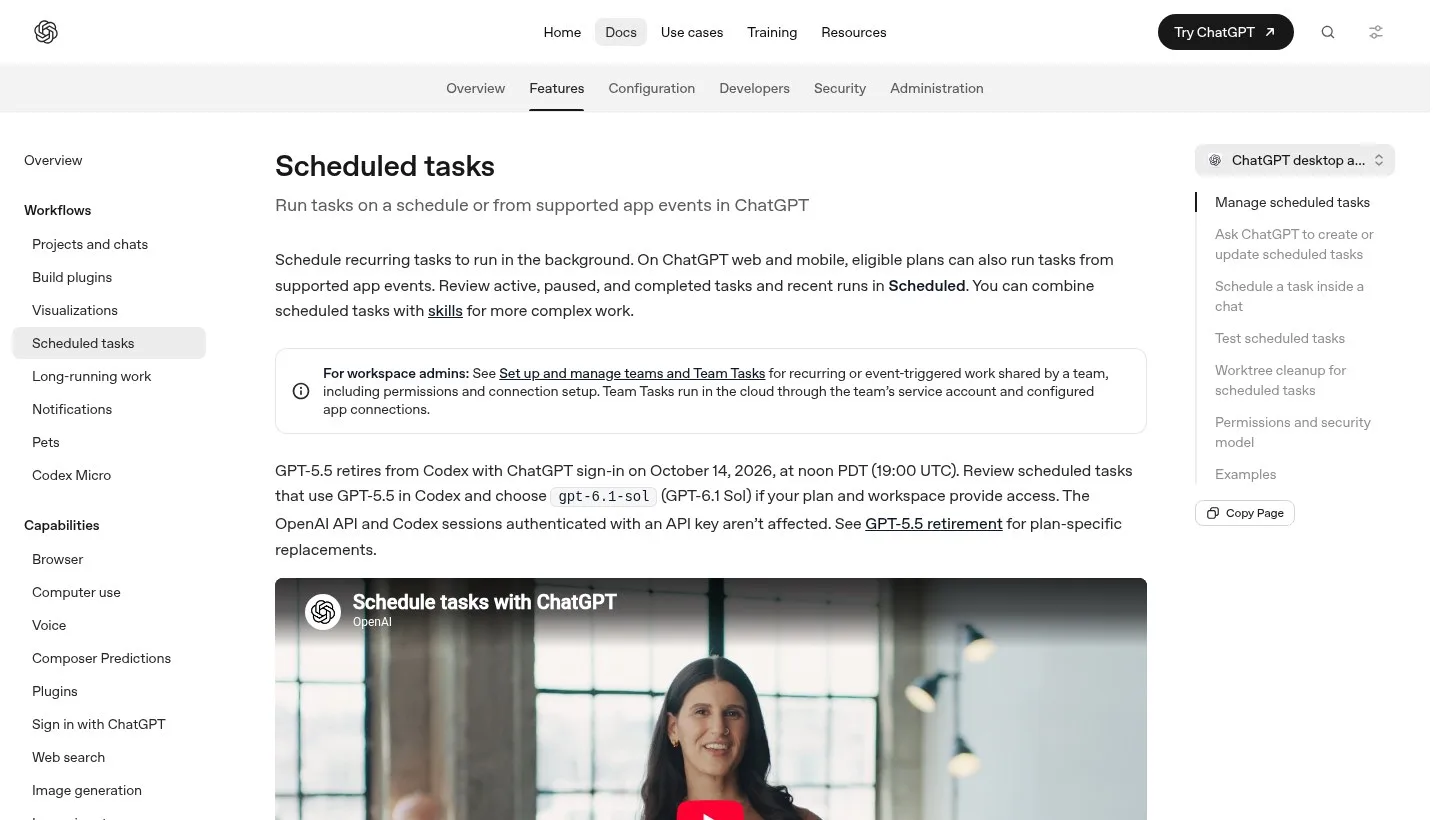
OpenAI 公式ドキュメントの Scheduled tasks ページのスクリーンショット(2026年11月)。
Codex の自動化とは?
Codex の自動化とは、あなたが入力するのを待たずにスケジュール通りに動く保存済みプロンプトです。2026年の考え方はシンプルで、タスクを定義し、スケジュールを設定すれば、あなたが別のことをしている間に Codex がバックグラウンドで実行します。2026年11月時点で OpenAI のドキュメントはこれをスケジュールタスクと呼び、発見のあった実行結果は受信箱のような Scheduled に届きます。スキル(skills)と組み合わせることもできます。
仕事の中には実はあまり楽しくない部分がたくさんあり、その多くはほぼ完全に自動化できます。
あなたは毎週何時間も、AI エージェントに任せられる作業に費やしています。プルリクエストのレビュー、バグ報告のトリアージ、CI 失敗のスキャンです。タブを開き、ログを読み、同じことを何度も繰り返しています。
これは何年も前の初代 Codex ではありません。OpenAI は Codex を完全な自律型コーディングエージェントとして作り直しました。タスクを渡せば、ファイルを読み、コードを書き、コマンドを実行しながら、多くの場合あなたがその場にいなくても進めてくれます。
売りはこれに尽きます。今のソフトウェア開発者にとって最も大事なのは、AI の使い方を学び、毎日やっていることをどう自動化するかを身につけることです。
Codex の自動化を設定する方法
Codex の自動化の設定とは、短いループのことです。プロンプトを書き、手動でテストし、スケジュールに乗せます。2026年11月時点では、ChatGPT デスクトップアプリまたは ChatGPT の Web 版でスケジュールタスクを作成・管理します。Codex CLI と IDE 拡張機能はプロンプトの準備やテストには使えますが、Scheduled ビューは表示されません。タスクは毎日、毎週、またはカスタムの頻度で実行できます。
- プロンプトを書く。 プロンプトを定義し、スケジュールで実行します。やりたいタスクに応じて、5分ごとでも、毎日でも、毎週でも構いません。
- まずテストする。 自動化をスケジュールする前に、通常のスレッドでプロンプトを手動テストします。タスクの範囲が正しく、出力が期待どおりかを確認してから、自動化に移します。
- モデルと推論レベルを選ぶ。 モデルを設定し、推論レベルを決め、自動化をローカルで動かすか専用の Git worktree で動かすかを選べます。
- テンプレートから始める。 テンプレートを使えば早く始められます。ゼロから自分でプロンプトを書き、何をさせるかを決めて組み立てることもできます。
- 実行結果を確認する。 レビューするのも、何に対応するかを決めるのもあなたです。スキャンは Codex が担当します。
これをうまく回す組み合わせが、スキルとスケジュールです。スキルとは、あなたやチームが作る再利用可能な指示のまとまりです。
スキルは方法を決め、自動化はスケジュールを決める。
ワークフローがスキルとして仕上がったら、それを自動化に組み込めば、あとは勝手に動きます。
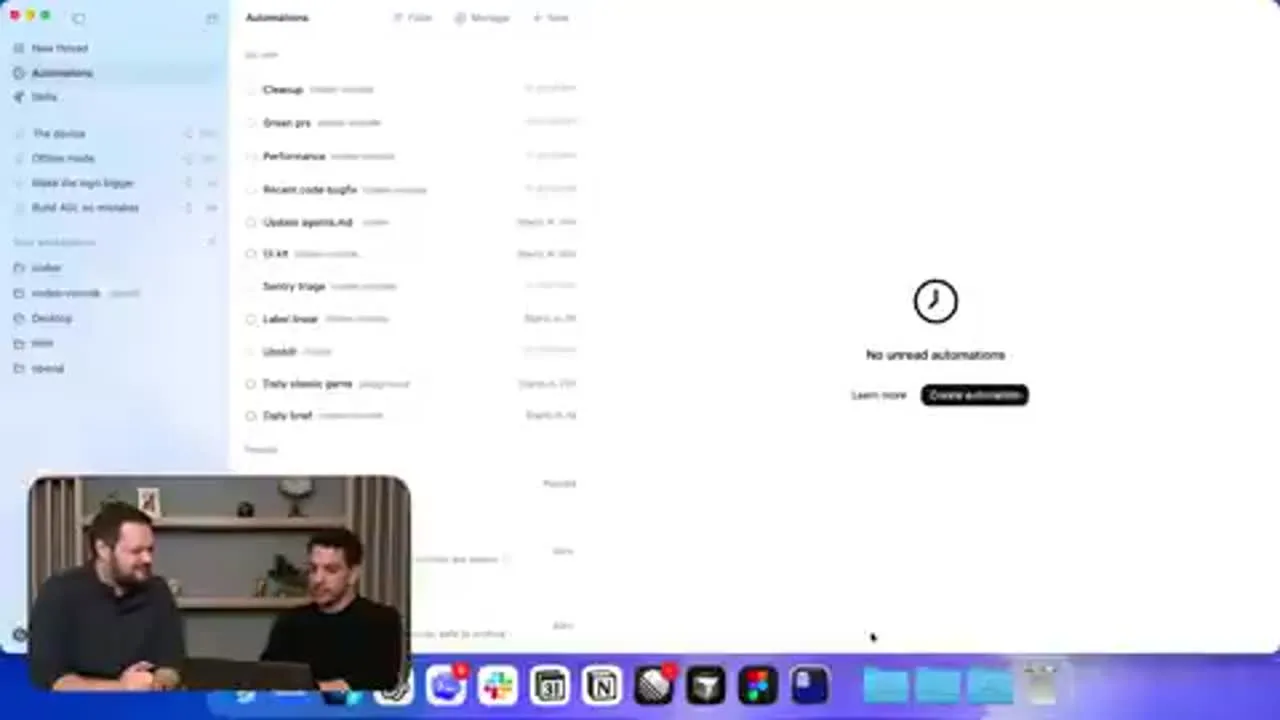
Codex アプリのデモで Automations タブを映したフレーム(@minchoi、X)。
実行する価値のある Codex の自動化 8 選
役立つ Codex の自動化とは、地味で繰り返し可能、結果を1分で確認できる作業です。2026年初めによく紹介された例は 3 つのグループに分かれます。情報のダイジェスト、エージェント設定の自己改善、そして失敗した CI やマージコンフリクトのような片付け作業です。まず 1〜2 個から始め、1週間実行結果を読んでから増やしましょう。繰り返し登場する 8 つを紹介します。
1. 朝のコミット要約。 リポジトリのある部分の過去1日のコミットを Codex に見てもらい、グループ分けして、誰が何に取り組み、何が終わり、何を知っておくべきかを教えてもらいます。朝アプリを開くと、昨日コードベースで起きたことがそこにまとまっています。
2. 毎日のリリースブリーフ。 自動化が過去24時間のコミットを見て作業ストリームごとにまとめ、何が変わり誰が何を担当しているかを文章のブリーフにします。人がやれば毎日それなりの時間がかかる作業です。
3. 毎日の Issue トリアージ。 毎朝動く自動化を設定します。Codex がオープンな Issue をスキャンし、テーマごとに分け、重要なものにフラグを立て、あなたがノートパソコンを開く前に要約を仕上げます。
4. CI 失敗のまとめ。 継続的インテグレーションのテストは失敗するものです。誰かが手作業でログを掘る代わりに、最近の CI 失敗をスキャンしてパターンを見つけ、構造化されたレポートを作る自動化を設定します。
5. PR をグリーンに保つ。 常に 10〜20 件の PR を開いている場合、「グリーン PR」自動化がオープンな PR を確認し、CI 失敗がないかを調べ、ベースブランチを更新し、みんなが何をしようとしていたかを見たうえでマージコンフリクトを賢く解決します。長くなりましたが、要するに PR がいつもグリーンになるということです。
6. 上位のエラーを修正する。 任意のスケジュール、任意の頻度で、Sentry の上位 Issue(パフォーマンス低下やクラッシュなど)を1つ選び、ログや Sentry にある情報をすべて確認し、コードベースを見て修正対象を選びます。自動化にはメモリがあるので、前回何を解決しようとしたかを覚えています。
7. 夜のうちにエージェントのスキルを磨く。 自動化は過去1日のスキル利用状況を見て、Codex がスキルの扱いで困っていないか、うまく動かなかったスクリプトがないかを検出し、スキルを改善できます。
寝て、起きたら、朝には Codex が賢くなっている。
似た仕組みで 6 時間ごとに AGENTS.md を更新するジョブも作れます。意見の食い違いや誤解、Codex が知らなかった略語がないかを確認し、それを書き足して、次からのやり取りを速くします。
8. ドキュメント、テスト、依存関係。 チームには古くなったドキュメント、足りないテストケース、古いライブラリがつきものです。テストカバレッジの自動化はカバレッジを上げられる箇所を見つけ、足りないテストをすべて含む PR を作ります。あるクラウド自動化ツールのデモでは、カバレッジが 42 から 59 に上がりました。最新の PR から週次のリリースノートを下書きする自動化や、古い依存関係を見つけて後でレビュー・マージできるプルリクエストを作るジョブもあります。
Codex の自動化はコードの外にも広がります。Notion を Codex に状態を渡すナレッジベースとして使えば、毎日の Codex 要約が前日のチャットを振り返って Notion にまとめ、ハートビート(heartbeat)自動化が Notion のタスク管理に自ら取りに行って次の作業を探します。
ローカルプロジェクトか worktree か?
実行場所の選択とは、Codex の自動化で最も大事な安全上の判断です。2026年11月時点のドキュメントは、Git リポジトリについてローカルプロジェクトか専用のバックグラウンド worktree かの 2 つを示しています。worktree は変更を未完成のローカル作業から切り離し、ローカルモードは編集中のファイルを変更することがあります。プロジェクト単位のタスクには、パソコンとアプリの起動も必要です。
worktree とはリポジトリの分離されたコピーです。worktree で動く自動化の変更は、あなたが今作業しているコードから完全に切り離されます。あなたがコードを書いている間に、Codex にコードをレビューさせることもできます。同じプロジェクトで、コンフリクトはありません。
各タスクは独自のコンテキスト、履歴、内蔵ターミナルを持つ専用スレッドで動くので、ビルドが失敗しても何が起きたかを確認して調整できます。終わったら差分をレビューし、何をマージするかを決めるのはあなたです。あなたが許可するまで、メインブランチには何も触れません。
ローカル実行の弱点は稼働時間です。ローカルで動くツールはパソコンがオンのときしか動かず、チームの一部として管理・運用するのも難しくなります。だからこそ、24時間365日動くクラウドの自動化が求められているのです。
Codex を単独で動かす前のヒント
良い Codex の自動化とは、範囲が狭く、テスト済みで、簡単に止められるものです。スケジュールタスクはデフォルトのサンドボックス設定で無人実行されるため、2026年のドキュメントは、タスクが成功する最小限のアクセスから始め、ネットワークやより広いファイルアクセスは必要なときだけ付与するよう勧めています。最初の 3 回の実行をよく確認し、結果が広すぎる場合はプロンプト、ツール、頻度を調整しましょう。
- 1つのジョブに1つの問い。 チームが手作業ではやる時間のないことを直すために、これをどう設定すればよいか?
- プロンプトのアイデアをまとめて出す。 チームには古いドキュメント、通りもしないテストケース、古いライブラリがあります。どれも自動化でき、毎晩でも毎週でも好きな頻度で動かせます。
- 不要なものは無効化かアーカイブ。 アーカイブした自動化は実行されず、手動で起動することもできません。
- 人間をループに残す。 レビューするのも、何に対応するかを決めるのもあなたです。
変化のペースは速いです。今試していなければ、試している人たちに後れを取ることになります。
Pachat で自動化の計画をチェックする
Pachat は pachat.ai の Web プロダクトで、サイトでは「さまざまなパーソナル AI エージェントを、ひとつのグループチャットに。」(Different personal AI agents, in one group chat.)と紹介されています。自動化をオンにする前に、複数の AI にプロンプトを見てもらうと役立ちます。
- 自動化の内容を書き出します。スケジュール、プロンプト、ローカルか worktree か。
- pachat.ai を開き、あなたの Claude、Grok Bot、Muse、ChatGPT dots をひとつのグループチャットに入れます。
- 単独で動いたときに何がうまくいかない可能性があるかを聞きます。彼らは互いの事実を確認し合い、議論を尽くし、最後はあなたが決めます。
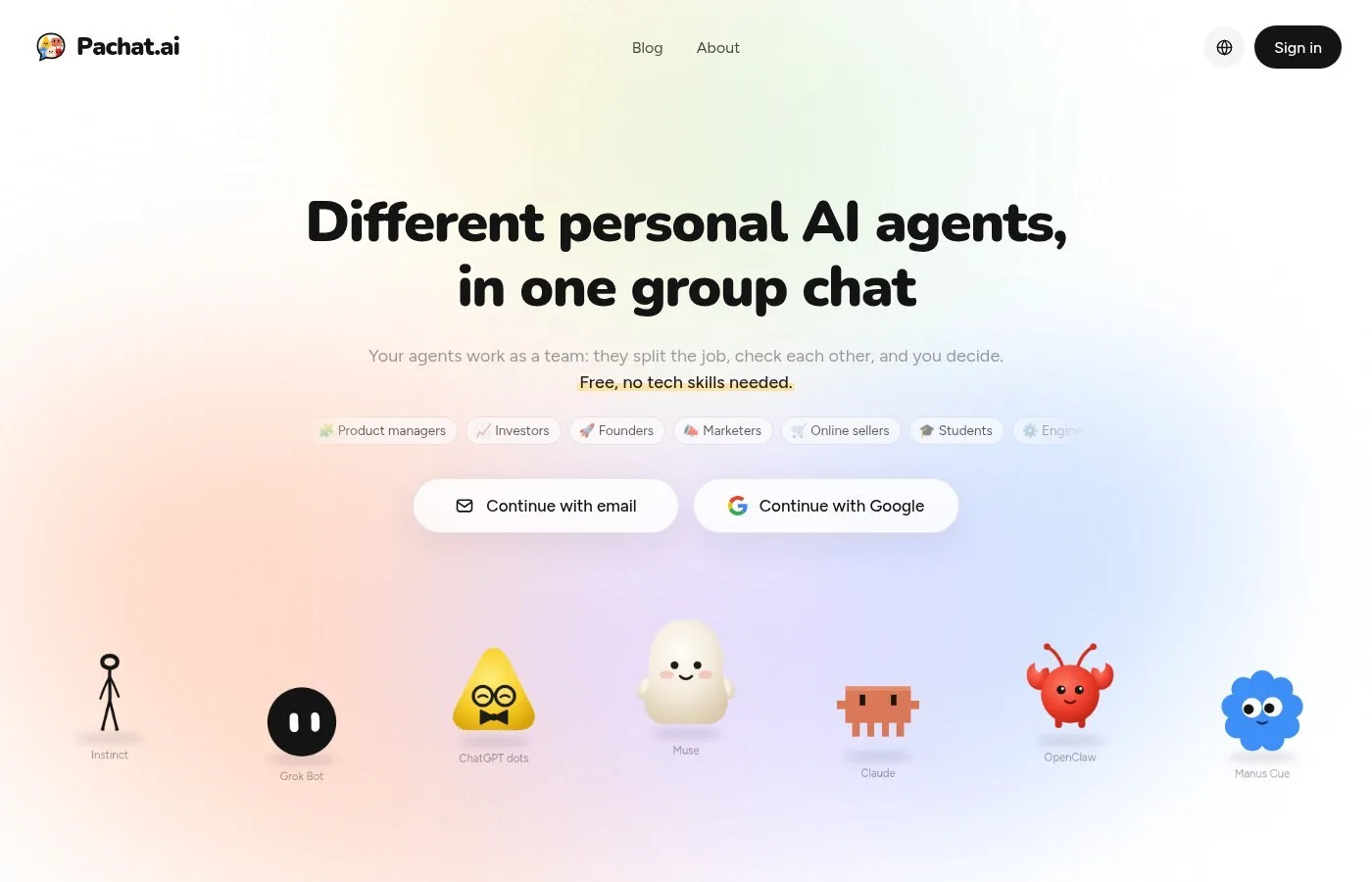
pachat.ai のホームページ。
関連記事:Codex の使い方、Codex のマルチエージェント、Codex のリモートコントロール、Claude Code の routines。
よくある質問
Codex の自動化は今は何と呼ばれていますか?
2026年11月時点で、OpenAI のドキュメントはこれをスケジュールタスク(Scheduled tasks)と呼んでいます。2026年初めの Codex アプリには Automations タブがあり、今もその名前で呼ぶ人は多いです。すべてのスケジュールタスクとその実行履歴は ChatGPT デスクトップアプリのサイドバーにある Scheduled で確認でき、対応が必要な実行には未読マークが付きます。考え方は同じで、スケジュール通りに動く保存済みプロンプトです。
パソコンの電源が切れていても Codex の自動化は動きますか?
ローカルプロジェクトでは動きません。2026年11月時点のドキュメントによると、プロジェクト単位のスケジュールタスクにはパソコンの電源が入り、ChatGPT デスクトップアプリが起動していることが必要で、プロジェクトもディスク上に残っていなければなりません。Web で作成したタスクはアップロードしたファイルや接続済みツールを使えますが、パソコン上のフォルダで直接作業することはできません。夜間ジョブに頼る前に、この点を計画に入れておきましょう。
CLI から Codex の自動化を使えますか?
使えません。2026年のドキュメントによると、Codex CLI と IDE 拡張機能には Scheduled の管理画面がありません。スケジュールタスクの作成と管理には ChatGPT の Web 版かデスクトップアプリを使います。それでも CLI は、プロンプト、スキル、スクリプトを事前に準備してテストするのに役立ちます。これは、何かをスケジュールに乗せる前に OpenAI が勧めている手順です。
カスタムスケジュールはどう設定しますか?
毎日や毎週といったよくある頻度はプリセットで、それ以外はカスタムスケジュールの設定で対応できます。高度なスケジュールについては、タスクの RFC 5545 繰り返しルール(RRULE)を編集できるとドキュメントに書かれています。たとえば RRULE:FREQ=MONTHLY;BYMONTHDAY=1;BYHOUR=9;BYMINUTE=0 は毎月 1 日の午前 9 時です。まずは 1 日 1 回の実行から始め、出力が役立つと分かってから増やしましょう。
Codex の自動化はイベントで起動できますか?
一部はできます。2026年11月時点で、対象プランでは Gmail、Slack、GitHub の対応イベント(リポジトリのプルリクエストのアクティビティなど)でスケジュールタスクを起動できます。こうしたイベントトリガーは ChatGPT の Web 版とモバイル版でのみ使え、デスクトップアプリ、Codex CLI、IDE 拡張機能では使えません。1つのタスクに複数のイベントトリガーを設定できますが、時間ベースのスケジュールと組み合わせることはできません。
Pachat は Codex の自動化の計画に役立ちますか?
はい。Pachat は pachat.ai の Web プロダクトで、あなたの Claude、Grok Bot、Muse、ChatGPT dots をひとつのグループチャットに入れられます。毎朝 9 時の CI まとめのような自動化のプロンプトとスケジュールを貼り付け、誰も見ていないときに何が失敗しうるかを聞いてみましょう。彼らは互いの事実を確認し合い、議論を尽くし、最後はあなたが決めます。pachat.ai から始めましょう。
さまざまな AI をひとつのグループチャットに入れてみませんか? pachat.ai から始めましょう。
参考資料
- OpenAI / ChatGPT Learn「Scheduled tasks」(Codex アプリの自動化)、2026-11-23 取得 (English)
- @minchoi, X, 2026-02-03 (English)
- @ashebytes, X, 2026-02-03 (English)
- @JulianGoldieSEO, X, 2026-03-24 (English)
- @svpino, X, 2026-02-25 (English)
- @jonbeckman, X, 2026-05-30 (English)
- @sidpalas, X, 2026-06-10 (English)