 Pachat.ai

Claude Code ルーティン:Claude Code を決まった時間に自動で動かす方法
更新日 2026-11
TL;DR: Claude Code のルーティンは現在クラウドのスケジュールタスクと呼ばれ、保存した Claude Code セッションをスケジュール、API 呼び出し、GitHub のイベントをきっかけに Anthropic のクラウドで自動実行する仕組みです。/schedule コマンドか claude.ai/code/routines のページから作成でき、ノートパソコンを閉じても動き続けます。開いているセッションの中で手早く繰り返したいだけなら、/loop を使いましょう。
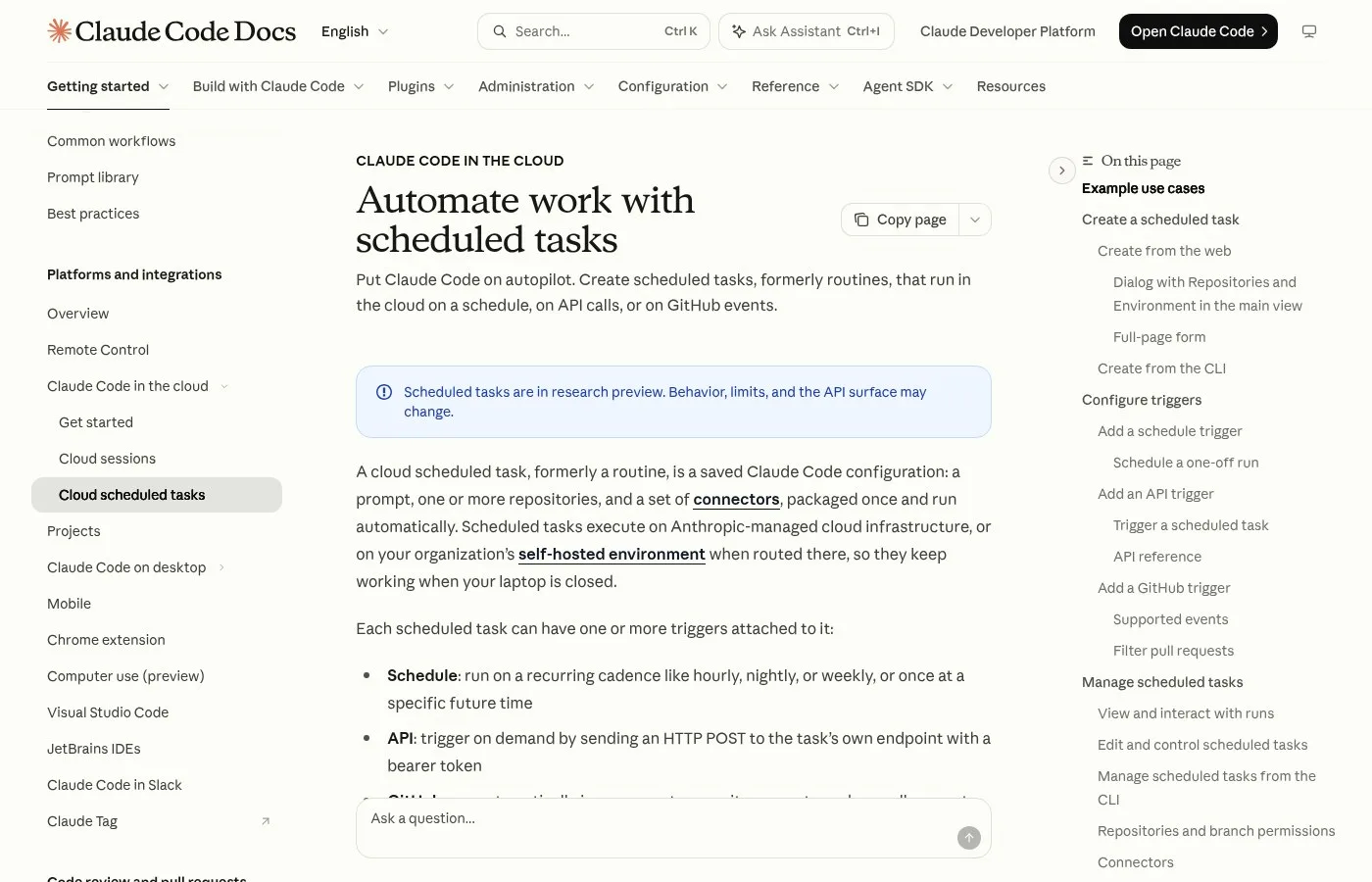
Claude Code 公式ドキュメントにあるスケジュールタスク(旧 routines)のページのスクリーンショット。
Claude Code のルーティンとは?
Claude Code のルーティンとは、プロンプト、接続するリポジトリ、使えるコネクタをまとめて保存し、自動で実行する Claude Code の設定です。2026年11月時点で公式ドキュメントはこれをクラウドのスケジュールタスク(旧 routines)と呼び、リサーチプレビューとして Pro、Max、Ultra、Team、Enterprise プランで提供しています。1回の実行は Anthropic が管理するインフラ上の完全な Claude Code セッションで、あとから開いて Claude が何をしたか確認したり、会話を続けたりできます。
これは自動化の仕組みで、プロンプト、接続したいリポジトリ、使えるコネクタ、そしてトリガーを決めるだけで、リモートの Claude Code セッションを起動できます。残りは Claude Code が処理します。
ルーティンは Claude Code の管理インフラ上で動くので、ノートパソコンが開いているかどうかには左右されません。
どのルーティンも中身は Claude Code のセッションなので、開いて様子を見たり、追加の指示を出したり、方向を修正したり、Web、CLI、デスクトップから再開したりできます。
ルーティンとは、あなたが決めた時間に Claude が自分自身に送るプロンプトのことです。
/schedule でルーティンを作る方法
ターミナルでルーティンを作るとは、/schedule を実行して、やってほしい仕事をふだんの言葉で書くことです。2026年11月時点のドキュメントには「/schedule daily PR review at 9am」、つまり毎朝9時にプルリクエストをレビューする例が載っています。CLI、Web、デスクトップアプリのどこで作っても、タスクは同じクラウドアカウントに保存されます。そのあと Claude がいくつか質問し、プロンプトを書いてくれます。
schedule のスラッシュコマンドを書いて、その後に作りたいルーティンのプロンプトを続けるだけです。
たとえば「毎朝9時のトリガーを作り、JS Weekly、React Status、Node Weekly の RSS を取得して、YouTube 動画向けの良い記事を10本選び、Slack で送ってください。」
ここから Claude が、タイムゾーン、実行環境、プロンプトの下書きを設定してくれます。
Claude Code でルーティンを作り始める前に、コネクタを先に用意しておく必要があります。
また、ルーティンは自律的に、いわば放置した状態で動くので、権限の確認を求めなくて済むようにプロンプトを書いておきましょう。
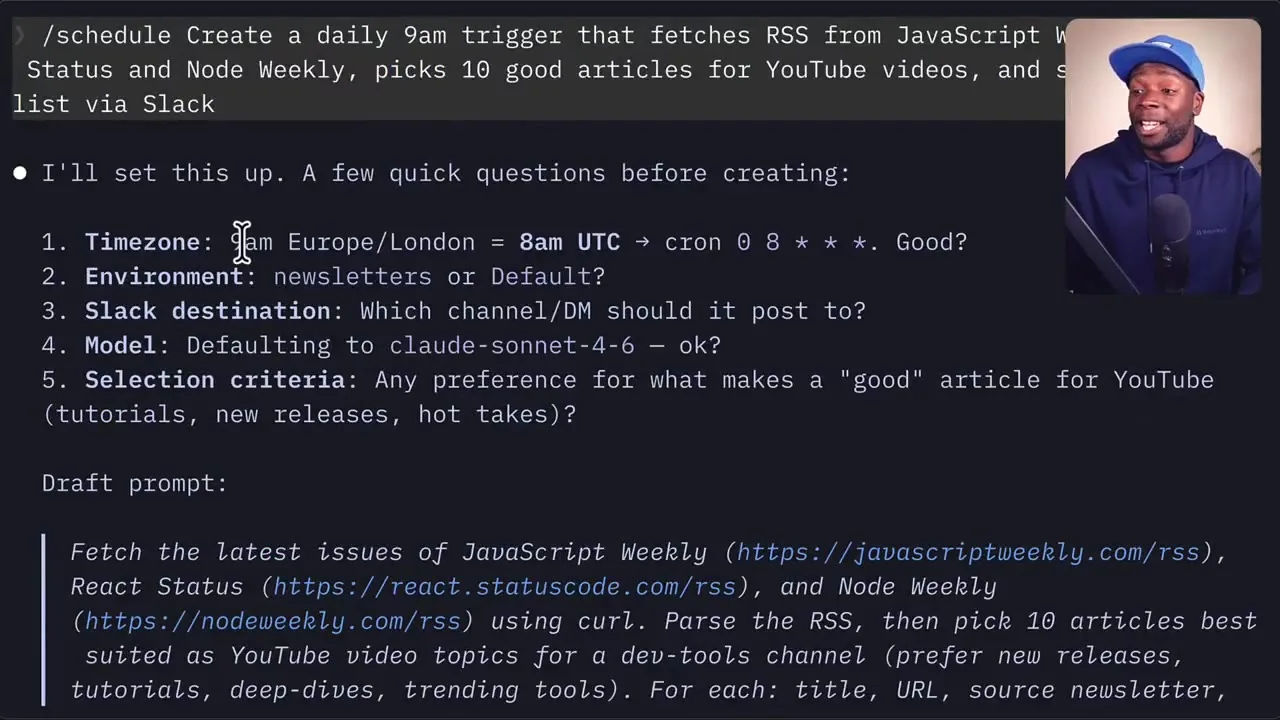
ルーティンの設定手順を紹介するクリエイターの動画の一場面。
ルーティンを起動する3つのトリガー
ルーティンのトリガーとは、実行を開始するきっかけになるイベントです。2026年11月時点で種類は3つあります。1つ目は毎時、毎晩、毎週、または指定時刻に1回だけといったスケジュール、2つ目はタスク専用のエンドポイントへの API 呼び出し、3つ目は新しいプルリクエストなどの GitHub イベントです。1つのタスクに複数のトリガーを組み合わせられるます。
時間ベースのスケジュールで起動したい場合もあれば、イベントベースで動かしたい場合もあるでしょう。
GitHub のイベントをネイティブに扱えるほか、独自のカスタムイベントも扱えます。Webhook やエンドポイントにイベントを送ると、そのペイロードがコンテキストとして渡されます。
あるルーティンでドキュメントのプルリクエストを作らせ、別のルーティンをそのプルリクエストの作成をきっかけに起動して、人が見る前にコメントを残させる、という使い方もできます。
つまり、GitHub の Webhook イベントが発火したときにも、自分のコードから POST リクエストを送る API トリガーでも実行できます。
クラウドのルーティン、ローカルタスク、/loop の違い
Claude Code の定期実行とは、仕事を自動で動かす3つの方法のことで、違いはどこで動くかにあります。2026年11月時点のドキュメントによると、クラウドタスクはパソコンが不要で毎回まっさらなクローンから始まり、デスクトップのスケジュールタスクは自分のパソコン上でローカルファイルを使って動き、/loop はセッションを開いている間だけプロンプトを繰り返します。クラウドタスクの最短間隔は1時間で、/loop は1分ごとに繰り返せます。
ローカルのルーティンの大きな制約は、パソコンの電源が入っている間しか動かないことです。
だから多くのルーティンはレベル2、つまりクラウドで動くスケジュールタスクに向いています。パソコンの電源が切れていても、自分がその場にいなくても、そのタスクはちゃんと実行されるという安心感があるからです。
Claude Code の loop コマンドは最も役に立つコマンドの1つです。Claude Code にループで作業させるようスケジュールできるからです。
この計画を順番に実行して、衝突をすべて解決し、それをループで続けて、と伝えれば、ノートパソコンを一晩動かしておいて、翌朝起きて結果を見られます。
最初に試したいルーティン
最初のルーティンとは、小さくて繰り返しがあり、翌朝に結果を確かめられる仕事のことです。2026年によく使われている始め方は、エラーの確認、毎日のプルリクエストのレビュー、ニュースやニュースレターの要約を Slack に送ること、ドキュメントの更新などです。まず1つのタスクから始めて1週間ほど実行結果を確認し、それから増やしていきましょう。
15分ごとに起きる、毎月起きる、そして決まったことをやる、という指示ができます。
アプリを作っているなら、今日エラーが出ていないかを確認させて、エラーの内容を Discord のメッセージかメールで送ってもらい、すぐ直せるようにできます。
毎日やっている仕事の中で、スケジュールで動いてくれたら助かるものは何か、今ここで考えてみてください。
ルーティンがたくさんあって、設定したことすら覚えていないものや、もう必要のない自動化があるなら、止めてしまう価値があります。
Pachat でルーティンの計画を確認する
Pachat は pachat.ai で使える Web プロダクトで、サイトでは「Different personal AI agents, in one group chat.」と紹介されています。ルーティンは誰も見ていないところで動くので、オンにする前に複数の AI にプロンプトを見てもらうと安心です。
- ルーティンのトリガー、プロンプト、使うコネクタを書き出します。
- pachat.ai を開き、Claude、Grok Bot、Muse、ChatGPT のドットを1つのグループチャットに入れます。
- 無人で動いたときに何がうまくいかない可能性があるかを聞きます。AI 同士が事実を確かめ合い、議論したうえで、最後はあなたが決めます。
あわせて Claude Code の使い方、Claude Code のリモートコントロール、Cursor のバックグラウンドエージェントも読んでみてください。
よくある質問
Claude Code のルーティンは今なんと呼ばれていますか?
2026年11月時点で、Anthropic のドキュメントではクラウドのスケジュールタスク(旧 routines)と呼ばれています。claude.ai/code/routines のページなど、古い名前が残っている場所もあり、/routines は /schedule コマンドの別名として使えます。まだリサーチプレビューの段階なので、動作や制限は変わる可能性があります。大事な仕事を任せる前に、公式ドキュメントを確認しておきましょう。
ノートパソコンを閉じても Claude Code のルーティンは動きますか?
クラウドのルーティンなら動きます。Anthropic が管理するクラウドのインフラで実行されるので、パソコンの電源は切れていて構いません。デスクトップのスケジュールタスクと /loop は別で、2026年11月時点のドキュメントでは、どちらも自分のパソコン上で動き、/loop はさらにセッションを開いたままにする必要があります。毎日必ず動かしたい仕事にはクラウドを選びましょう。
ルーティンはどのくらいの頻度で実行できますか?
2026年11月時点では、毎時、毎日、毎週といったプリセットのほか、独自の cron 式を設定したり、将来の指定時刻に1回だけ実行したりできます。1時間に1回より頻繁に動く式は、クラウドタスクでは受け付けられません。セッションの中でもっと細かく確認したい場合は、/loop を使えば最短1分ごとに繰り返せます。
どのプランで Claude Code のルーティンを使えますか?
2026年のドキュメントでは、クラウドのスケジュールタスクは Pro、Max、Ultra、Team、Enterprise プランで使えるとされています。Team と Enterprise のオーナーは、組織の設定から全メンバーに対してこの機能をオフにできます。実行はあなた自身のアカウントとして行われるため、作成されたコミット、プルリクエスト、メッセージは、あなたの GitHub ユーザーや連携アカウントの名前で表示されます。
ルーティンと /loop の違いは何ですか?
ルーティンはクラウドのアカウントに保存され、スケジュール、API 呼び出し、GitHub イベントをきっかけに単独で動きます。/loop は組み込みのコマンドで、今のセッションの中でプロンプトを繰り返します。2026年時点では、繰り返し実行する /loop のタスクは作成から7日で期限切れになりますが、クラウドのルーティンは一時停止か削除をするまで動き続けます。
Pachat はルーティンの計画に役立ちますか?
はい。Pachat は pachat.ai で使える Web プロダクトで、Claude、Grok Bot、Muse、ChatGPT のドットを1つのグループチャットに入れられます。毎朝9時の要約など、ルーティンのプロンプトとトリガーを貼り付けて、誰も見ていないときに何が失敗しうるかを聞いてみましょう。AI 同士が事実を確かめ合い、議論したうえで、最後はあなたが決めます。
異なる AI を1つのグループチャットに入れてみませんか? pachat.ai から始めましょう。
References
- Claude Code Docs, "Automate work with scheduled tasks," fetched 2026-11-18: https://code.claude.com/docs/en/routines
- Claude Code Docs, "Run prompts on a schedule," fetched 2026-11-18: https://code.claude.com/docs/en/scheduled-tasks
- @0xPagor, 2026-07-02: https://x.com/0xPagor/status/2072651180291883363
- @plutos_eth, 2026-07-09: https://x.com/plutos_eth/status/2075012430829170815
- @Enzoxbt01, 2026-09-07: https://x.com/Enzoxbt01/status/2096926957065924781
- @DNormandin1234, 2026-10-05: https://x.com/DNormandin1234/status/2106912456404615664
- @taytaycodes, 2026-10-31: https://x.com/taytaycodes/status/2116428205863379152
- @kreia, 2026-10-31: https://x.com/kreia/status/2116347172413436344
- @2xnmore, 2026-05-04: https://x.com/2xnmore/status/2051315918194528275









