 Pachat.ai

Codex 远程控制:如何用手机运行 Codex
更新于 2026-11
TL;DR: Codex 远程控制让你在 ChatGPT 手机应用里打开 Codex,继续操作正在运行 Codex 的电脑。OpenAI 在 2026 年 5 月 14 日为 iOS 和 Android 推出了这项功能,文件留在那台电脑上,所以电脑必须保持唤醒和联网。如果想合上笔记本后工作还能继续,就用通过 SSH 连接的 VPS 或 Codex 云端环境。
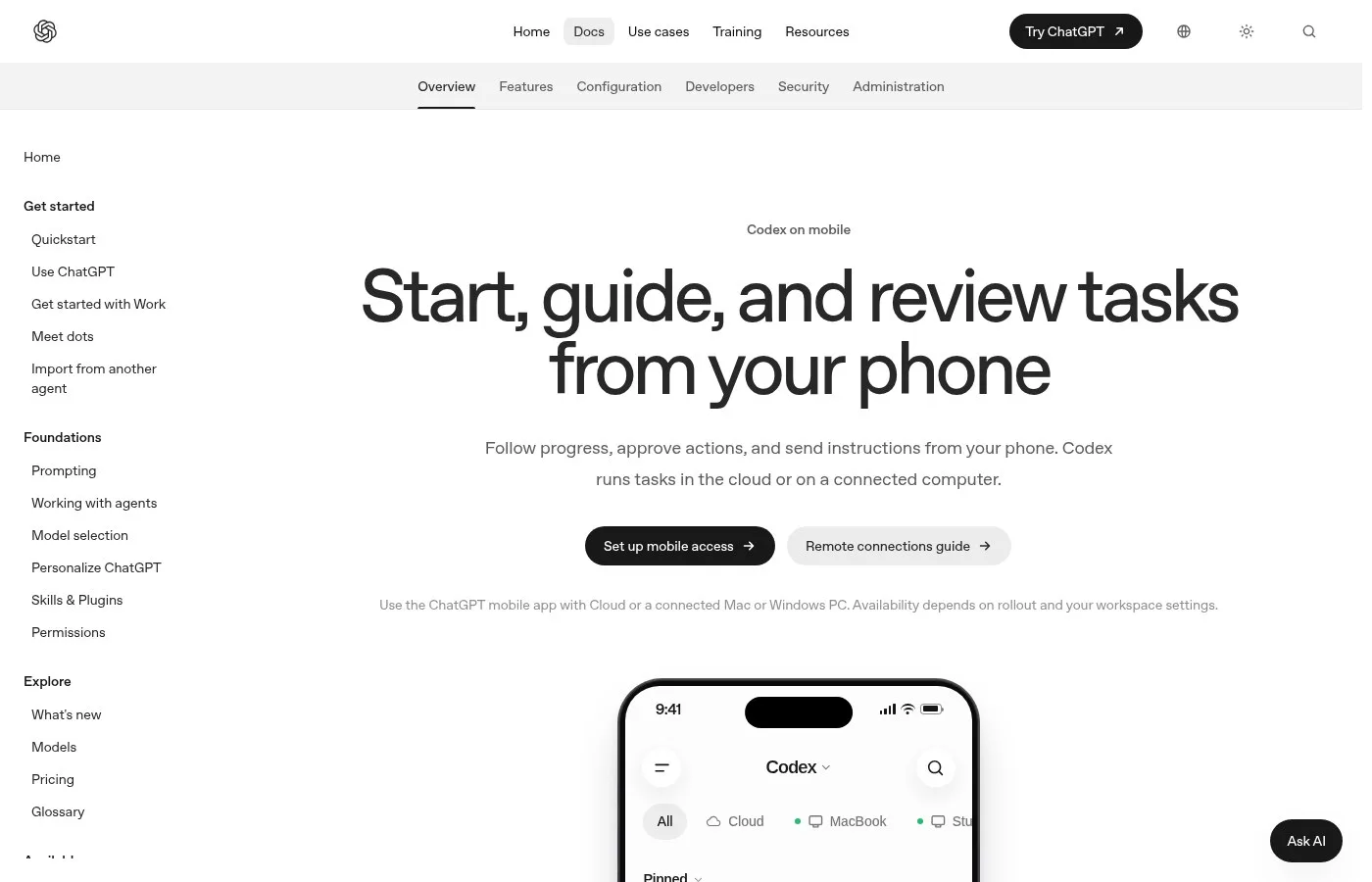
官方 Codex 手机端文档页面的截图。
Codex 远程控制是什么?
Codex 远程控制是让你用 ChatGPT 手机应用连接正在运行 Codex 的电脑的功能。OpenAI 在 2026 年 5 月 14 日以预览版形式发布,覆盖 iOS 和 Android 上的所有 ChatGPT 套餐。你可以在手机上查看对话、检查输出、批准命令、开启新任务,而工作本身始终留在 1 台电脑上,手机只是遥控器。
ChatGPT 现在可以通过手机上的 Codex 控制你的电脑。
想象一下,你在笔记本上开始一项任务,比如写代码、研究数据或搭建工作流,然后离开座位,AI 继续在后台工作。
现在你可以在手机上查看进度、下达新指令、批准操作、管理一切,不用直接碰电脑。
AI 仍然在你的电脑或远程环境上运行,但你的手机变成了数字工作的控制中心。
怎么设置 Codex 远程控制
设置 Codex 远程控制,就是把 Codex 桌面应用和 ChatGPT 手机应用配对。截至 2026 年 11 月,它支持 Mac 和 Windows,Windows 支持在 2026 年 5 月下旬上线。两边登录同一个 ChatGPT 账号,扫描二维码,电脑就会出现在列表里。连接通过安全中继完成,整个过程只需要几分钟,不需要额外的网络设置。
如果你需要查看 Codex 的工作进度,可以用 iOS 或 Android 上的 ChatGPT 应用来设置。
点击 Codex 应用底部的手机图标,或进入设置里的 Connections 菜单。你需要确认已登录 ChatGPT 账号才能开启访问。
登录后,扫描二维码,在 ChatGPT 手机应用里登录 Codex,你的 Windows 设备就会自动出现在列表中。
从这里,只要电脑开着并连着网,你就能查看正在运行的任务,或开启新任务。
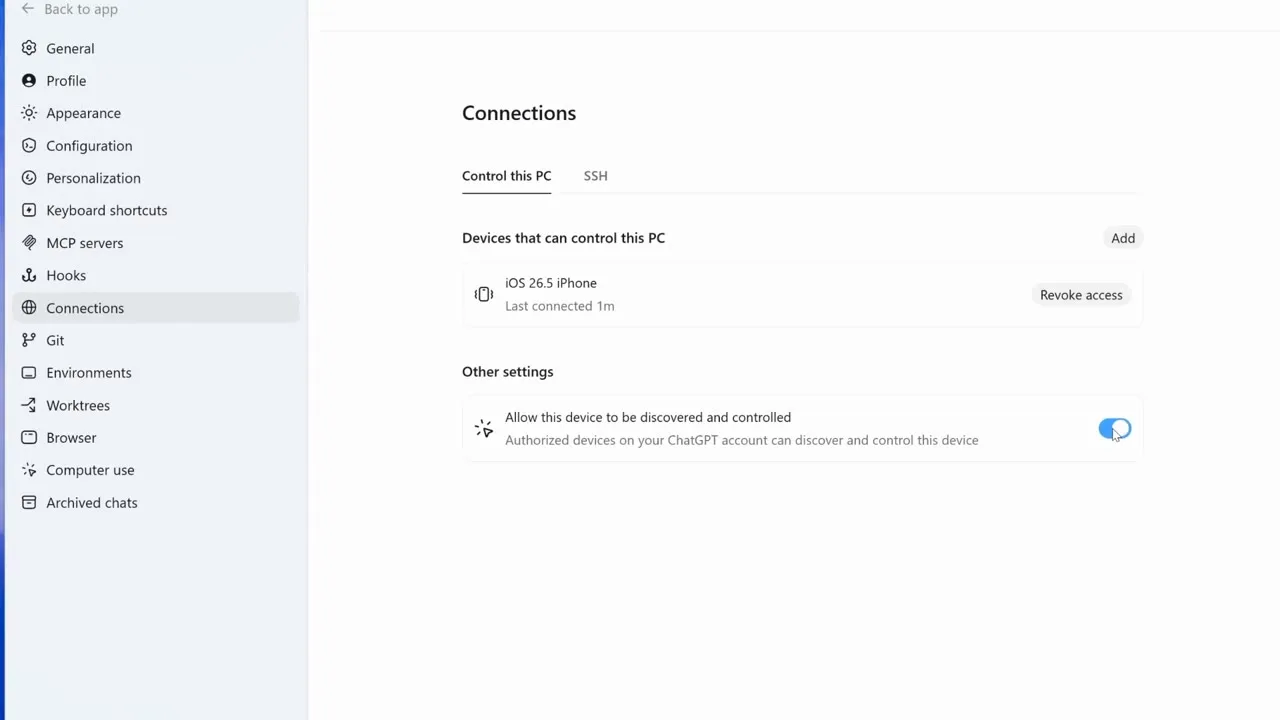
Windows 版 Codex 应用中电脑操作与手机访问功能的演示画面。
离开时让 Codex 操作你的电脑
电脑操作是 Codex 的一项功能,可以替你操作电脑上的应用。在 2026 年 5 月的 Windows 更新中,它和手机访问一起上线,所以你可以启动一个需要点击真实应用的任务,起身离开,再用手机查看进度。出门前在 Codex 应用设置里打开它即可,回到座位后再按需关掉。
电脑操作可以控制你电脑上的任何应用,替你完成任务。进入 Codex 应用的设置,开启 Computer Use 选项。
Codex 开始用你的电脑执行任务后,会接管你的屏幕和光标。
这是你起身伸个懒腰、倒杯水,或赶去下一个会议的好机会。把笔记本留在桌上,让 Codex 把活干完。
在 VPS 上运行 Codex,用语音工作
VPS 方案是一种让 Codex 跑在租用服务器上、而不是笔记本上的方式。Codex 可以通过 SSH 连接远程机器。2026 年 8 月,一位开发者分享说,他把所有项目搬到了 VPS 上,连续几天只用手机上的 ChatGPT 应用操作 Codex,完全没打开笔记本,大部分时候靠语音下指令。
你已经不太需要笔记本来工作了。
在手机上用终端也没什么必要,因为在手机上用终端有点复杂,不自然。说实话,你在手机上可能连字都不用打,大部分事情都用语音就行。
所以现在好用的是 Codex,因为 Codex 现在可以 SSH 到远程服务器上继续工作。
你只要打开手机上的 ChatGPT 应用,连接你的 VPS,打开那个对话,说:嘿,把这个修一下。
如果你做的是后端相关的工作,确实就是这么简单。但如果是前端相关的,就会复杂一点,因为你的 localhost 没有暴露到互联网上。
笔记本关机时用云端环境
Codex 云端环境是运行在 OpenAI 托管电脑上的配置,即使你自己的电脑睡眠,任务也会继续运行。在 2026 年 9 月的演示中,OpenAI 开发者团队展示了在云端启动任务、合上笔记本,再用手机给任务追加指令,甚至用语音。一些第三方应用也为编程智能体提供类似的托管机器。
在云端启动任务,就可以合上电脑,任务照样在跑。
因为它在云端运行,你随时都能接着做这个任务。你甚至可以用手机,直接给正在运行的任务追加内容,不会打断它。
它还支持语音。你可以戴上耳机出去散步。
好处是它是一个快照,所以你不用一遍又一遍地重复配置。你可以运行多个独立的任务,都以这个环境为起点。
第三方应用把这个思路更进一步:你只要连接账号,它们就给你一台云端机器,你就能直接用 AI 写代码。
检查还有什么在运行
残留进程是指任务看起来已经完成后,仍可能在后台运行的工具。2026 年 11 月,一位开发者在 Mac 上用 ChatGPT 应用完成几个任务后注意到了这一点。如果你为了远程工作让笔记本一直开着,值得时不时打开系统监视器看看,免得 1 个被遗忘的对话占用内存好几个小时。
你在 ChatGPT 应用里完成了一个 Codex 任务,就去忙别的了。但它的工具真的停下来了吗?
打开活动监视器,搜索 node。你的数字是多少?
用 Pachat 比较远程编程方案
Pachat 是一个网页产品,网址是 pachat.ai,官网的介绍是“Different personal AI agents, in one group chat.”离开座位之前,可以在这里检查一下你的远程方案。
- 写下你的方案:Mac 还是 Windows,VPS 还是云端环境,以及想在手机上做什么。
- 打开 pachat.ai,把你的 Claude、Grok Bot、Muse 和 ChatGPT 小圆点拉进同一个群聊。
- 问它们你不在时可能出什么问题。它们会互相核对事实、争论到底,最后由你拍板。
延伸阅读:Codex 使用指南、Claude Code 远程控制 和 Cursor 后台智能体。
常见问题
Codex 远程控制是什么?
它让你从 ChatGPT 手机应用使用已连接电脑上的 Codex。OpenAI 在 2026 年 5 月 14 日以预览版在 iOS 和 Android 上推出。你可以查看对话、检查 diff 和测试结果、批准命令、切换模型、开启新任务,而文件、凭据和设置都留在运行 Codex 的电脑上。
哪些套餐和设备支持 Codex 远程控制?
2026 年 5 月 14 日发布时,OpenAI 表示预览版在 iOS 和 Android 的 ChatGPT 手机应用中向所有套餐开放,包括 Free 和 Go。最早支持的主机是 macOS 上的 Codex 应用,Windows 的手机访问在 2026 年 5 月下旬上线。也可以使用通过 SSH 连接的远程主机。
电脑必须一直开着吗?
是的。截至 2026 年 11 月,OpenAI 文档要求电脑保持唤醒并联网,因为工作在那台电脑上运行。如果想在电脑睡眠时任务继续,可以用 OpenAI 托管的 Codex 云端环境,或通过 SSH 连接的 VPS。两者在你合上笔记本后都会继续运行。
Codex 远程控制安全吗?
OpenAI 表示,你的文件、凭据、权限和本地配置都留在运行 Codex 的电脑上,手机通过安全中继层连接,不会把电脑暴露到公网上。2026 年使用时仍要保持常规的谨慎:只在看懂命令时才从手机上批准,不再使用的设备要退出登录。
Windows 上怎么连接手机?
在 Windows 版 Codex 应用里,点击底部的手机图标,或打开设置中的 Connections。确认已登录 ChatGPT 账号,扫描二维码,然后在 ChatGPT 手机应用里打开 Codex。自 2026 年 5 月下旬起,你的 Windows 设备会自动出现在列表中,之后就能直接查看和开启任务。
Pachat 能帮我规划远程 Codex 方案吗?
可以。Pachat 是网页产品,网址是 pachat.ai,你可以把自己的 Claude、Grok Bot、Muse 和 ChatGPT 小圆点放进同一个群聊。描述你的方案,比如家里 1 台 Mac 加一台 VPS,问它们你不在时可能出什么问题。它们会互相核对事实、争论到底,最后由你拍板。
想把不同的 AI 放进同一个群聊?从 pachat.ai 开始。
References
- OpenAI, "Work with Codex from anywhere," 2026-05-14: https://openai.com/index/work-with-codex-from-anywhere/
- ChatGPT Learn, "Codex on mobile," fetched 2026-11-18: https://learn.chatgpt.com/docs/mobile
- OpenAI Help Center, Codex help article, fetched 2026-11-18: https://help.openai.com/en/articles/20001275
- @muneebautomates, 2026-05-26: https://x.com/muneebautomates/status/2059179374373748784
- @AutoBot_IO, 2026-05-30: https://x.com/AutoBot_IO/status/2060607651633938615
- @tarat_211, 2026-08-08: https://x.com/tarat_211/status/2086074377985212919
- @MehdiGatbache, 2026-08-19: https://x.com/MehdiGatbache/status/2089980239103320415
- @OpenAIDevs, 2026-09-29: https://x.com/OpenAIDevs/status/2104997734294139151
- @aabyzov, 2026-11-05: https://x.com/aabyzov/status/2118395627738407132









