 Pachat.ai
Cursor 后台智能体是什么,怎么用
更新于 2026-11
TL;DR: Cursor 的后台智能体现在叫作云端智能体(Cloud Agents)。它们运行在云端隔离的虚拟机里,带有完整的开发环境,所以你可以同时运行很多个,而不必让自己的电脑一直在线。连接代码仓库、设置好密钥,然后在桌面应用、网页、手机或 Slack 里布置任务,智能体会把改动推送到一个分支并发起拉取请求。
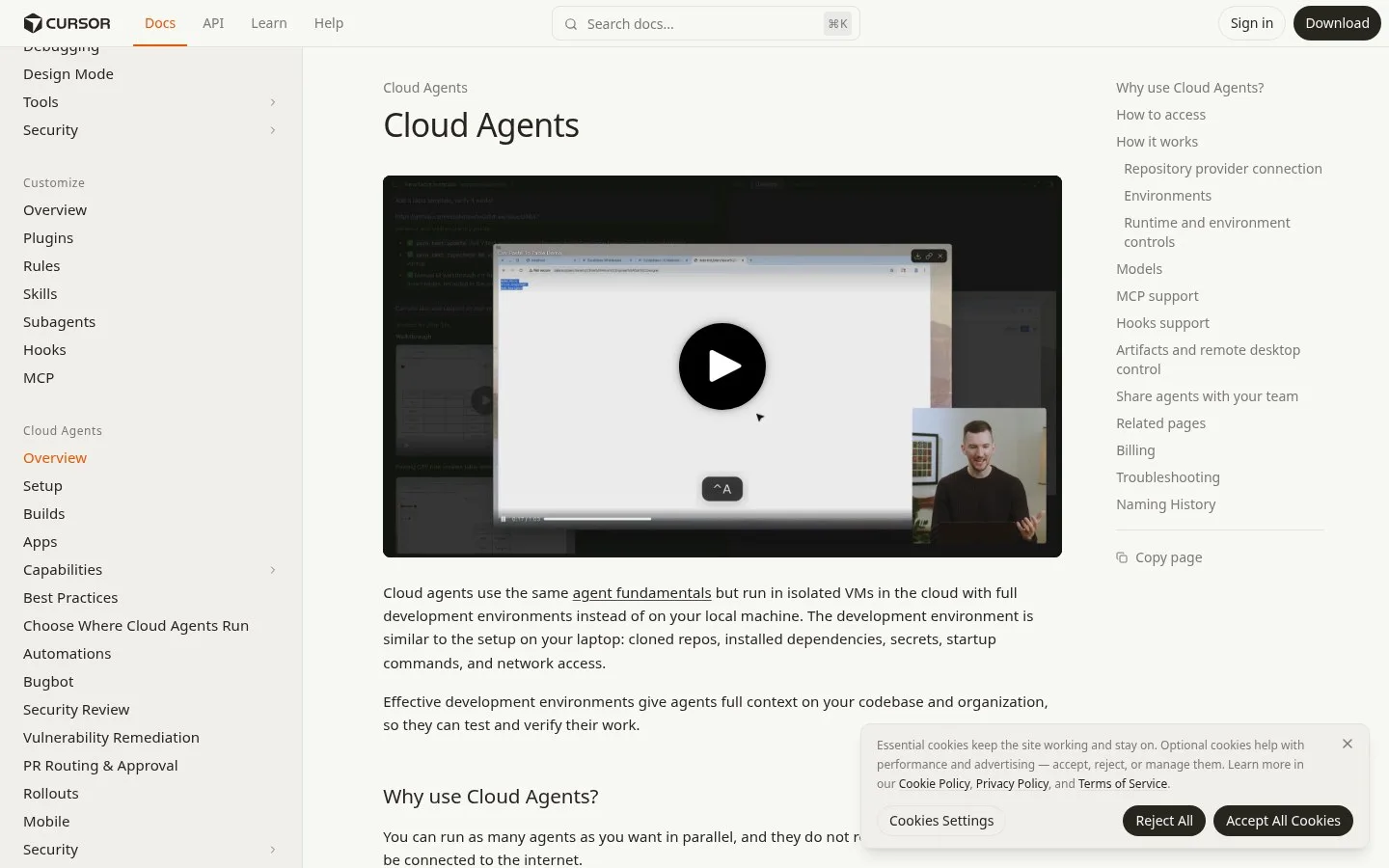
官方 Cursor 文档“Cloud Agents”页面的截图。
什么是 Cursor 后台智能体?
Cursor 后台智能体是在云端而不是在你笔记本上运行的编程智能体,官方文档现在把它们叫作云端智能体。截至 2026 年 11 月,Cursor 文档明确写着:云端智能体以前叫后台智能体。每个智能体都在隔离的虚拟机里运行,带有克隆好的仓库、装好的依赖、密钥、启动命令和网络访问,所以 1 个智能体就能自己构建、测试并检查工作成果。
Cursor 有一个叫作云端智能体的概念
所以值得测试一下它实际怎么运作,能做什么,不能做什么。Cursor 云端智能体的整个理念是:凡是你电脑上能跑的,它都能在云端跑。
Cursor 云端智能体还有一个好处:它们在云端运行,而且有自己的虚拟机。
它们可以测试你的应用,可以四处点击,可以抓取 CPU 跟踪,诸如此类。
后台智能体如何改变你的工作方式
后台智能体带来的主要变化是,工作不再依赖你自己的电脑开着并联网。2026 年 11 月的文档用 1 句话说明:你想同时运行多少个智能体都可以,而且它们不需要你的本地电脑联网。这打开了很多可能性,因为启动工作的不再只有你自己,你合上电脑后它们也照样工作。
智能体还可以 24 小时、7 天不停地运行,甚至在你睡觉的时候也是。
你不必只靠自己去启动智能体,你不在电脑旁时,智能体也能自己启动。它还可以根据触发的 Slack 消息启动。它带来的另一点是,不再受限于你本地电脑能跑多少东西。
这意味着 Cursor 可以直接给你 10 台甚至更多机器来并行运行任务。
你的智能体不会再争抢同一个端口。
如何启动 Cursor 后台智能体
启动 Cursor 后台智能体是一段简短的设置,加上一句用自然语言写的任务。改名为云端智能体之后,2026 年 11 月的文档列出了 7 个启动入口:Cursor iOS 应用、Cursor 网页版、Cursor 桌面版、Slack、GitHub 或 Bitbucket、Linear 和 API。在任何人能从仓库启动它之前,账户管理员需要先连接代码托管服务。
- 打开 cursor.com/agents 进入控制台。在一个演示中,第一步是打开设置并开启隐私模式,因为旧的传统模式用不了这个功能。
- 连接你的 GitHub 仓库,授予需要的权限,并选择你要操作的分支。GitLab、Bitbucket Cloud 和 Azure DevOps 也可以。
- 设置环境变量。进入 Cloud Agents,下面有一个叫 Secrets 的地方,在这里设置你的环境变量。
- 布置任务。在 Cursor 桌面版里,在智能体输入框下方的下拉菜单中选择 Cloud;在网页上,直接在 cursor.com/agents 输入。
这些都设置好之后,它就能真正开始工作,你可以开始写测试等等。
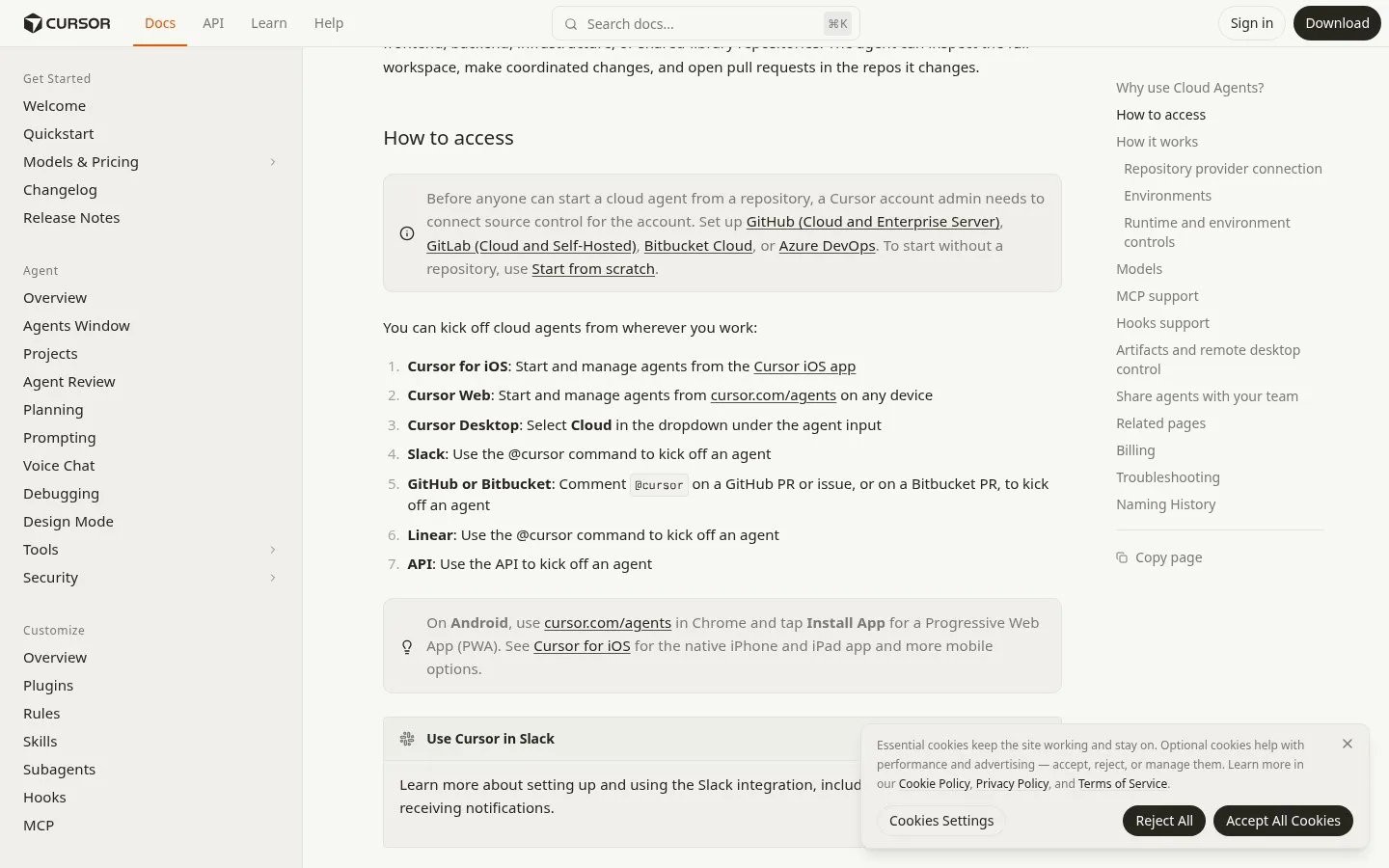
Cloud Agents 文档截图,列出了可以启动智能体的地方。
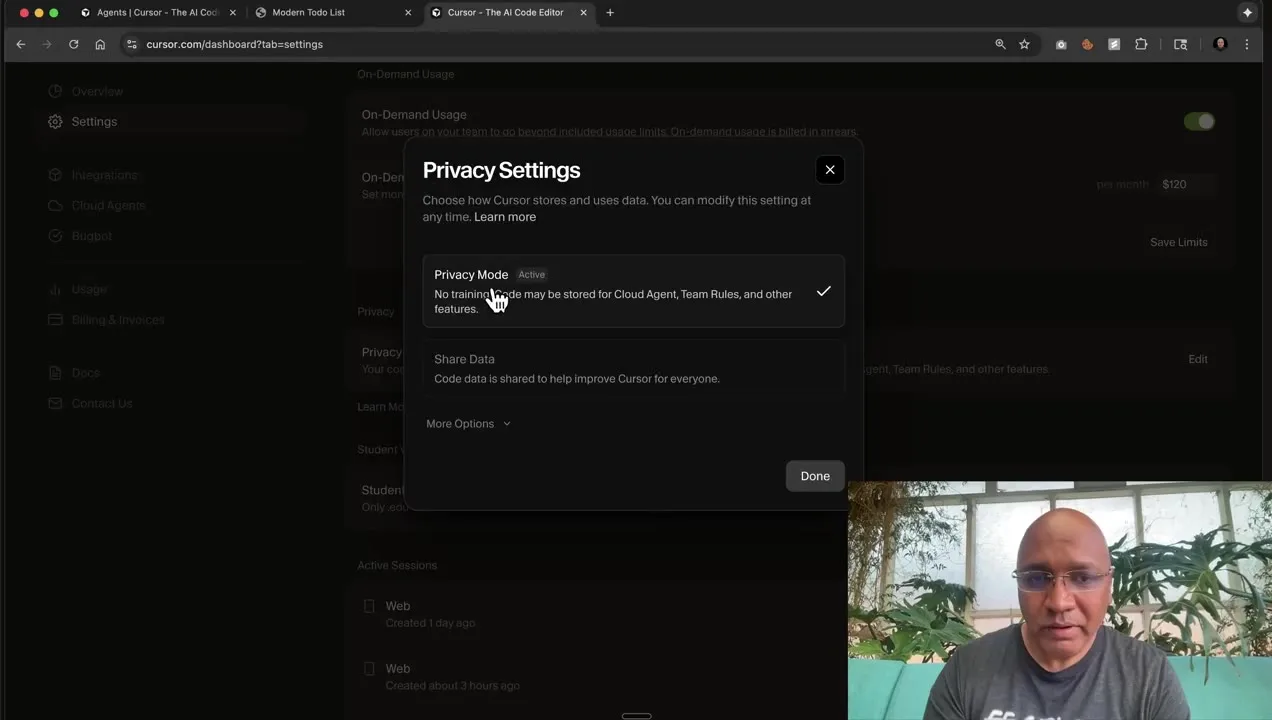
设置演示画面:Cursor 控制台里的隐私设置步骤。
后台智能体拿到任务后做什么
后台智能体做的事是接下你的任务,把仓库复制到自己的环境里,在一个单独的分支上工作。在 2025 年 11 月的一次测试中,它在云端运行了项目测试,整个流程的 3 个环节都跑通了:测试运行了、改动完成了、拉取请求也回来了。“嘿,能帮我在项目里跑一下测试吗?”
基本上它现在要做的,就是从 GitHub 复制仓库,然后在云端某处的容器里真正运行它。
这个例子里,项目里有一个检查数据库连接是否存在的测试,就是想看看它能不能跑真正的后端测试。看起来它确实跑了测试,而且全部通过。这很棒,对吧?所以你在路上也能跑测试。
接着再提一个要求:“把我的待办应用从深色主题改成白色主题。”改完之后,它会创建一个分支并发起拉取请求,你就可以开始合并分支并检出查看。
在 2025 年底的那次测试里,有一个限制很明显:你没法真正看到应用本身。如今的文档描述得更多:智能体会产出可直接合并的拉取请求,并附上截图、视频和日志等产物,你还可以接管智能体的远程桌面,亲自试用改动后的软件。
用手机运行后台智能体
用手机运行后台智能体是大家最常见的用法之一。Cursor 在 2026 年 6 月推出了支持云端智能体的 iOS 应用公测版,文档也把 Cursor iOS 列为启动和管理智能体的 1 个官方入口。在 Android 上,可以用 Chrome 打开 cursor.com/agents 并安装为网页应用,用法和在电脑上的网页版基本一样。
Cursor 可以在云端用你在 MacBook 上会用的全部工具来测试和使用你的软件,然后给你发一段视频演示,证明它能用。
然后你可以读代码或给模型反馈,准备好了就在手机上合并。一个好用的习惯是录很长的语音备忘,尽可能讲清细节。吃午饭、甚至快睡着的时候,也可以迅速把几个想法交给几个智能体。
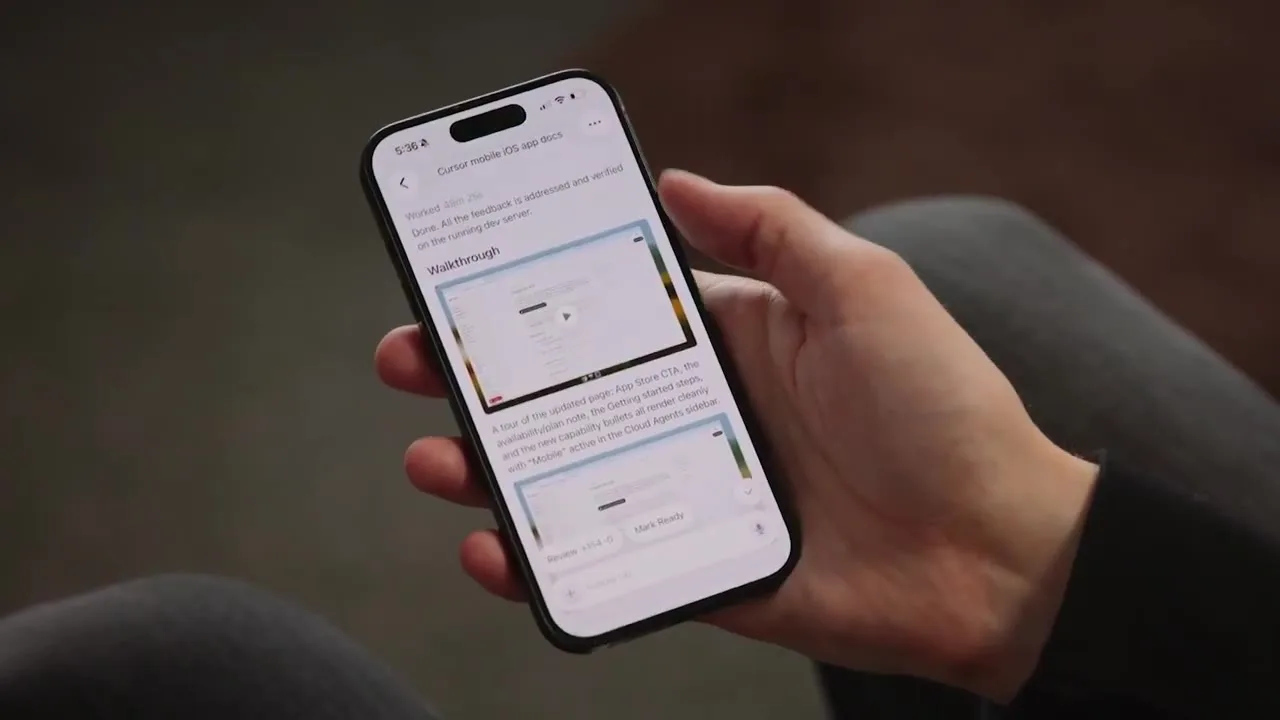
Cursor iOS 应用简短演示中的画面。
智能体完成后,你可以收到通知,或者用 iOS 的实时活动来查看进度。最后,如果发现界面有问题,可以截个图,点标注,直接在界面上画出来,或者留下“把间距收紧一点”这样的反馈。
你还可以把这个应用当作遥控器,控制在你电脑上运行的智能体。
把大任务拆给多个智能体
把一个大任务拆给多个后台智能体是一种有效的模式,因为每个智能体都在自己的机器上运行。2025 年 11 月的一个例子用多个智能体清除了一个网页应用里所有的默认导出,每个智能体负责代码库的 1 个区域。它们分别负责代码库的不同领域或区域。
这样效率更高,后台智能体可以同时处理更多部分。
而且对人来说,审查代码也更容易。同一位开发者随后用后台智能体 API 做了一个小的规划应用。这个小服务用 Cursor 后台 API 创建一个只负责规划的智能体。它接收你的请求,分析代码库,然后返回追问,或者给出一个计划,里面有一个或多个子智能体以及各自负责的内容。
多亏了他们出色的 API,你可以自己搭建这类抽象层。
2026 年 6 月,另一位开发者为 Cursor 云端智能体做了一个看板。你可以在看板上添加任务,也可以通过编程智能体里的技能添加,然后让每个任务在各自独立的云端智能体会话中运行。它是开源的,可以从 GitHub 下载 DMG 安装包。
让另一个机器人启动后台智能体
让另一个机器人启动后台智能体是一种较新的做法,由通用助手把编程工作交给 Cursor 的云端。在 2026 年 9 月的一场直播中,建议是让 Grok Bot 来启动云端智能体,只需 1 句指令:让你的机器人生成一个云端智能体。云端智能体是运行在 Cursor 框架上的智能体。
Grok Bot 是编排机器人的一个非常强大的工具。
而 Cursor 的框架非常擅长写代码。
所以一个好用的做法是让 Grok Bot 帮你启动云端智能体。框架里内置了各种聪明才智和工程经验,而 Grok Bot 可以替你管理它们。这样,即使用的是 Cursor 云端智能体,你也能在 Grok Bot 里完成所有工程工作。
开始之前需要准备什么
使用 Cursor 后台智能体需要的是一个包含该功能的套餐、一个已连接的仓库和一个可用的环境。2026 年 11 月的文档列出 Premium 及以上、Teams、Enterprise 或旧版付费套餐,并注明 Free 和 Plus 不包含云端智能体。你还需要对仓库以及依赖的仓库或子模块有读写权限。
- 环境最重要。文档把不设置环境比作不给工程师配电脑。可以用智能体引导设置、保存的快照,或
.cursor/environment.json里的 Dockerfile 来配置。 - 密钥在智能体启动时注入。已经在运行的智能体不会读取新密钥,所以添加后要启动一个新的智能体。
- 云端智能体可以使用为团队配置的 MCP 服务器,并会运行
.cursor/hooks.json中基于命令的 hooks。 - 想分享一次运行,就把智能体的网址发给队友。对方也需要有该智能体所操作仓库的访问权限。
在 Pachat 中配合 Cursor 后台智能体
后台智能体在 Cursor 的云端写代码,而 Pachat 是你可以把不同 AI 放在一起审视结果的地方。Pachat 是位于 pachat.ai 的网页产品,官网的描述是“Different personal AI agents, in one group chat.”(不同的个人 AI 智能体,同在一个群聊里。)
- 让你的 Cursor 云端智能体完成任务并发起拉取请求。
- 打开 pachat.ai,把你的 Claude、Grok Bot、Muse 和 ChatGPT 放进同一个群聊。
- 就计划或改动向群里提问。它们会互相核对事实并争论一番,然后由你来拍板。
想进一步了解编程智能体的对比,可以阅读 Codex 与 Claude Code 使用场景、Claude Code 智能体页面,以及如何搭建 AI 智能体指南。
常见问题
什么是 Cursor 后台智能体?
Cursor 后台智能体是在云端隔离虚拟机里运行、而不是在你电脑上运行的编程智能体。2026 年 Cursor 把它们改名为云端智能体,文档写明它们以前叫后台智能体。每个智能体都有完整的开发环境,包括你的仓库、依赖和密钥,所以能自己写代码、跑测试,并在自己的分支上发起拉取请求。
后台智能体和云端智能体是同一个东西吗?
是的。云端智能体是 Cursor 最初称为后台智能体的功能的现名,2026 年 11 月的文档保留了一条命名历史说明。2025 年的旧视频和帖子用的是旧名字,描述的也是早期版本,所以其中提到的一些限制,比如看不到应用本身,如今已由产物和远程桌面控制解决。
可以从哪里启动 Cursor 后台智能体?
2026 年 11 月的文档列出 7 个入口:Cursor iOS 应用、cursor.com/agents 网页版、在桌面版智能体输入框下选择 Cloud、在 Slack 中提及 Cursor、在 GitHub 议题或拉取请求以及 Bitbucket 拉取请求中留言提及 Cursor、Linear,以及 API。Android 用户可以在 Chrome 中把 cursor.com/agents 安装为网页应用。
后台智能体需要我的电脑一直开着吗?
不需要。云端智能体在自己的虚拟机上运行,文档说明它们不需要你的本地电脑联网。你可以启动一个智能体,合上笔记本,之后再从网页或手机应用查看。截至 2026 年,你还可以同时运行很多个智能体,因为每个都有独立的机器,而不是共用你那 1 台笔记本。
怎样把环境变量交给后台智能体?
在 Cursor 控制台的 Cloud Agents 部分(cursor.com/dashboard/cloud-agents)把它们添加为密钥。密钥按工作区或团队划分,并在智能体启动时注入,所以已经在运行的智能体看不到你刚添加的密钥。按照 2026 年 11 月文档的建议,添加后启动一个新的智能体,并确认使用的是正确的账户。
Pachat 能帮我检查后台智能体做的东西吗?
Pachat 不会运行 Cursor 智能体,但它是一个讨论结果的地方。Pachat 是一个网页产品,你可以把 Claude、Grok Bot、Muse 和 ChatGPT 放进同一个群聊,它们会互相核对事实并争论一番,然后由你来拍板。2026 年你可以先让云端智能体发起拉取请求,再把计划或改动摘要带到 pachat.ai。
想把不同的 AI 放进同一个群聊?从 pachat.ai 开始。
References
- Cursor Docs, "Cloud Agents," fetched 2026-11-18: https://cursor.com/docs/cloud-agent
- @rajaraodv, 2025-11-07: https://x.com/rajaraodv/status/1986585910193086777
- @WilliamHolmbe19, 2025-11-08: https://x.com/WilliamHolmbe19/status/1987124588568785356
- @taishik_, 2026-06-22: https://x.com/taishik_/status/2069091881762324918
- @AINativeF, 2026-06-30: https://x.com/AINativeF/status/2071946209158422787
- @ChrisSimpson, 2026-09-15: https://x.com/ChrisSimpson/status/2099932833603326164
- @ChrisSimpson, 2026-09-15: https://x.com/ChrisSimpson/status/2099952318678470701









