 Pachat.ai

Codex 怎么用:推理等级与实战任务
更新于 2026-11
TL;DR: 用好 Codex,先写清楚任务并使用默认设置,只有遇到难题一直解决不了时才提高推理等级。然后把写提示词、剪视频、家里的整理等真实工作交给它。做大任务之前,先确认自己的使用额度。
Codex 怎么用:先做好准备
Codex 是 OpenAI 推出的编程与工作智能体,怎么用的第一步,就是决定在哪里运行它。截至 2026 年 11 月,Codex 包含在 ChatGPT 的 Free、Go、Plus、Pro、Business、Edu 和 Enterprise 各个方案中,可以在 ChatGPT 桌面应用、命令行(CLI)、IDE 扩展和 iOS 上使用。在 macOS 或 Linux 上,用 1 行命令就能安装 CLI,然后用 ChatGPT 账号登录。
curl -fsSL https://chatgpt.com/codex/install.sh | sh
Codex 在项目文件夹里工作,所以先打开放着你文件的文件夹。给它文件夹、目标和检查结果的方法这 3 样东西,是本文后面所有做法的基础。
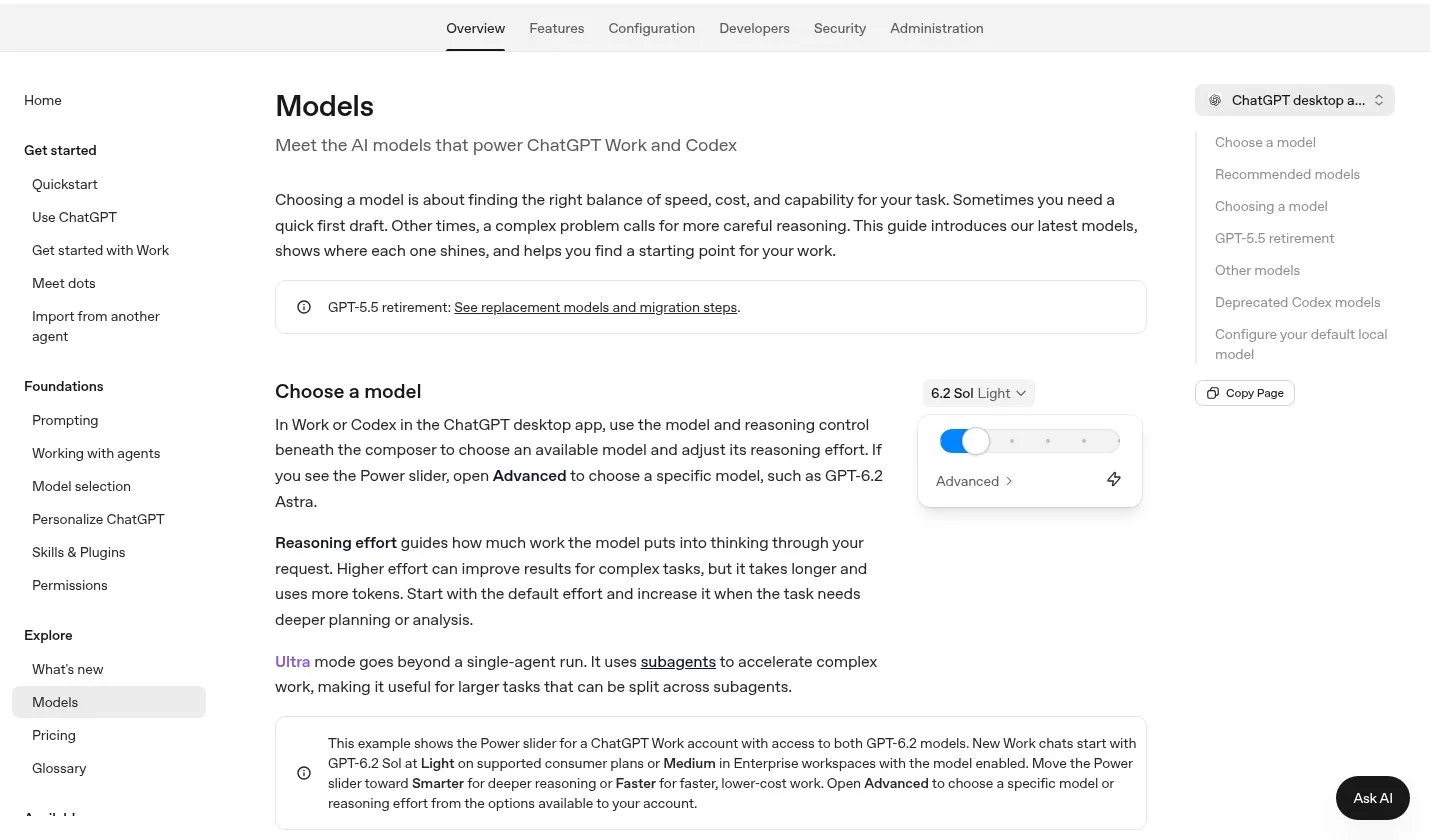
Codex 官方文档(模型页面)截图,2026 年 11 月。
在 Low、Medium、High 之间选推理等级
推理等级是控制模型思考量的 3 档设置,不是换成另一个 AI。2026 年 11 月,最实用的原则是让等级和任务大小匹配,同一个模型,只是思考量不同。Low 适合一行小改动,Medium 适合日常开发,High 留给难题。支持的模型还提供 Extra High,但更高的设置不一定带来更好的结果。
Low、Medium、High 基本上是调整同一个模型花多少计算量来思考的设置。
也就是说,并不会切换成另一个 AI。
实际用法如下:
- Low: “Low 适合修改按钮文字、调整颜色这类简单而明确的任务。”
- Medium: “Medium 推荐用于日常编程、应用开发和一般的错误修复。它很容易在速度和推理深度之间取得平衡。”
- High: High 在原因不明的 bug、复杂的设计,以及多个功能纠缠在一起的问题上最能发挥。
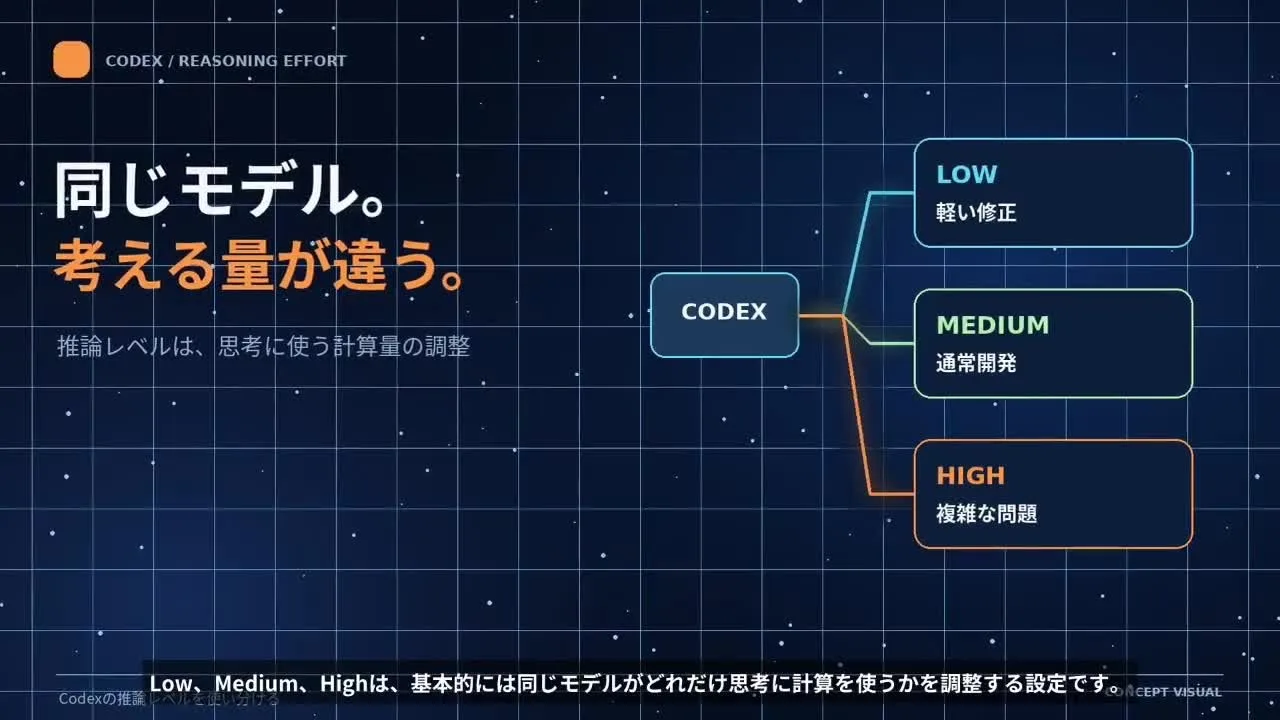
一段讲解 Codex 推理等级的视频画面,2026 年 11 月。
官方文档也一致:先用默认强度,等任务需要更深入的规划或分析时再提高。
给 Codex 一个能完成的任务说明
任务说明是一份简短的清单,比任何推理等级都重要,因为 Codex 需要明确的条件才能自己行动。2026 年的规律在每个设置下都一样:Codex 能自己判断并推进多远,取决于你的指示、你交给它的文件、它的操作权限和审批设置。可以把任务说明想成清单:做什么、用哪些文件、怎样算完成。
Codex 能自己判断并推进到哪一步,不只由推理等级决定。还会受到你的指示、交给它的文件、操作权限和审批设置的影响。
比如,如果你只对 Codex 说‘帮我做个感觉不错的应用’,不管推理等级多高,只要必要条件不清楚,结果都可能和期待不同。
另一方面,如果你说清楚要做什么、用哪些文件、确认什么就算完成,用 Medium 有时也能得到足够好的结果。
重要的不是一开始就设成 High,而是准备好让 AI 不会迷路的状态。
流程很简单:
- 先整理好 Codex 需要的信息和完成条件。
- 以模型的默认设置执行任务,并检查结果。
- 简单的任务可以试试 Low。
- 只有难题仍然解决不了时,才升到 High。
- 在选择更高的等级之前,先改进指示和验证方法。

照片:笔记本电脑工作区。
如果 Codex 请求运行命令或操作项目之外的文件,请在批准之前先读清楚提示。
可以交给 Codex 的真实工作
Codex 能做的不只是写代码,最清楚的例子是按脚本进行的、可重复的短任务。2026 年 11 月的一个常见例子是短视频制作:每个场景都需要图像提示词和视频提示词。手工做的话,每条视频大约要 5 个小时,30 条就要超过 150 个小时。把拆分和写提示词交给 Codex,同样的工作只需要一条指示。
请把这个脚本按场景拆分,并用英语为每个场景写出图像生成提示词和视频生成提示词。请让角色的外观在所有场景中保持一致。
从场景拆分到角色一致性,全部由 Codex 来考虑,你只需要复制粘贴。
Codex 也可以操作电脑上的应用。一位创作者在视频剪辑中演示了电脑操作插件:
Codex 有一个叫电脑操作的插件,用它的话,Codex 会真的打开你电脑上的应用,移动鼠标来操作。
演示里的指示很短:把视频素材放进项目文件夹,按脚本顺序连起来,在场景切换处剪开,加上白色字幕,配上明亮的背景音乐,再导出成短视频用的竖屏。
在家里,另一位创作者把日常记录交给了 Codex:
用手机拍冰箱,再把照片或视频里食材的名字、能看到的容器数量、放置位置整理成清单,这项工作交给 Codex。
做大任务之前先确认使用额度
使用额度是一段时间内可向 Codex 提出的请求量的大致范围,取决于每次请求的大小,所以开始长任务之前先确认。截至 2026 年 10 月,官方对 ChatGPT Plus 的说明是:Work 和 Codex 的本地消息估计约为每 5 小时 15 到 160 条,这是估计值,不是固定上限。请求、修改、收尾 3 个来回,大约相当于 5 到 53 组,这并不保证你能完成多少工作。
即使是同样的一次请求,用掉的量也不一样。
选哪个方案,比起职业,更取决于你实际怎么用。
用自己的工作试一试,缺什么再选什么。
方案的额度也会变化。2026 年 10 月 29 日,OpenAI 撤回了对某个 Pro 方案 Work 和 Codex 额度的削减计划,已有订阅者无需续订就能保持较高的额度。
在 Pachat 里让 Codex 与其他智能体一起工作
Pachat 是 pachat.ai 上的网页产品,官方的一句话是 “Different personal AI agents, in one group chat.” 当你想对 Codex 给出的结果听听第二意见时,它很合适。在 Pachat 里,你把 Claude、Grok Bot、Muse 和 ChatGPT 的小圆点放进同一个群聊,它们会互相核对事实、争论一番,然后由你做决定。
获取第二意见的步骤:
- 打开 pachat.ai 并登录。
- 按照 Pachat 入门指南连接智能体并创建群组。
- 把 Codex 给出的方案或结果粘贴到群聊里,让智能体互相核对事实。
- 看它们在哪里意见不一致,然后由你自己决定。
想了解智能体的基础,可以看如何构建 AI 智能体和第一个 Claude Code 任务。想试试自己的群聊,请前往 pachat.ai。
常见问题
使用 Codex 的第一步是什么?
打开一个项目文件夹,给 Codex 一个明确的目标。截至 2026 年 11 月,你可以在 ChatGPT 桌面应用中运行它,也可以在 macOS 或 Linux 上用官方的 1 行命令安装 CLI。然后写清楚要做什么、用哪些文件、怎样算完成。清楚的任务说明比任何设置都重要,通常经过 2 到 3 轮就能打磨好。
一开始应该用哪个推理等级?
先用模型的默认等级。修改按钮文字这类简单明确的任务用 Low,日常编程和常见错误修复用 Medium,原因不明的 bug 或多个功能纠缠的设计用 High。这 3 个等级是同一个模型的设置,并不是换成另一个 AI。只有难题一直解决不了时,才需要往上调。
设成 High,Codex 就会自动做到最后吗?
不会。High 能更深入地思考,但 Codex 能自己推进多远,还取决于你的指示、你共享的文件、操作权限和审批设置。在 2026 年的一次讲解中,只说“做个感觉不错的应用”这样模糊的请求,在任何等级下都可能得到不理想的结果。条件说清楚后,Medium 往往就够了。
Codex 能操作我电脑上的应用吗?
Codex 有电脑操作工具,可以打开应用并移动鼠标,2026 年 11 月有一位创作者在视频剪辑中做了演示。请把它看作一个人的演示,而不是对所有应用都成立的承诺。先从小任务开始,观察它的动作,并保持审批设置开启,这样你可以逐步检查。
Plus 方案大概能发多少次请求?
Plus 方案的官方估计是:根据模型和任务大小,每 5 小时大约 15 到 160 条本地 Work 和 Codex 消息。这不是固定上限,也不保证能完成多少工作。请用自己的典型工作试几次,看看额度是怎么减少的。同样的一次请求,用掉的量也不一样,所以估计值只能当作参考,实际消耗要靠自己的任务来验证。
Pachat 是什么,它和 Codex 有什么关系?
截至 2026 年 11 月,Pachat 是 pachat.ai 上的网页产品,官方的一句话是 “Different personal AI agents, in one group chat.” 当你想让其他智能体检查 Codex 给你的结果时可以用它。把你的智能体放进同一个群组,让它们互相核对事实,最后由你来做决定。从 pachat.ai 开始。
如何在 Pachat 里对 Codex 的结果听取第二意见?
打开 pachat.ai,连接你的智能体并创建群组,然后粘贴 Codex 的结果,请群组来检查。2026 年 11 月 16 日更新的 Pachat 指南介绍了如何连接 2 个助手并检查完整的消息往来。智能体们争论一番,然后由你做决定。详情见 pachat.ai。









