 Pachat.ai

Codex 自动化:把重复工作排进日程
更新于 2026-11
TL;DR: Codex 自动化让你定义一个任务、设定一个时间表,然后由 Codex 在后台运行,你可以同时做别的事。截至 2026 年 11 月,OpenAI 文档把它称为定时任务(Scheduled tasks),可在 ChatGPT 桌面应用或网页版的 Scheduled 中管理。适合先上手的任务有:早间提交摘要、CI 失败汇总、issue 分诊,以及让你的 PR 保持绿色。
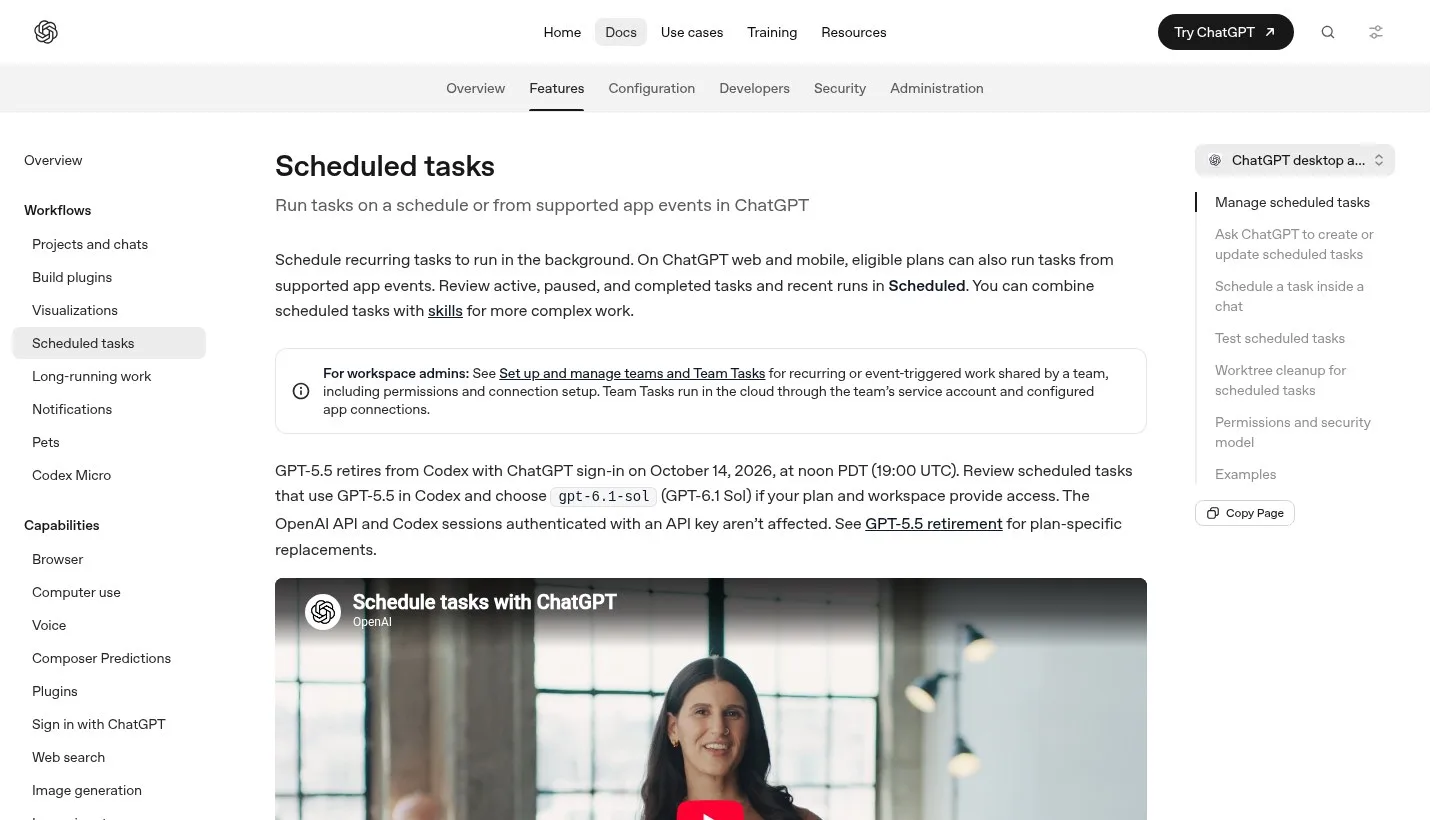
OpenAI 官方文档中 Scheduled tasks 页面的截图,2026 年 11 月。
Codex 自动化是什么?
Codex 自动化是按时间表运行的已保存提示词,不必等你手动输入。2026 年它的思路很简单:你定义一个任务,设定一个时间表,Codex 在你做别的事时于后台运行。截至 2026 年 11 月,OpenAI 文档将其列为定时任务:有发现的运行结果会进入 Scheduled,它就像你的收件箱;你还可以把任务和技能(skills)结合起来,完成更复杂的工作。如果没有值得报告的内容,这次运行就保持安静。
工作中有很多部分其实并不有趣,其中大部分几乎可以完全自动化掉。
你每周都在浪费好几个小时,做那些 AI 智能体本可以处理的事:审查 pull request、分诊 bug 报告、扫描 CI 失败。你坐在那里打开一个个标签页、读日志,一遍遍重复同样的事。
这不是多年前那个最初的 Codex。OpenAI 把 Codex 重建成了一个完整的自主编程智能体:你给它一个任务,它就会一步步完成,读文件、写代码、运行命令,通常不需要你在场。
这就是全部卖点。对软件开发者来说,现在最重要的事就是学会使用 AI,以及如何把每天都要做的事情自动化。
如何设置 Codex 自动化
设置 Codex 自动化就是一个短循环:写提示词,手动测试,然后排进时间表。截至 2026 年 11 月,你可以在 ChatGPT 桌面应用或 ChatGPT 网页版中创建和管理定时任务;Codex CLI 和 IDE 扩展可以帮你先准备并测试提示词,但它们不显示 Scheduled 视图。一个任务可以每天、每周或按自定义频率运行。
- 写提示词。 定义一个提示词并按时间表运行,可以每五分钟一次,可以每天,也可以每周,取决于你想做的是什么任务。
- 先测试。 在把自动化排进时间表之前,先在普通线程里手动测试提示词。先确认任务范围正确、输出符合预期,再把它移进自动化。
- 选择模型和推理强度。 你可以设置模型、定义推理级别,并选择自动化在本地运行还是在专用的 Git worktree 上运行。
- 从模板开始。 用模板更快上手,或者从零开始,自己写提示词、决定要做什么来搭建自动化。
- 查看运行结果。 由你审查,由你决定处理哪些。扫描交给 Codex。
真正让这一切顺畅的组合,是技能加时间表。技能是你或你的团队创建的可复用指令包。
技能定义方法,自动化定义时间表。
一旦某个工作流已经作为技能调好,就把它接入自动化,它就会自己运行。
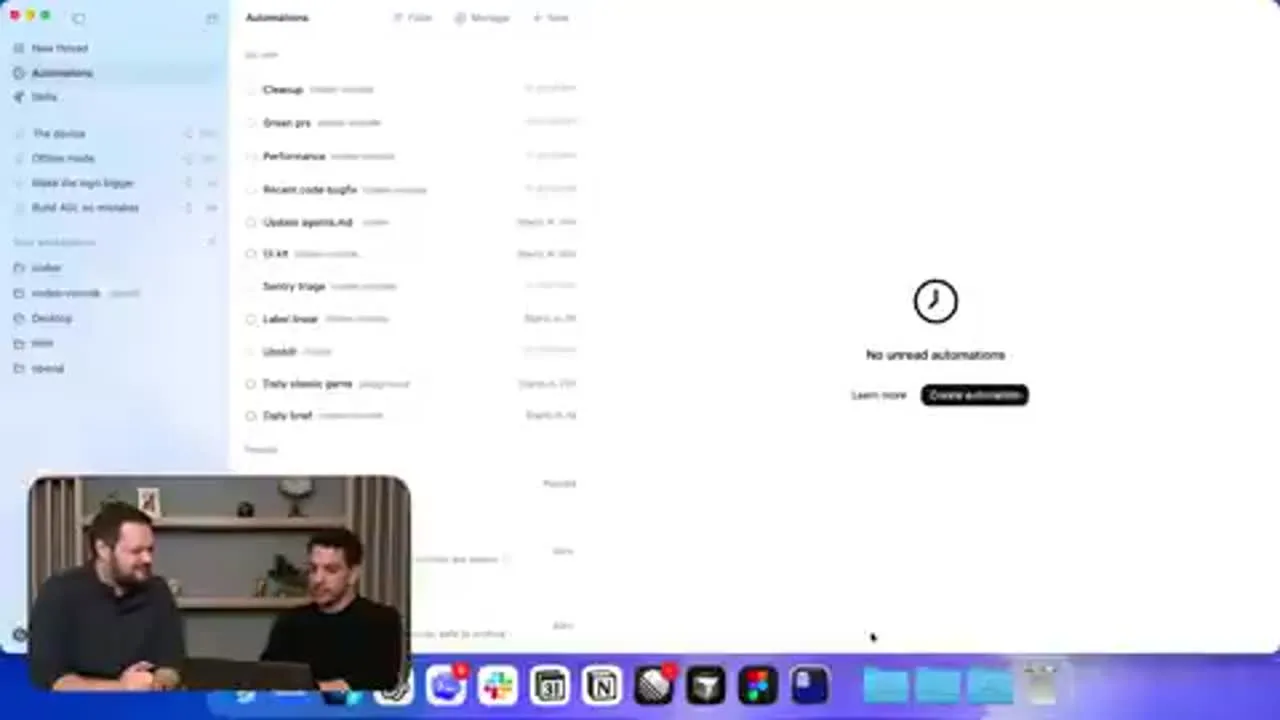
Codex 应用演示中 Automations 标签页的画面(@minchoi,X)。
8 个值得运行的 Codex 自动化
最好的 Codex 自动化是那些枯燥、可重复、结果一分钟就能看完的工作。2026 年初最常被展示的例子可以分成 3 类:信息摘要、让智能体配置自行改进,以及清理类工作,比如失败的 CI 或合并冲突。先从 1 到 2 个开始,看一周的运行结果,再逐步增加。下面这 8 个反复出现。
1. 早间提交摘要。 让 Codex 查看仓库某个部分过去一天的提交,把它们分组,告诉你谁做了什么、完成了什么、你需要知道什么。早上打开应用,里面就放着:这是昨天代码库里发生的事。
2. 每日发布简报。 自动化查看过去 24 小时的提交,按工作流分组,生成一份书面简报,说明改了什么、谁负责什么,这本来每天都要花一个人不少时间。
3. 每日 issue 分诊。 设置一个每天早上运行的自动化。Codex 扫描你的未关闭 issue,按主题分组,标记关键问题,并在你打开笔记本电脑之前就生成摘要。
4. CI 失败汇总。 持续集成测试会失败,这很正常。与其让人手动翻日志,不如设置一个自动化扫描最近的 CI 失败,找出规律并生成结构化报告。
5. 让 PR 保持绿色。 同时开着 10 到 20 个 PR 时,一个"绿色 PR"自动化会检查你有没有未合并的 PR,看看是否有 CI 失败,更新基础分支,并通过理解大家原本想做什么来智能解决合并冲突。说了这么多,就是你的 PR 永远是绿色的。
6. 修复排名第一的错误。 按任意时间表、任意频率,它从 Sentry 排名靠前的问题中挑一个,比如性能退化或崩溃,查看日志和 Sentry 里的全部信息,再看代码库,挑出一个来修。自动化有记忆,所以它记得上次尝试解决了什么。
7. 让智能体在夜里升级技能。 自动化可以查看过去一天的技能使用情况,检测 Codex 在使用技能时是否遇到困难、有没有脚本没正常运行,然后改进这些技能。
你去睡觉,醒来时,Codex 在早上已经变得更聪明了。
另一个同类任务可以每 6 小时更新一次 AGENTS.md:它会查看是否有分歧或误解,或者 Codex 不熟悉的简写,并把这些加进去,让下次沟通更快。
8. 文档、测试和依赖。 团队常有过时的文档、缺失的测试用例和过时的库。一个测试覆盖率自动化会找出提高覆盖率的机会,生成一个包含所有缺失测试的 PR;在一个云端自动化工具的演示中,覆盖率从 42 升到了 59。另一个会根据最新的 PR 起草每周发布说明,还有一个依赖任务会找出过时的依赖,创建一个之后由你审查并合并的 pull request。
Codex 自动化也不止于代码。把 Notion 当作为 Codex 提供状态的知识库后,每日 Codex 摘要会回顾你前一天的对话并写进 Notion,而一个心跳(heartbeat)自动化会主动去你的 Notion 任务管理器里找可以做的事。
本地项目还是 worktree?
Codex 自动化在哪里运行,是你要做的最主要的安全选择。截至 2026 年 11 月,文档为 Git 仓库给出 2 个选项:在本地项目中运行,或在专用的后台 worktree 上运行。worktree 能让定时任务的改动与未完成的本地工作隔开,而本地模式可能会修改你正在编辑的文件。项目级任务还需要电脑开机、应用保持运行。
worktree 是你仓库的一个隔离副本。在 worktree 上运行的自动化,其改动与你正在编写的代码完全分开。你可以一边写代码,一边让 Codex 审查代码。同一个项目,没有冲突。
每个任务都在自己的线程里运行,有自己的上下文、历史和内置终端,所以如果构建失败,它可以查看发生了什么并调整。完成后,由你审查 diff,由你决定合并什么,在你点头之前,主分支不会被动到。
本地运行的问题在于在线时长。在本地运行的工具只有在电脑开着时才能工作,而且很难作为团队的一部分来管理和使用。这就是为什么大家想要的方向是 24/7 运行的云端自动化。
让 Codex 独自运行前的建议
好的 Codex 自动化是范围窄、经过测试、容易关掉的。定时任务会以你的默认沙箱设置在无人值守下运行,所以 2026 年的文档建议:从能让任务成功的最小权限开始,只在必要时再授予网络或更广的文件访问。仔细查看前 3 次运行,如果结果太宽泛,就调整提示词、工具或频率。
- 每个任务只问一个问题。 怎样设置它,才能帮团队修好那些他们原本没时间手动处理的事?
- 把提示词想法集中列出来。 团队常有过时的文档、根本跑不通的测试用例和过时的库。这些都可以自动化,你可以让它每天晚上、每周或按任何你想要的频率运行。
- 不需要的就停用或归档。 已归档的自动化不会运行,你也无法手动触发它。
- 让人留在回路中。 由你审查,由你决定处理哪些。
节奏非常快。如果你还没开始尝试,就会落后于那些已经在尝试的人。
用 Pachat 检查你的自动化计划
Pachat 是一个网页产品,地址是 pachat.ai,官网的介绍是"不同的个人 AI 智能体,在同一个群聊里。"(Different personal AI agents, in one group chat.)在启用一个自动化之前,让几个 AI 一起看看提示词会很有帮助。
- 写下这个自动化:它的时间表、提示词,以及在本地还是在 worktree 上运行。
- 打开 pachat.ai,把你的 Claude、Grok Bot、Muse 和 ChatGPT dots 放进同一个群聊。
- 问问它独自运行时可能出什么问题。它们会互相核对事实、争论清楚,然后由你拍板。
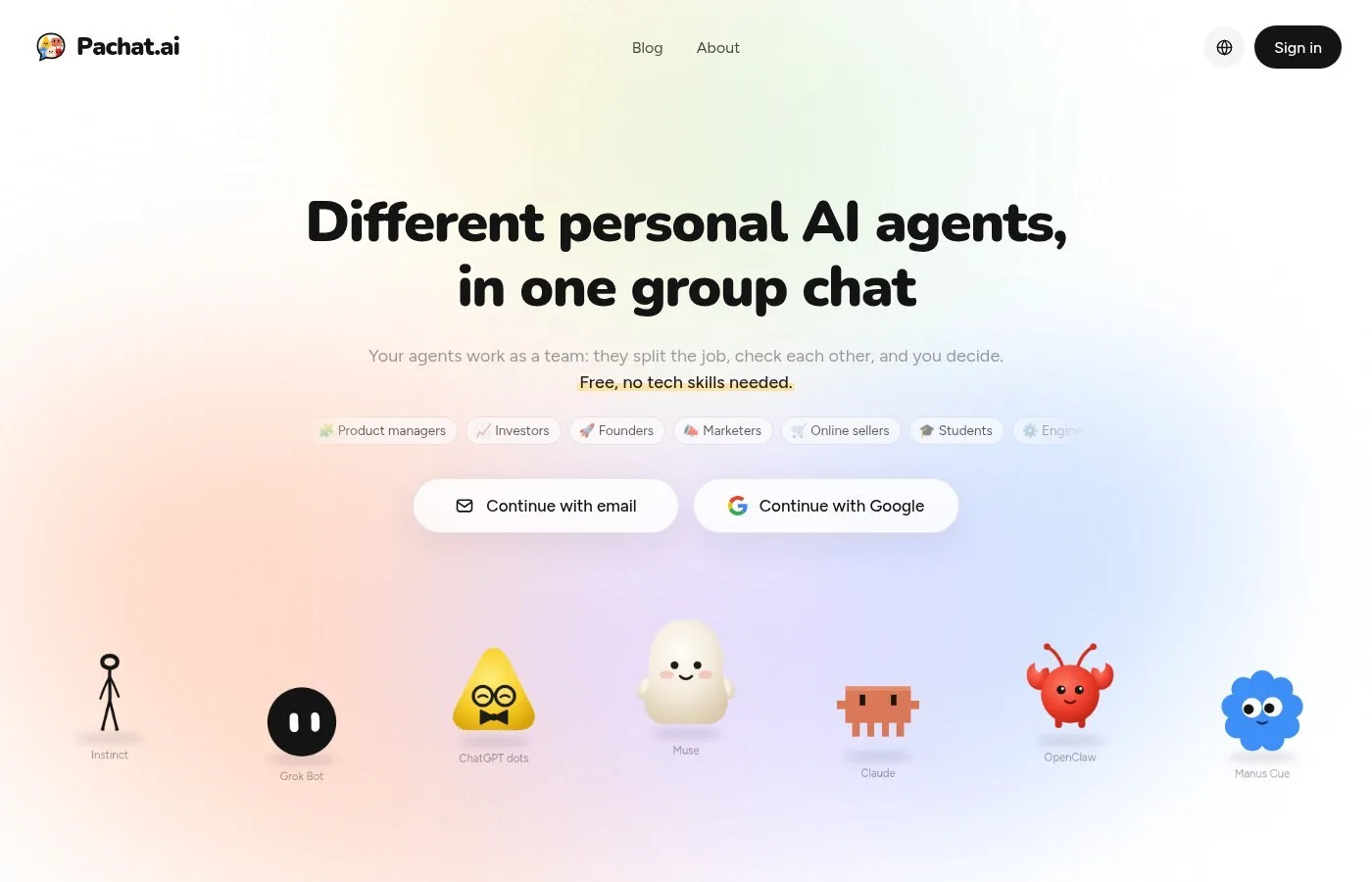
pachat.ai 首页。
延伸阅读:如何使用 Codex、Codex 多智能体、Codex 远程控制 和 Claude Code routines。
常见问题
Codex 自动化现在叫什么?
截至 2026 年 11 月,OpenAI 文档称之为定时任务(Scheduled tasks)。2026 年初的 Codex 应用里显示的是 Automations 标签页,很多人至今仍沿用这个名字。你可以在 ChatGPT 桌面应用侧边栏的 Scheduled 中找到所有定时任务及其运行记录,需要你关注的运行会显示未读标记。思路始终一样:一个按时间表运行的已保存提示词。
电脑关机时 Codex 自动化还会运行吗?
本地项目不会。截至 2026 年 11 月,文档说明项目级定时任务需要电脑保持开机、ChatGPT 桌面应用保持运行,而且项目必须仍在磁盘上。在网页端创建的定时任务可以使用上传的文件和已连接的工具,但不能直接在你电脑上的文件夹里工作。在依赖一个夜间任务之前,先把这一点规划好。
可以在 CLI 里使用 Codex 自动化吗?
不可以。根据 2026 年的文档,Codex CLI 和 IDE 扩展不提供 Scheduled 管理界面。请使用 ChatGPT 网页版或桌面应用来创建和管理定时任务。CLI 仍然适合先准备和测试提示词、技能或脚本,这正是 OpenAI 建议在把任何东西排进时间表之前要做的一步。
如何设置自定义时间表?
预设涵盖每天、每周等常见频率,其余情况可以用自定义时间表控件。对于更高级的时间表,文档说明你可以编辑任务的 RFC 5545 重复规则(RRULE),例如 RRULE:FREQ=MONTHLY;BYMONTHDAY=1;BYHOUR=9;BYMINUTE=0 表示每月 1 日上午 9 点。先从每天 1 次运行开始,等输出确实有用时再增加。
Codex 自动化可以由事件触发吗?
部分可以。截至 2026 年 11 月,符合条件的方案可以由受支持的 Gmail、Slack 或 GitHub 事件触发定时任务,例如某个仓库中的 pull request 活动。这些事件触发只在 ChatGPT 网页版和移动端可用,桌面应用、Codex CLI 和 IDE 扩展都不支持。一个任务可以使用多个事件触发,但不能与基于时间的时间表混用。
Pachat 能帮我规划 Codex 自动化吗?
可以。Pachat 是位于 pachat.ai 的网页产品,你可以把你的 Claude、Grok Bot、Muse 和 ChatGPT dots 放进同一个群聊。贴上你的自动化提示词和时间表,比如每天上午 9 点的 CI 汇总,问问在无人值守时可能出什么问题。它们会互相核对事实、争论清楚,然后由你拍板。从 pachat.ai 开始。
想把不同的 AI 放进同一个群聊?从 pachat.ai 开始。
参考资料
- Scheduled tasks, OpenAI / ChatGPT Learn, (Codex 应用自动化), 获取于 2026-11-23 (English)
- @minchoi, X, 2026-02-03 (English)
- @ashebytes, X, 2026-02-03 (English)
- @JulianGoldieSEO, X, 2026-03-24 (English)
- @svpino, X, 2026-02-25 (English)
- @jonbeckman, X, 2026-05-30 (English)
- @sidpalas, X, 2026-06-10 (English)