 Pachat.ai
OpenClaw を WhatsApp につなぐ:接続、ペアリング、安全対策
更新日 2026-11
TL;DR: OpenClaw を WhatsApp につなぐとは、自分の OpenClaw エージェントを WhatsApp の「リンク済みデバイス」として接続し、連絡先のようにメッセージを送れるようにすることです。WhatsApp プラグインを入れ、「設定 → リンク済みデバイス」で QR コードを読み取り、ゲートウェイを起動し、ペアリング要求を承認して自分だけが使えるようにします。できれば別の番号を用意し、メインのノートパソコン以外のマシンで動かしましょう。
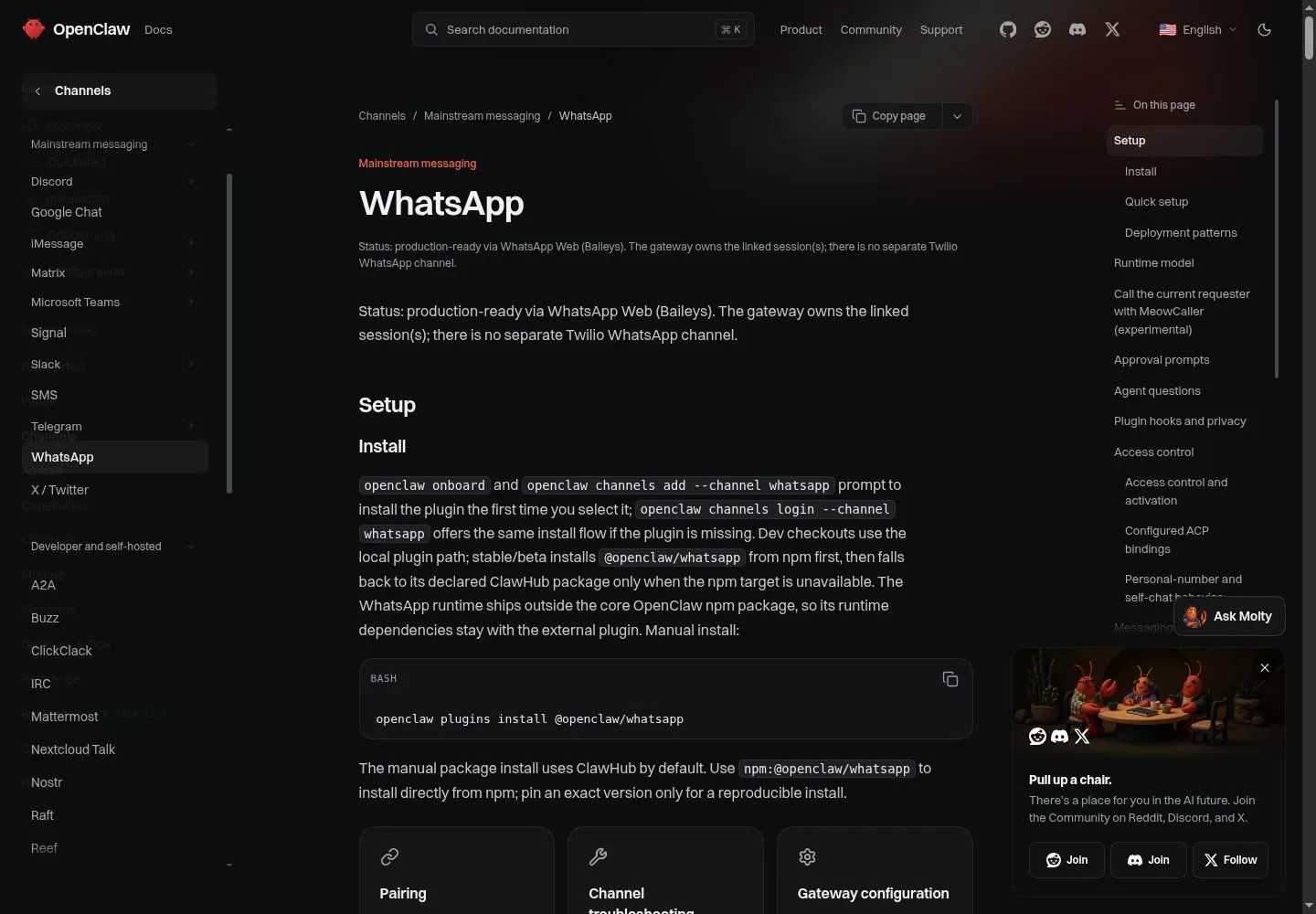
OpenClaw 公式ドキュメントにある WhatsApp チャンネルのページのスクリーンショット。
WhatsApp の OpenClaw とは?
WhatsApp の OpenClaw とは、パソコンやサーバーで動く自分専用のエージェントに、WhatsApp のチャットから話しかけられる仕組みです。2026年11月時点で、公式ドキュメントはこのチャンネルを「WhatsApp Web(Baileys)経由で本番利用可能」としており、リンクされたセッションはゲートウェイが持ち、Twilio の WhatsApp チャンネルは別にありません。Telegram、Slack、Discord と並ぶ、OpenClaw が対応する複数のチャットアプリの1つです。
流れはシンプルです。WhatsApp の個別チャットやグループチャットでメッセージを送ると、WhatsApp チャンネルのプラグインが情報を OpenClaw のゲートウェイに送り、エージェント、モデルへと渡り、WhatsApp で返信するか外部のアクションを実行します。つまりゲートウェイが中心です。
これは3つ目の種類のエージェント、つまり完全に制限を外したエージェントで、OpenClaw、Hermes、Grok Bot などがあります。こうしたエージェントとは、WhatsApp でも Telegram でも、好きなアプリで話せます。
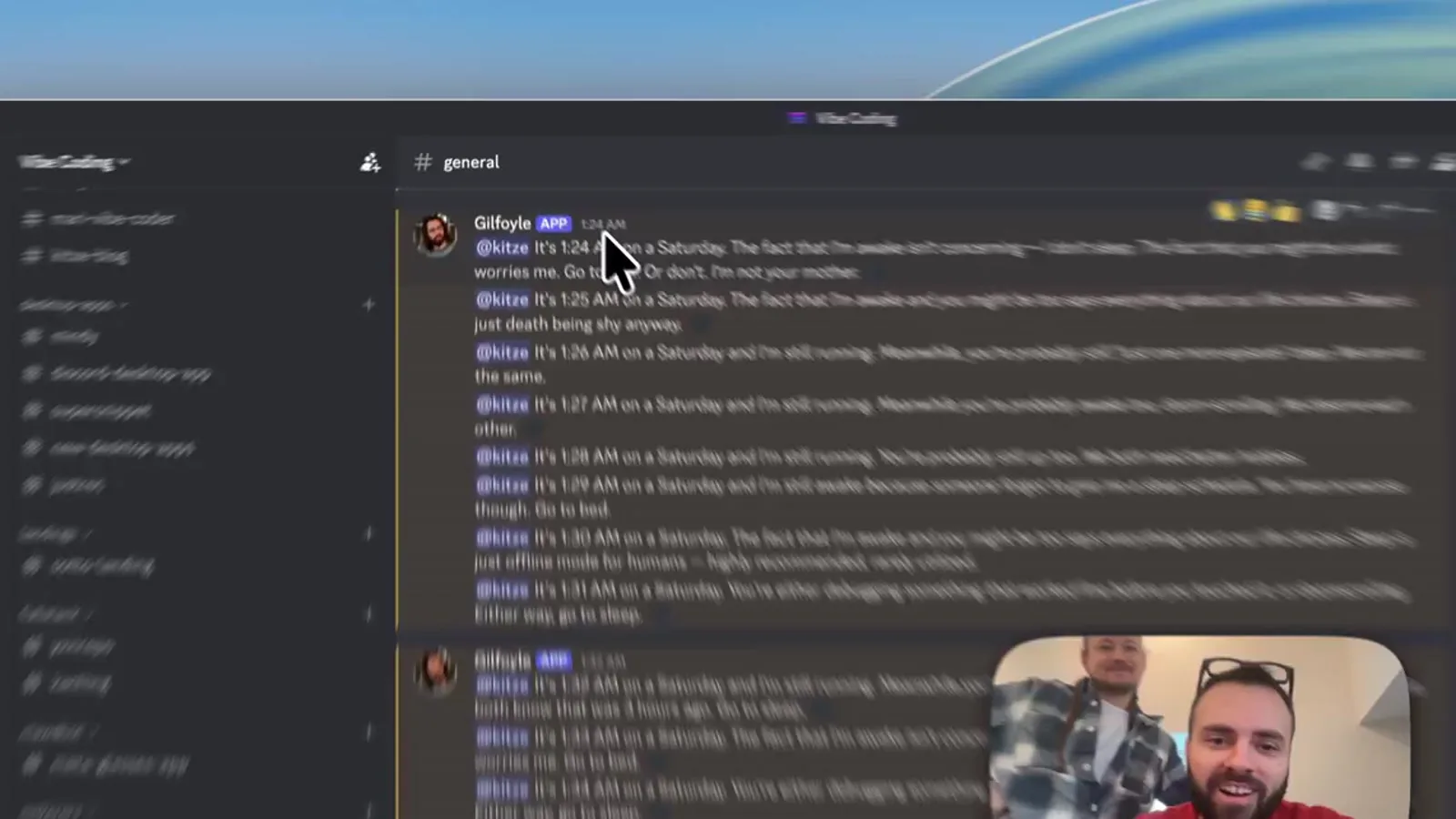
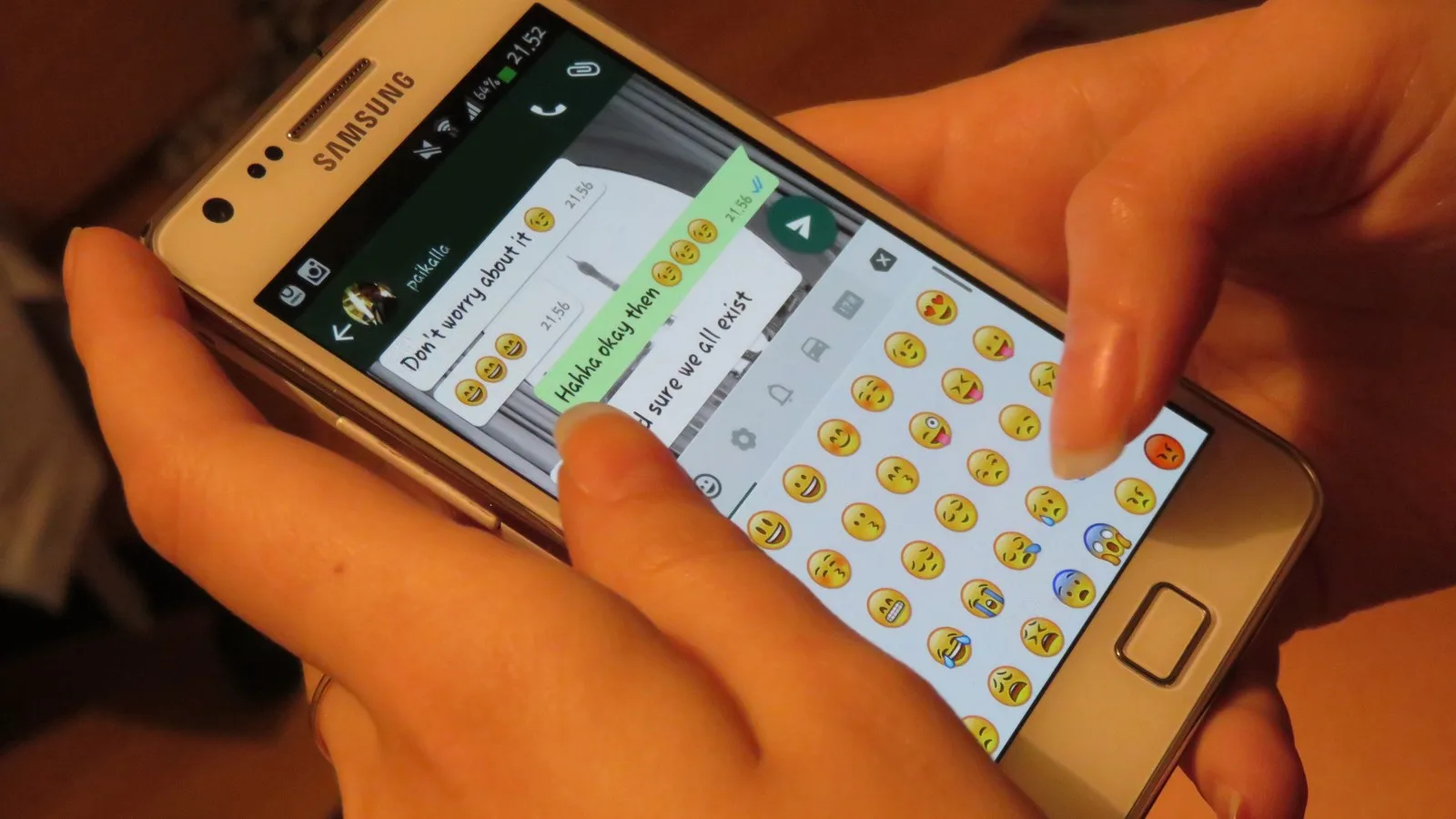
まるで人間のように感じます。絵文字で話しかけてきて、友だちと話しているような感覚です。
これが大きな違いです。いろいろな機能があって、本当にすごいです。
OpenClaw を WhatsApp につなぐ方法
OpenClaw を WhatsApp につなぐ作業とは、プラグインのインストール、QR コードでのアカウント連携、ゲートウェイの起動、最初の DM 要求の承認という4ステップです。2026年11月時点のドキュメントでは、openclaw onboard と openclaw channels add --channel whatsapp が最初に選んだときにプラグインのインストールを促し、「ログインは QR のみ」とされています。ワンクリックのクラウドサーバーなら、5分もかからずに動かせます。
- プラグインを入れる。 プラグインがない場合は
openclaw onboardと所定のコマンドで WhatsApp アカウントを連携するか、openclaw plugins installで WhatsApp プラグインを手動で入れます。 - WhatsApp を連携する。
openclaw channels login --channel whatsappを実行します。スマホで WhatsApp を開き、「設定」→「リンク済みデバイス」→「デバイスをリンク」と進み、ターミナルやコントロールパネルに出た QR コードを読み取ります。名前付きアカウントなら--account workを付けます。 - ゲートウェイを起動する。
openclaw gatewayを実行します。あとから同じ CLI で状態を確認できます。 - 自分を承認する。 「Settings → Channels → DM access requests」を開くか、次のコマンドでペアリングコードを使います:
openclaw pairing list whatsapp、続けてopenclaw pairing approve whatsapp <CODE>。
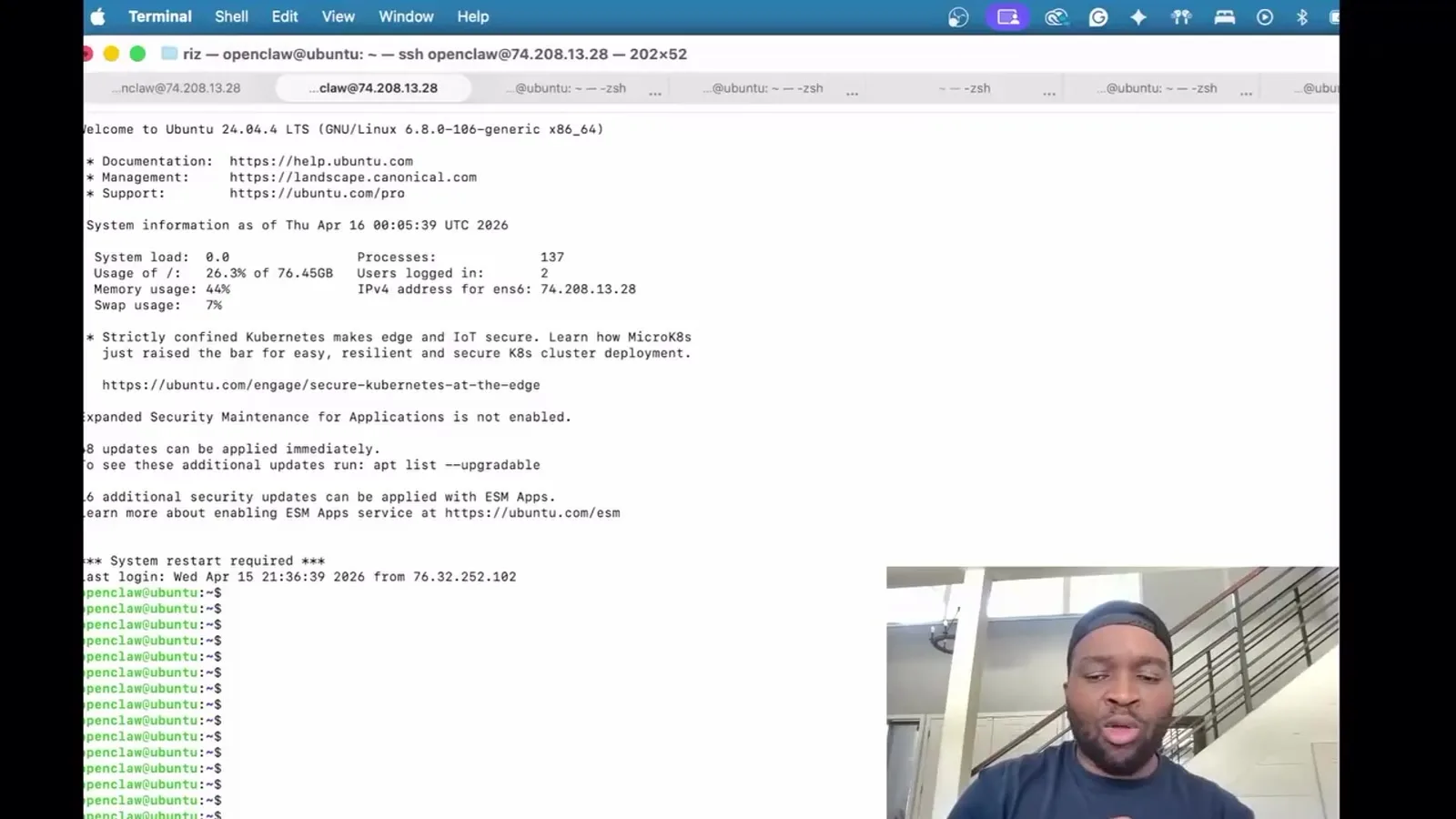
クラウドサーバーでも手順は同じです。SSH で入り、チャンネルを追加し、WhatsApp を選び、デフォルトのアカウントを連携します。スマホで WhatsApp を開き、カメラで QR コードを読み取って「デバイスをリンク」をタップ。「ログイン中」と表示され、WhatsApp がリンクされたと出ます。本当にこれだけで始められます。WhatsApp で自分宛てに「やあ、元気?」と送ると、エージェントが「元気です、ありがとう。今日は何かお手伝いできることはありますか?」と答えます。
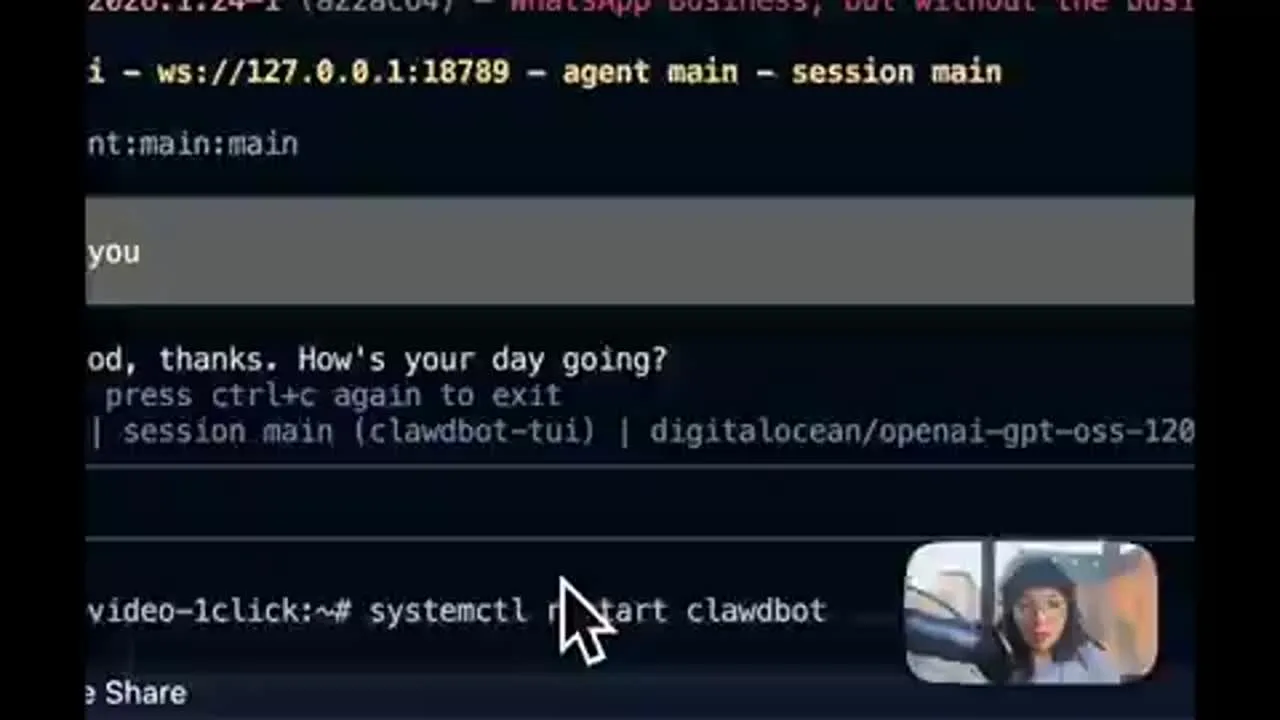
ワンクリックのクラウド設定中、WhatsApp を連携する直前の画面。
ペアリング、許可リスト、グループのルール
アクセス制御とは、誰が OpenClaw の WhatsApp エージェントを動かせるかを決める仕組みです。2026年11月時点で、知らない送信者に対するデフォルトの DM ポリシーはペアリングで、相手がアクセスを要求し、オーナーが承認します。DM のアクセス要求は1時間で期限切れになり、保留中の要求は1アカウントあたり最大3件です。この承認は、アカウント自体を連携する WhatsApp ログイン用の QR とは別のものです。
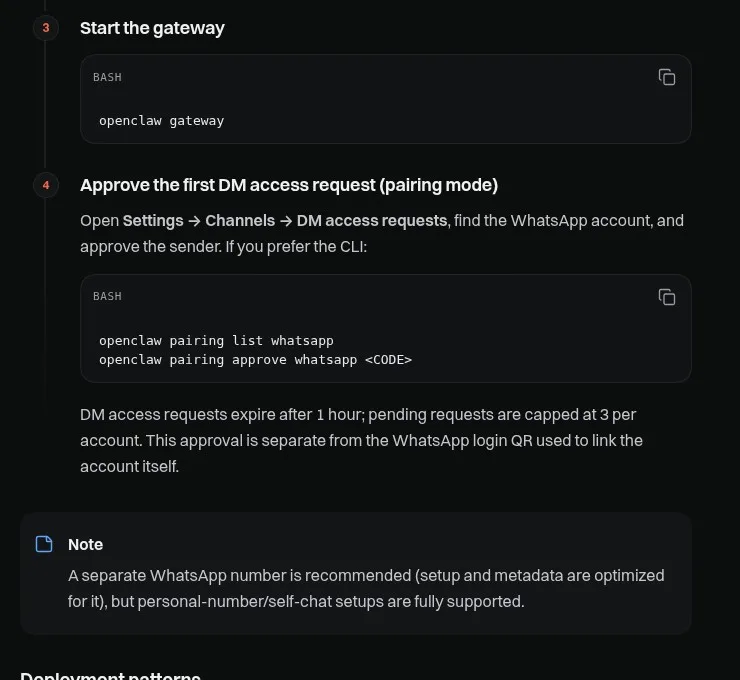
OpenClaw ドキュメントのペアリング手順と専用番号の注記。
DM では、ペアリング、許可リスト、オープン、無効のいずれかのタイプを選べます。そのうえで、DM を許可する電話番号を allowFrom に指定します。
グループチャットにも許可リスト、オープン、無効の3タイプがあり、グループ用の許可リスト groupAllowFrom もあります。グループではデフォルトでメンションされたときだけ返信するので、エージェントが受け取る不要なメッセージが減ります。
- セッションの分離。 DM scope で DM を、group scope でグループを分離でき、
historyLimitとdmHistoryLimitで履歴の長さを調整できます。 - チャットごとのプロンプト。 グループやユーザーごとにシステムプロンプトを変えられます。
- 返信の仕方。 引用返信を使ったり、既読通知を送らずに返したり、リアクションのレベルを off、ack、minimal、extensive から選べます。
- ルーティング。 エージェントを特定のグループや WhatsApp の DM に結びつけられ、複数の WhatsApp アカウントがあればアカウントごとに同じ機能を設定できます。
- メッセージ処理。 WhatsApp の受信メッセージはエージェントに届く前に正規化されます。OpenClaw にはテキストの分割機能もあり、長さで分けるか、改行・段落で分けるかを選べます。メディアのサイズも制御でき、CLI から送信もできます。
- そのほか。 スキルやプラグインも追加できます。
openclaw.jsonにコピーできるセキュリティの推奨設定や、トラブルシューティング用のコマンドも用意されています。
専用番号と個人番号、どちらを使う?
専用番号とは、ドキュメントが推奨する OpenClaw 用の別の WhatsApp 番号のことですが、個人番号や自分とのチャットでの運用も完全にサポートされています。2026年11月時点で、専用番号を使うと OpenClaw に独立した WhatsApp の身元ができ、DM の許可リストやルーティングの境界がはっきりし、自分とのチャットで混乱しにくくなります。個人番号モードでは selfChatMode: true が設定され、自分の番号が allowFrom に入り、自分とチャットする形になります。
さらに一歩進める人もいます。ある人は OpenClaw にカルガリーの市外局番 587 の電話番号を持たせました。だから連絡先から OpenClaw を選んで、そのまま電話をかけられます。
頼むのは本物の仕事でかまいません。「デイケアのアプリをクローンして、パスワード変更と QR コードで読み取る 2FA 付きのアカウント設定ページを追加してくれる?」、そして「変更をプッシュして、終わったら電話して」。エージェントは作業内容を「プロフィール編集、現在のパスワード確認付きのパスワード変更、QR コードで読み取るオプションの TOTP 二要素認証」と復唱し、計画も「リポジトリをクローンし、新しいブランチでビルドし、ビルドを実行してデプロイします。公開して確認できたら折り返し電話します」と伝えます。作業してプッシュし、新しいバージョンのデプロイに成功すると、折り返し電話がかかってきます。「いい知らせです。アカウント設定機能が完成して、デイケアのサイトで公開されました。」
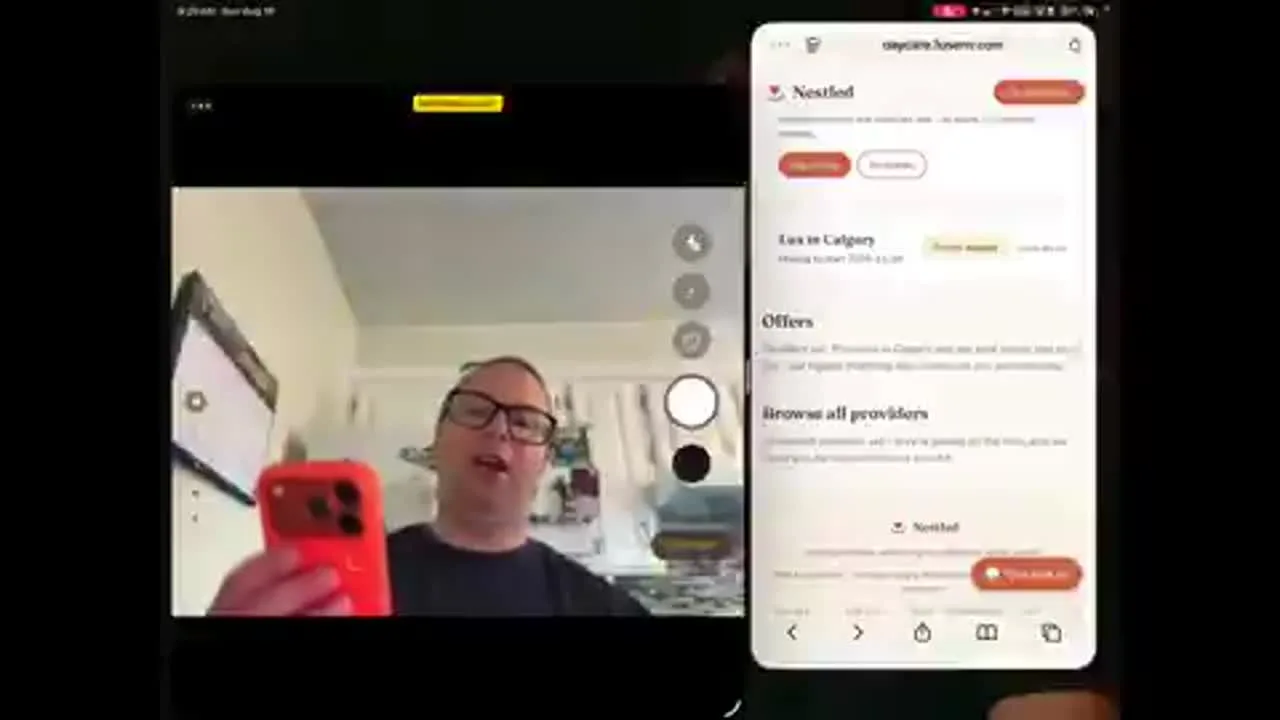
専用番号を持つ OpenClaw エージェントに電話をかけるデモの一コマ。
WhatsApp プラグインには実験的な通話機能もあります。デフォルトではオフで、使うには MeowCaller デバイスの連携と TTS の設定が必要です。
WhatsApp エージェントをどこで動かすか
動かす場所とは、WhatsApp エージェントの安全性を左右するいちばんの要素です。2026年には、専用の Mac mini、VPS やクラウドサーバー、ホスト型の OpenClaw サービスという3つの選択肢が主に使われています。OpenClaw はパソコンを使える個人エージェントで、コマンドを実行し、ものをインストールし、ブラウザを操作できます。だからこそ強力なのです。自分が本当に安全に保てる選択肢を選びましょう。
試す価値はありますが、自分のパソコンでは動かさないこと。VPS では、正しく設定しないとすべてのポートが開いたままになり、誰でもマシンにアクセスできてしまいます。さらに Telegram や WhatsApp とつないでいれば、データは基本的にすべて失われます。
ある不動産エージェントは、隔離された専用の Mac mini でアシスタントを24時間365日動かしています。強力すぎて、メインのノートパソコンには入れたくないほどです。安全第一。アシスタントはプリペイドのスマホ付きの Mac mini にいて、パソコンの前に座っていなくても互いにメッセージを送り合えます。
彼がペディキュアをしている間に、エージェントは10個のサブエージェントを動かしてウェブサイト全体を監査しています。CRM にもつながっていて、活発な不動産の見込み客を独占物件とマッチングし、カスタムメッセージを送っています。以前なら8時間かかった作業を、エージェントとサブエージェントは60分で終わらせました。
ソフトウェアと従業員の境界線はもう消えた。
だからこそ設定が大切です。エージェントに専用のパソコンを与えれば、信頼の境界がはっきりします。エージェントのマシンは観察できます。本当のトレードオフは権限と能力です。どんなサイトにもログインできるエージェントはどんな事務仕事もこなせますが、クリックの一つひとつにルールが必要です。単独で実行するか、先に確認するか、絶対にしないか。だから大手ラボは承認カード、監査ログ、カスタムルールを用意しているのです。
WhatsApp のエージェントで何をするか
WhatsApp エージェントの得意分野とは、スマホから片づけたい日々の小さな用事です。2026年9月以降、大手ラボはどこも同じ発想を打ち出しました。自分のコンピューターを持ち、あなたが寝ている間も働き続け、判断が必要なときだけ知らせてくれる AI エージェントです。各ボットはブラウザ、ファイル、ターミナルを備えた専用の常時稼働クラウドコンピューターで動きます。たとえば Meta の Muse は、スマホ、ウェブ、そして WhatsApp の中にいます。
タスクやメールが多すぎる、ファイルが見つからない? WhatsApp の中に頼れる AI がいるところを想像してください。よくある使い方:
- 朝のブリーフィング。 毎朝、会議、大事なタスク、主な優先事項の短いまとめが WhatsApp のメッセージ1通で届きます。
- 記憶と事実。 オフィスの住所、Zoom のリンク、メールの署名など、あなたの細かい情報を覚えてくれます。
- ファイルと写真。 PDF、PowerPoint、写真を WhatsApp で送るだけで、名刺から議事録まで、答えや大事な情報がすぐ手に入ります。
- いつものツール。 Gmail、Google ドライブ、カレンダー、連絡先、Slack、Notion など、すでに使っているツールとつながり、忙しい人の作業をシンプルにします。慌ただしい朝はもう終わり、わかりやすい計画だけが残ります。
普段いちばんいる場所で選びましょう。毎朝最初に開くアプリが WhatsApp なら、自然な選択です。
Pachat でエージェントの答えを確かめる
Pachat とは pachat.ai で使えるウェブ製品です:「Different personal AI agents, in one group chat.」
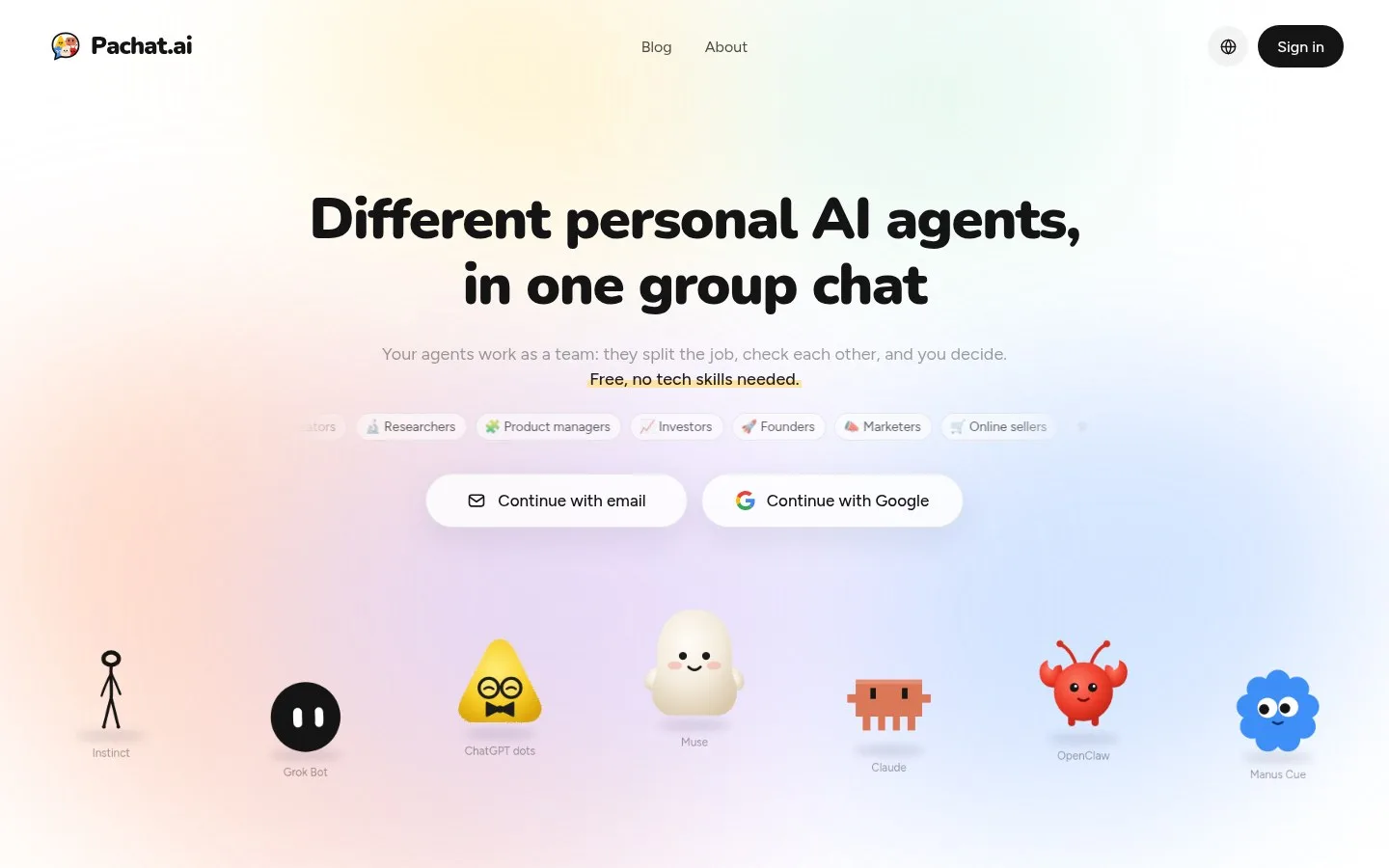
pachat.ai のトップページ。
- WhatsApp のエージェントから届いた朝のブリーフィングをコピーします。
- pachat.ai で、Claude、Grok Bot、Muse、ChatGPT のドットを1つのグループチャットに入れます。
- 貼り付けます。お互いの事実を確かめ合い、議論し、最後はあなたが決めます。
あわせて OpenClaw を Telegram につなぐ、OpenClaw の使い方、OpenClaw の代替も読んでみてください。
よくある質問
OpenClaw を WhatsApp につなぐには?
openclaw onboard または openclaw plugins install で WhatsApp プラグインを入れ、openclaw channels login --channel whatsapp を実行します。スマホで WhatsApp を開き、「設定 → リンク済みデバイス」で QR コードを読み取ります。openclaw gateway でゲートウェイを起動し、最初の DM 要求を承認します。2026年11月時点で、ログインは QR のみです。
OpenClaw は公式の WhatsApp Business API を使っていますか?
いいえ。2026年11月時点のドキュメントでは、このチャンネルは Baileys ライブラリを使う WhatsApp Web 経由で本番利用可能とされ、リンクされたセッションはゲートウェイが持ち、Twilio の WhatsApp チャンネルは別にありません。実際には、スマホで QR を読み取った WhatsApp アカウントに、OpenClaw がリンク済みデバイス1台として表示されます。
別の番号と個人番号、どちらを使うべき?
ドキュメントは別の番号を推奨しています。設定やメタデータがそれに合わせて最適化されており、許可リストがわかりやすく、自分とのチャットでの混乱も減るからです。個人番号モードも完全にサポートされていて、初期設定で自分の番号を含む許可リストを作り、セルフチャットモードをオンにします。2026年には、エージェント用に2枚目の SIM や eSIM を用意する人が多くいます。
ペアリングコードは何のため?
ペアリングは、知らない人があなたのエージェントを使うのを防ぎます。デフォルトのペアリングポリシーでは、知らない送信者から要求が届き、「Settings → Channels → DM access requests」か openclaw pairing approve whatsapp <CODE> で承認します。2026年11月時点で、要求は1時間で期限切れになり、保留できるのは1アカウントあたり同時に3件までです。
OpenClaw は WhatsApp のグループで返信できますか?
できます。グループには独自のポリシー(許可リスト、オープン、無効)と groupAllowFrom のリストがあります。デフォルトでは、グループでメンションされたときだけ返信するので、にぎやかなチャットでも静かにしています。グループごとにシステムプロンプトを設定し、グループのセッションを分離できるので、1つのプロジェクトのグループの内容が別のグループに漏れることもありません。
Pachat で OpenClaw エージェントが WhatsApp で言ったことを確かめられますか?
できます。Pachat は pachat.ai で使えるウェブ製品で、Claude、Grok Bot、Muse、ChatGPT のドットを1つのグループチャットに入れられます。WhatsApp のエージェントから届いたブリーフィングや計画を1つ貼り付けて、間違いを探してもらいましょう。お互いの事実を確かめ合い、議論し、最後はあなたが決めます。2026年11月更新。
異なる AI を1つのグループチャットに入れてみませんか? pachat.ai から始めましょう。
References
- OpenClaw Docs, "WhatsApp," fetched 2026-11-20: https://docs.openclaw.ai/channels/whatsapp
- @lizziepika, 2026-01-30: https://x.com/lizziepika/status/2017315698142548138
- @thehamedmp, 2026-01-31: https://x.com/thehamedmp/status/2017655779843547423
- @dustinmfox, 2026-02-02: https://x.com/dustinmfox/status/2018171076707037489
- @8Examples, 2026-08-18: https://x.com/8Examples/status/2089546637396074625
- @AIAgentLabDev, 2026-09-16: https://x.com/AIAgentLabDev/status/2100039016225947663
- @ethereumlux, 2026-09-16: https://x.com/ethereumlux/status/2100254815528067365
- @srinimaram, 2026-10-02: https://x.com/srinimaram/status/2106092491912999170
- @autthakorn, 2026-10-12: https://x.com/autthakorn/status/2109698715711910248