 Pachat.ai
Claude Code のバックグラウンドタスク:長い処理を走らせたまま作業を続ける
更新日 2026-11
TL;DR: Claude Code のバックグラウンドタスクを使えば、長い処理を走らせたまま、ターミナルを空けてほかの作業ができます。実行中の Bash コマンドやエージェントは Ctrl+B でバックグラウンドに回し、/tasks で実行中のシェルとサブエージェントを確認し、Agent View ですべてのセッションの様子を見られます。もっと大きな仕事でも考え方は同じで、MCP タスク、夜間実行、スマホから起動するエージェントへと広げられます。
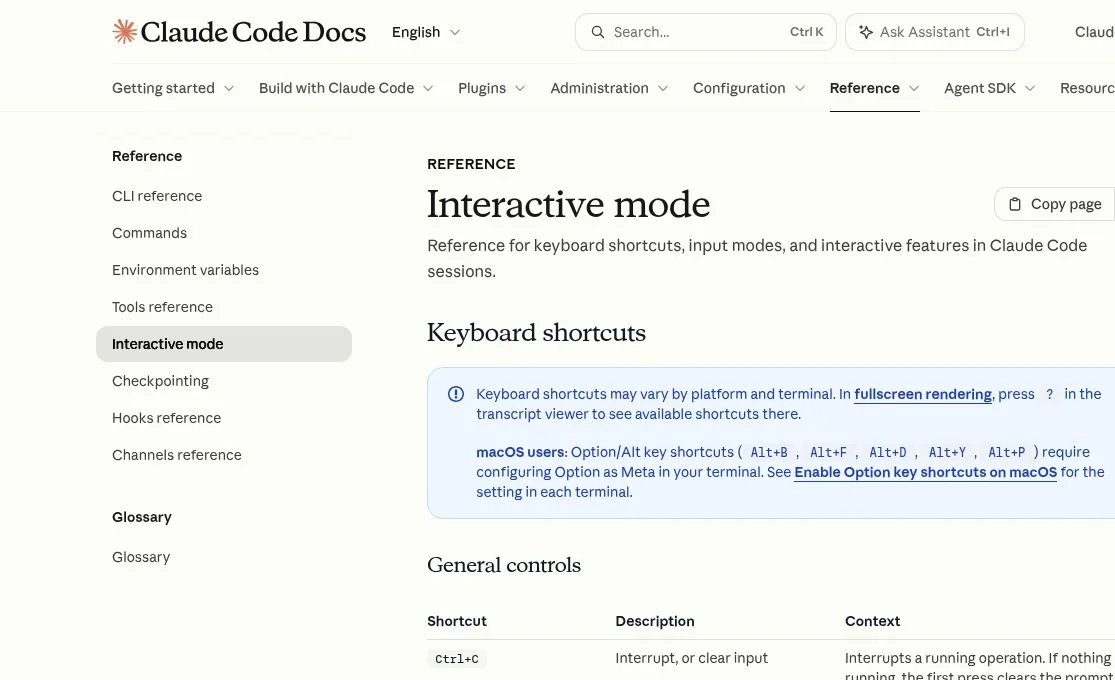
Claude Code 公式ドキュメント「Interactive mode」リファレンスのスクリーンショット。
Claude Code のバックグラウンドタスクとは?
Claude Code のバックグラウンドタスクとは、同じツールで別の作業をしている間も動き続ける処理のことである。2026 年 11 月時点で、公式の Interactive mode ドキュメントは Ctrl+B を「Background running tasks」として掲載しており、Bash コマンドとエージェントをバックグラウンドに回せ、tmux ユーザーは 2 回押す。ドキュメントは、実行中のシェルとサブエージェントは /tasks で確認できるとも案内している。つまり、1 つの遅い処理のためにセッション全体が止まることはもうない。
たとえば、Claude Code で数分かかるマイグレーションを実行したいけれど、その間も別のことをしたいとします。まさに必要なのが並列セッションです。
これが核心の問題です。時間のかかるタスクがあっても、Claude Code を使ってほかのタスクを続けたいのです。
長い処理をバックグラウンドに回す方法
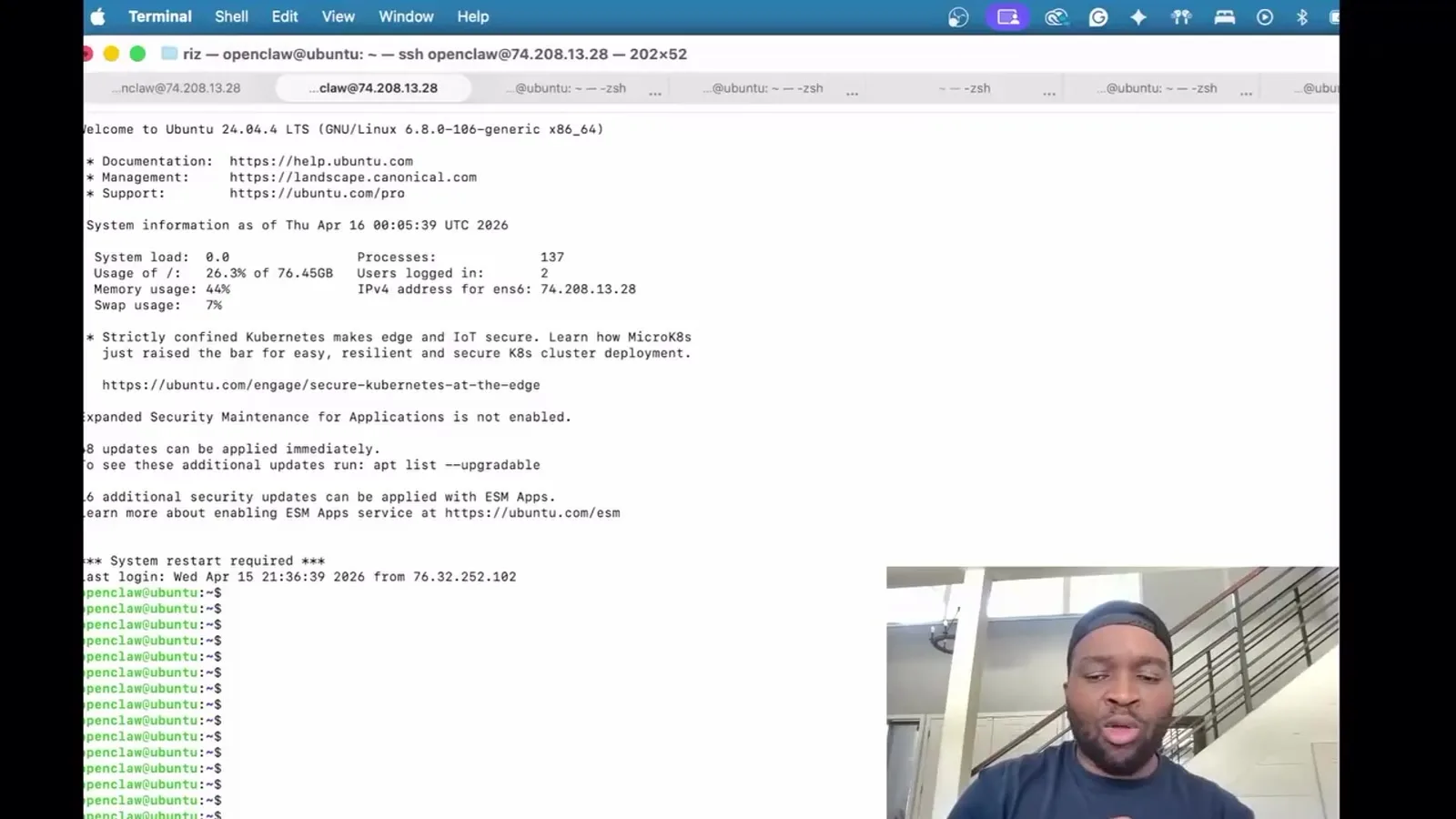
処理をバックグラウンドに回すことは、最初に身につけたい習慣である。2026 年 10 月にこの機能を紹介した動画では、流れはおよそ 3 ステップだった。BG コマンドを呼び出し、時間のかかるタスクを渡し、Claude Code にバックグラウンドで開始させれば、ターミナルはまた空く。すでに実行中のコマンドなら、ドキュメントにある Ctrl+B ショートカットが Bash コマンドとエージェントに対して同じ役割を果たす。
BG コマンドを呼び出して、時間のかかるタスクをバックグラウンドで実行するよう渡すだけです。
すると Claude Code はこのタスクをバックグラウンドで開始し、ターミナルを解放します。
あとは新しい Claude Code セッションを立ち上げて、別のタスクに取りかかれます。
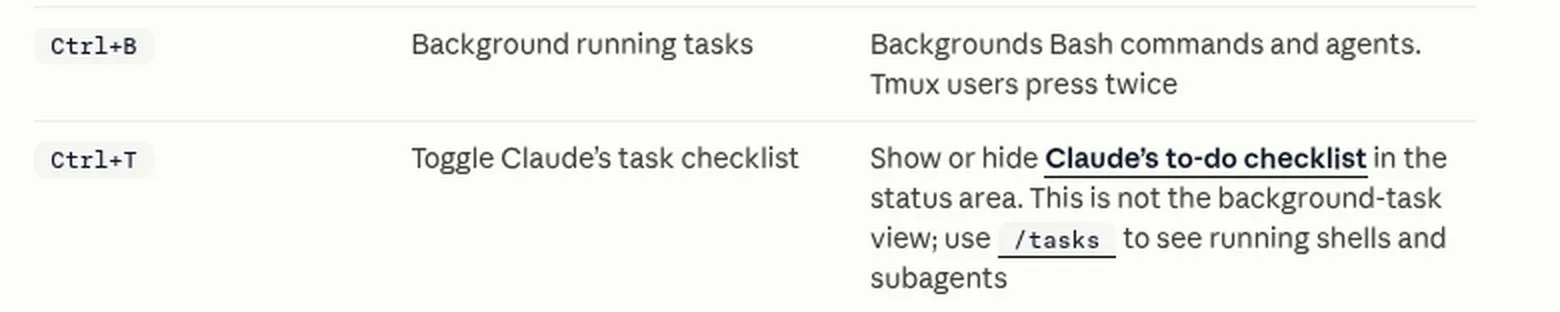
Claude Code 公式ドキュメントの Ctrl+B と Ctrl+T の行のスクリーンショット。
Ctrl+B と Ctrl+T を混同しないでください。Ctrl+T は Claude の ToDo チェックリストを切り替えるだけで、実行中のシェルとサブエージェントを表示するのは /tasks です。
Agent View でバックグラウンドのセッションを確認する
Agent View とは、自分が開始したすべてのセッションと、それぞれが何をしているかを確認できる画面である。2026 年 10 月のデモでは、画面上部に「0 awaiting input · 2 working · 0 completed」と表示され、2 つのセッションが並んで動いていた。山積みのバックグラウンド処理を、ひと目で見渡せて、すぐに入り込める 1 つのリストに変えてくれる。
バックグラウンドのセッションの様子を確認したいときは、Claude Code の Agent View モードに入れます。現在のすべてのセッションとそのステータスを確認できます。
ここから任意のセッションに入って、ステータスを確認したり、そのセッションで作業を続けたりできます。
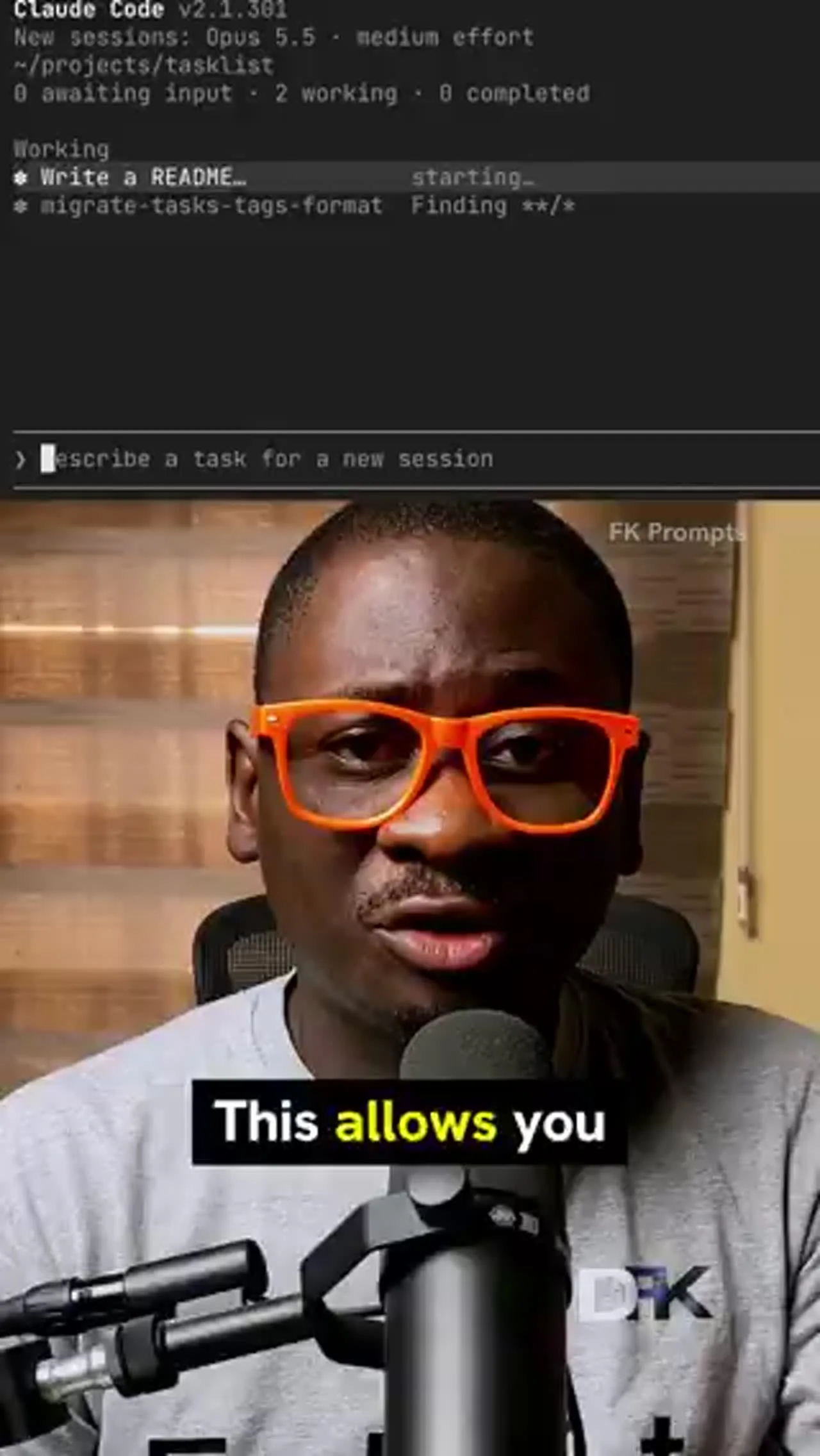
短い動画のフレーム:Agent View に作業中のセッションが 2 つ表示されている。
いつまでも 1 つのセッションに縛られている必要はありません。
バックグラウンドセッションと Agent View があれば、複数のタスクを同時に始められます。すべて止めたいときは、公式ドキュメントにある Ctrl+X Ctrl+K を使います。このセッションで実行中のバックグラウンドサブエージェントをすべて停止し、確認のため 3 秒以内に 2 回押します。
遅い MCP ツールもバックグラウンドタスクとして動かせる
MCP タスクとは、遅いツールが接続を開いたままにせずに作業を続けられる新しい仕組みである。2026 年 10 月のデモでは、MCP サーバー上のディープリサーチツールがジョブを開始して Claude Code にタスク ID を渡し、Claude はタスクが完了とマークされるまでその ID をポーリングし続けた。同じデモでは、サーバーがタスクの途中でユーザーに質問できる elicitations という 2 つ目の追加機能も紹介された。
Claude Code は新しい MCP 仕様のこうした機能に対応し始めました。1 つ目は elicitations です。MCP サーバーの提供者は、自分の MCP を使っているユーザーに質問できるようになりました。ユーザーはそれを受け入れることができ、1 つの MCP タスクがまだ実行中の間も、Claude Code が裏側で何をしているかをリアルタイムの JSON ストリームで確認できます。
2 つ目の新機能がタスクです。以前は接続を開いたままにしておく必要があったので、これはとても新しい変化です。Claude がバックグラウンドプロセスを動かしていると、たとえば MCP サーバー上の長時間タスクの場合、Claude はプロセスを開いたままにしなければなりませんでした。
今ではサーバーが、タスクを開始したという知らせと ID をすぐに返せます。Claude はポーリングを続けるべきだとわかりますが、接続を開いておく必要はありません。だからタスクは好きなだけ時間をかけられます。
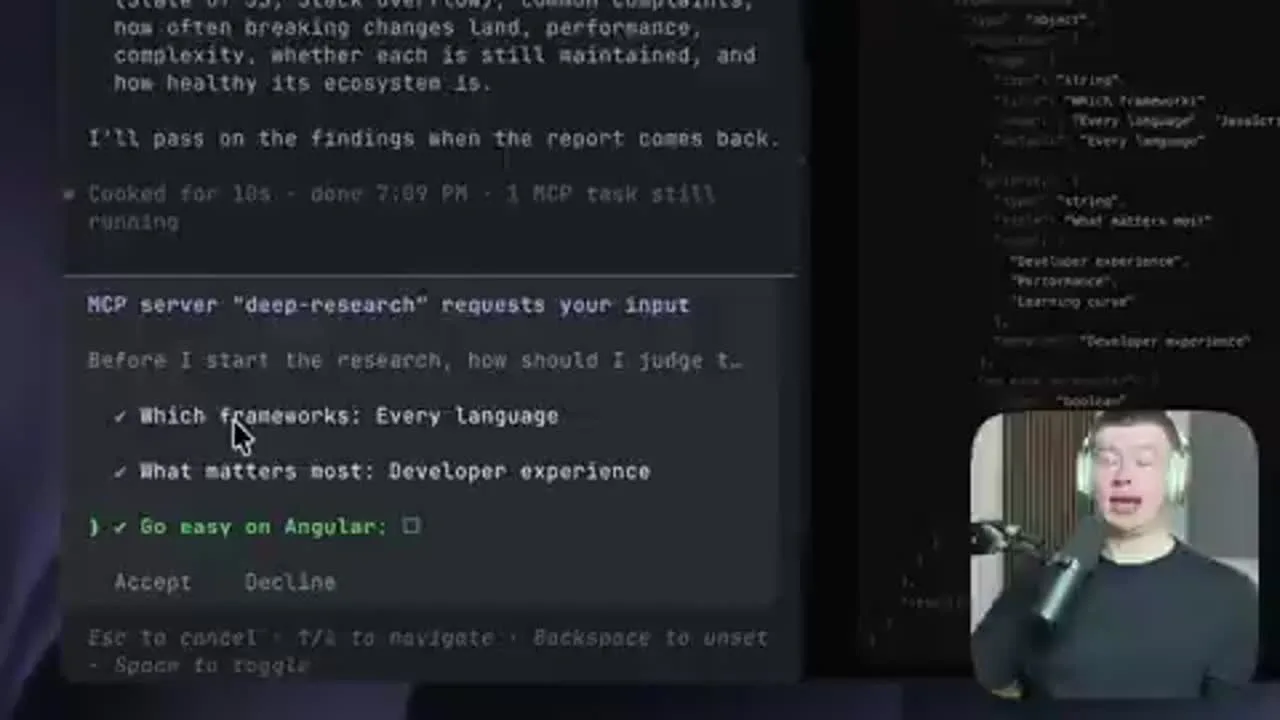
デモのフレーム:タスク実行中に MCP サーバーが Claude Code 上で質問している。
スキルで Claude Code を夜通し動かす
夜間実行とは、バックグラウンドタスクを一晩中に引き延ばしたものである。2026 年 4 月に作られたあるカスタムスキルは Claude Code を 24 時間 365 日動かせるもので、1 回の「夜勤」は最長 8 時間続く。目標を渡すと、フィーチャーブランチ上で計画して作業し、朝には引き継ぎドキュメントを読むだけでよい。メインブランチに直接コードをプッシュすることは決してない。
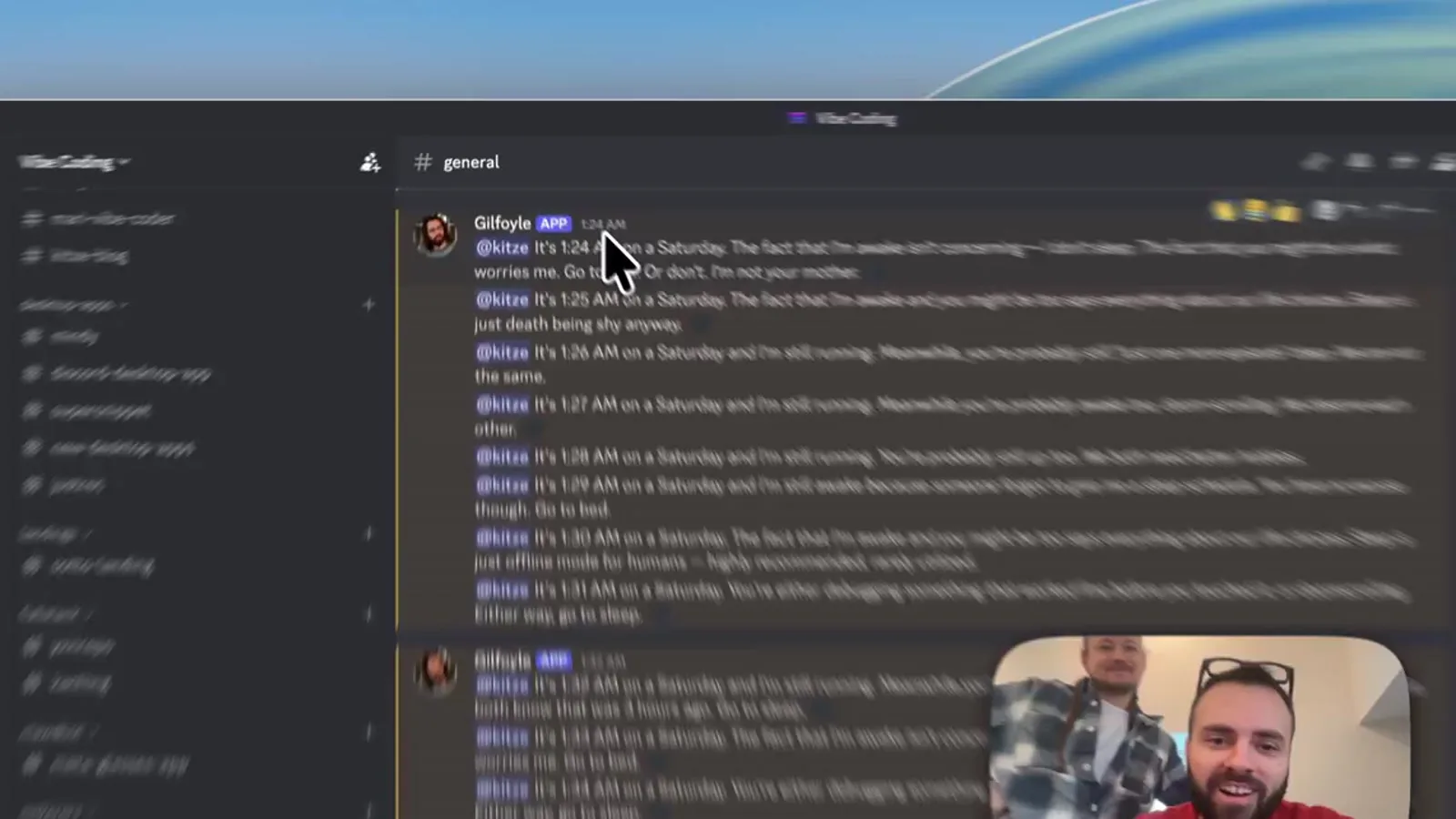
考え方はこうです。Claude Code に夜通しやってほしい残り作業がある、あるいは自分がまったく関わらずに何時間も自律的に作ってほしい大きな機能がある。そんなときにこのスキルを使えます。
夜は離れていても、コードは動き続け、朝起きるとよく計画され、コミットされ、テストされ、レビュー済みの成果が待っている。
必要なのは目標を渡して離れることだけです。この時点であなたの仕事は終わり。あとは立ち去れば、すべてが自律的に進みます。このスキルは OKR フレームワークを使って主要な成果(キーリザルト)を繰り返し提案し、それぞれを実行可能なタスクに分解し、実装させ、レビューさせます。
まずいくつかの事前チェックを行い、クリーンなリポジトリで実行しているかを確認したうえで、3 つの質問をします。Claude が bypass モードで動いているか、メインブランチで作業していないか、そして最も重要な、今夜の目標は何か、です。
自律的に動くため、夜勤中のあらゆる判断ポイントやアクションはフォルダーに記録されます。最後に引き継ぎドキュメントを書きます。目標は何だったか、届けたすべての主要な成果、そして人間が関与しないまま下された判断があるため人の確認が必要な項目です。記録が残るある実行では、夜勤は午前 0 時に始まり、午前 6 時ごろに終わりました。
スマホから Claude Code のバックグラウンドタスクを動かす
スマホから動かすバックグラウンドタスクとは、チャットアプリから処理を開始し、自分のパソコン上で Claude Code に作業させる方法である。2026 年 1 月のある構成では、OpenClaw の Telegram ボットが Claude Code エージェントをバックグラウンドで起動し、cron ジョブが 1 分ごとにタスクの完了を確認する。終わるとボットが知らせてくれるので、スマホからの 1 通のメッセージで機能 1 つをまるごと動かせる。
このワークフローはスキルにまとめられています。OpenClaw ではすべてがスキルだからです。賢いことをしたいなら、スキルでやりましょう。
タスクごとに、スキルはワークツリーを作り、env ファイルをコピーしてすべての環境変数を用意し、依存関係をすべてインストールします。GitHub の issue を作成し、続いてバックグラウンドで Claude エージェントを起動します。ここが一番強力な部分です。
次に、1 分ごとにタスクが終わったかを確認する cron ジョブを起動します。タスクが終わると、完了したと知らせてくれます。作業が済んだらクリーンアップを頼めば、プルリクエストをマージしてワークツリーを削除します。
ジムにいるときに、ランディングページのタイトルがよくないと誰かに言われたとしましょう。スマホを取り出し、Telegram を開いて、コードタスクのスキルで修正を頼めます。
オフィスで自分のパソコンの前にいるなら、これはあまり意味がありません。小さな変更なら、リポジトリに直接入って変更を頼むほうがいいからです。
でもビーチにいても、電車の中でも、地下鉄の中でも、今は仕事ができます。これを使えば、OpenClaw に 20 のプロジェクトを同時に進めさせられます。
ひとつのコツは、すべてのプロジェクトのパスを書いたメモリーファイルを渡しておくことです。そうすれば ls コマンドを何度も実行しなくてもパスがわかり、時間を節約できます。
クラウドのバックグラウンドエージェントとプルリクエスト
クラウドのバックグラウンドエージェントとは、ノートパソコンではなくリモートマシン上で動く Claude エージェントである。2025 年 8 月のデモで紹介されたツールでは、タスクを作るとすぐにクラウド上でコードベースに対して実行され、Claude がコードの変更を終えると GitHub に直接 PR をプッシュする。ローカルでは何も動かないので、レビューするまで git のコンテキストに入る変更は 0 件だ。
タスクがクラウド上で、あなたのコードベースに対してすぐに実行されるのがわかります。さらに複雑なタスクも作れます。中には終わるまで時間がかかるものもあります。
本当にすごいのは、Claude がタスクを終えたあとも、そのタスクとチャットを続けられることです。新しいファイルを作るよう頼めば、同じ PR が更新されます。
計画がうまく実行されなかったら、計画を変えて、自分の作業に戻ればいいのです。すべてがローカルマシンではなくクラウドにあるので、git のコンテキストを汚しません。
バックグラウンドでのレビューも相性がいい使い方です。コミットするたびに、Claude がバグ、セキュリティの問題、ベストプラクティスの観点からコードをレビューします。コードをレビューしてくれるチームがいない個人開発者にとって、これは本当に大きいことです。
Claude Code のバックグラウンドタスクの使い方:手順
よいバックグラウンドのワークフローとは、長い処理のたびに繰り返す短いチェックリストである。2026 年 11 月時点で、次の 6 つのステップが上のパターンをまとめたものだ。遅い処理を始め、ターミナルを空け、作業を続け、状態を確認し、終わったら止めるか片付ける。マイグレーションでも、テストでも、機能開発でも同じように使える。
- 長い処理を始める:マイグレーション、テストスイート、ビルドなど。
- 実行中の Bash コマンドやエージェントを Ctrl+B でバックグラウンドに回す(tmux 内では 2 回押す)か、新しいタスクに BG コマンドを使う。
- 最初の処理が動いている間に、次のタスク用に新しいセッションを始める。
- Agent View を開くか /tasks を実行して、状態を確認し、任意のセッションに戻る。
- 遅い MCP ツールでは、サーバーにタスク ID を返させ、処理が開いたままの接続に縛られないようにする。
- すべて止めたいときは、3 秒以内に Ctrl+X Ctrl+K を 2 回押す。
さらに詳しくは、Claude Code のルーティン、Claude Code のサブエージェント、Claude Code のリモートコントロール のガイドをご覧ください。初めての方は Claude Code の使い方 からどうぞ。
Pachat で計画にセカンドオピニオンをもらう
Pachat は pachat.ai で使えるウェブプロダクトで、サイトでは「さまざまなパーソナル AI エージェントを、ひとつのグループチャットに。」と説明されています。バックグラウンドタスクは 1 つのツールを長く働かせるもの。Pachat は、計画を任せる前に複数の AI に意見を聞ける場所です。
- バックグラウンドで動かすつもりの処理と、「完了」がどんな状態かを書き出す。
- pachat.ai を開き、あなたの Claude、Grok Bot、Muse、ChatGPT dots をひとつのグループチャットに入れる。
- 計画を貼り付けて、何がうまくいかない可能性があるかを聞く。AI たちは互いの事実を確かめ合い、議論を尽くし、最後はあなたが決めます。

pachat.ai ホームページのスクリーンショット。
よくある質問
Claude Code でタスクをバックグラウンドで実行するには?
2026 年 11 月時点で、公式ドキュメントは Ctrl+B をバックグラウンド実行タスクのショートカットとして掲載しています。Bash コマンドとエージェントをバックグラウンドに回せ、tmux 内で作業している場合は 2 回押します。処理がバックグラウンドに回ればターミナルは空くので、新しいプロンプトを入力したり、最初の処理を動かしたまま 2 つ目のセッションを始めたりできます。
実行中のバックグラウンドタスクはどう確認する?
/tasks を使います。公式ドキュメントによると、実行中のシェルとサブエージェントが表示されます。また Ctrl+T はバックグラウンドタスクの画面ではなく、Claude の ToDo チェックリストを表示・非表示にするだけだと明記されています。2026 年 10 月のデモでは、Agent View もすべてのセッションを「2 working、0 completed」のようなステータス行つきで一覧にし、どれにでも入れるようになっていました。
バックグラウンドのサブエージェントをまとめて止めるには?
2026 年 11 月に確認した公式ドキュメントには Ctrl+X Ctrl+K が載っています。現在のセッションで実行中のバックグラウンドサブエージェントをすべて停止し、そのセッションの残りの間は artifact の自動返信をオフにします。確認のため 3 秒以内に 2 回押します。バックグラウンドサブエージェントの権限確認が開いている間でも押せます。
Claude Code は夜通し作業できる?
設定次第でできます。2026 年 4 月のあるカスタムスキルは、フィーチャーブランチ上で 1 回の夜勤あたり最長 8 時間 Claude Code を動かし、目標、届けた主要な成果、人の確認が必要な判断をまとめた引き継ぎドキュメントを書きます。記録が残るある実行では、午前 0 時から午前 6 時ごろまで動きました。何かをマージする前に、必ずその引き継ぎドキュメントを確認してください。
Claude Code の MCP タスクとは?
MCP タスクは新しい MCP 仕様に含まれる仕組みです。遅いサーバーは接続を開いたままにする代わりに、すぐにタスク ID を返し、Claude Code はジョブが完了とマークされるまでその ID をポーリングし続けます。2026 年 10 月のデモでは、この方式で動くディープリサーチツールが紹介され、1 つのタスクが実行中の間にサーバーがあなたに質問する elicitations もあわせて示されました。
Pachat は Claude Code のバックグラウンドタスクの計画に役立つ?
Pachat は pachat.ai で使えるウェブプロダクトで、「さまざまなパーソナル AI エージェントを、ひとつのグループチャットに。」というものです。長い処理をバックグラウンドに任せる前に、2 つ以上の AI がいるグループチャットに計画を貼り付けましょう。あなたの Claude、Grok Bot、Muse、ChatGPT dots をひとつのグループチャットに。AI たちは互いの事実を確かめ合い、議論を尽くし、最後はあなたが決めます。pachat.ai で試してみてください。
複数の AI に計画を見てもらいたいなら、pachat.ai から始めましょう。
参考資料
- Interactive mode, Claude Code Docs, fetched 2026-11-23 (English)
- @fkprompts, X, 2026-10-28 (English)
- @upstash, X, 2026-10-26 (English)
- @melvynx, X, 2026-01-31 (English)
- @jmvldz, X, 2025-08-15 (English)
- @ppuliu, X, 2026-04-28 (English)
- @raroque, X, 2025-08-29 (English)