 Pachat.ai
OpenClaw en Android: app oficial o Termux
Actualizado 2026-11
TL;DR: Sí, puedes usar OpenClaw en Android, pero la app oficial de Google Play es un nodo complementario, no el asistente completo. Ejecutas el Gateway de OpenClaw en un ordenador con macOS, Linux o Windows (WSL2) y luego emparejas el teléfono con un código QR o de configuración. Ejecutar OpenClaw directamente en el teléfono con Termux funciona para quienes disfrutan trastear, pero es una ruta manual y solo por terminal.
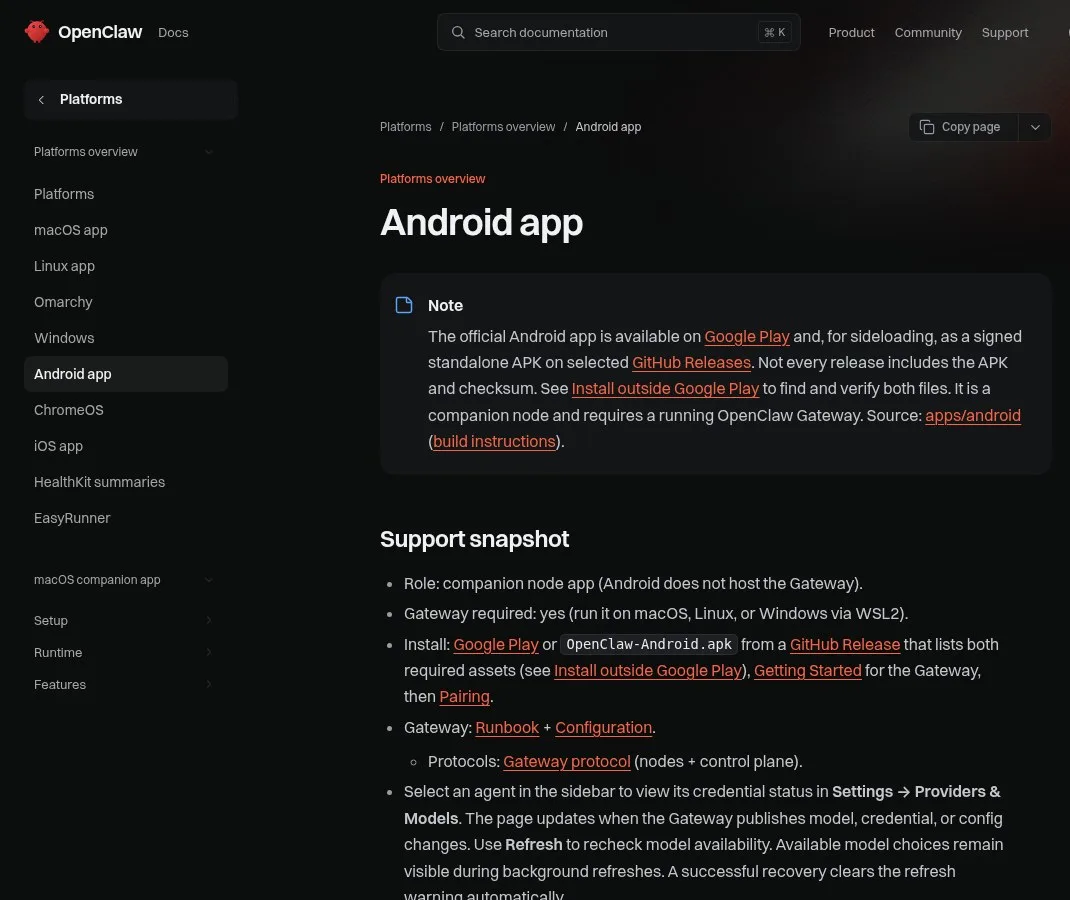
La página de la app de Android en la documentación oficial de OpenClaw, noviembre de 2026.
¿Qué es OpenClaw para Android?
OpenClaw para Android es la app oficial de OpenClaw para teléfonos Android, y lo primero que hay que saber es que es un nodo, no el cerebro. OpenClaw es un asistente personal de IA que ejecutas en tus propios dispositivos. Las apps de Android y iPhone llegaron con la versión 2026.6.2 en junio de 2026 y, a noviembre de 2026, la documentación ofrece la app de Android en Google Play y como APK firmado en algunas GitHub Releases. La app se empareja con 1 Gateway que ejecutas en tu ordenador.
Antes, tu asistente vivía en tu ordenador. Ahora vive donde lleguen tus pulgares. Tienes chat en el teléfono, voz, tus canales, tus tareas y tus respuestas, todo sobre la marcha.
Pero hay un detalle en cómo funcionan estas apps que confunde a casi todo el mundo al principio:
La app móvil no es el cerebro completo. Es un nodo.
Piensa en ella como una ventana segura a tu asistente. El cerebro real, la parte que hace el trabajo pesado, se llama Gateway y se ejecuta en tu ordenador de casa. La app del teléfono se empareja con ese Gateway. Una vez enlazados, tu teléfono se convierte en un dispositivo de confianza que puede hablar con tu asistente y usar las funciones del propio teléfono.
Así todo se queda en local: tu Gateway, tus claves, tus permisos. El teléfono solo se conecta a la configuración que ya controlas. Si descargas la app esperando que funcione por sí sola, no lo hará. Primero necesitas tener el Gateway en marcha.
Qué puede hacer la app de Android
La app de Android es un mando a distancia más un conjunto de "sentidos" del teléfono que eliges compartir con tu agente. En el lanzamiento de junio de 2026, Android recibió una configuración similar a la de iPhone, con aún más familias de comandos según tu dispositivo y permisos. Tienes una pestaña Connect para enlazar con tu Gateway, una pestaña de chat, una pestaña de voz con 2 modos y una función Canvas.
- Voz. Android tiene modo Mic y modo Talk. El modo Mic es manual: envía cada pausa como un turno de chat y se detiene cuando sales de la app. El modo Talk es continuo: sigue escuchando hasta que lo desactivas.
- Activación por asistente. Puedes abrir OpenClaw desde Google Assistant: mantén pulsado el botón de inicio o di "Hey Google, ask OpenClaw" y la app se abre al instante y coloca tu petición directamente en el chat.
- Notificaciones. Puede reenviar las notificaciones del dispositivo a tu asistente como eventos, y controlas exactamente qué apps se permiten, las horas de silencio y cuántas pasan, para que nunca te ahogues en ruido. El reenvío está desactivado por defecto; las horas de silencio son 22:00–07:00 por defecto al activarlas y el límite es de 20 eventos por minuto.
- Datos del teléfono. Puede obtener tu foto más reciente, buscar y añadir contactos, consultar tus eventos de calendario y añadir otros nuevos, e incluso leer el estado del dispositivo.
Así que la app no es solo una ventana de chat: es un puente sólido hacia lo que tu teléfono ya hace cada día. Las notificaciones de WhatsApp, Telegram, Discord y Signal siempre se excluyen del reenvío, porque esos chats ya tienen sus propios canales en OpenClaw.
Cómo configurar OpenClaw en Android en 5 pasos
Configurar OpenClaw en Android es un trabajo de 5 pasos, y el orden importa más que cualquier paso concreto. A noviembre de 2026, la documentación indica que Android no aloja el Gateway, así que primero debe ejecutarse en macOS, Linux o Windows con WSL2. El emparejamiento necesita aprobación en tu ordenador. Nada es difícil, pero hacerlo en el orden correcto marca la diferencia.
- Pon en marcha el Gateway en tu ordenador primero.
- Descarga la app desde Google Play (o la app de iPhone desde la App Store).
- Emparéjala con un código QR o de configuración. En el ordenador,
openclaw qro la Control UI te dan el código. - Apruébala en tu ordenador. Si el emparejamiento se atasca,
openclaw devices listmuestra lo que está pendiente. - Empieza poco a poco: primero el chat, luego el modo Talk y después activa una sola función del dispositivo que de verdad quieras, como el calendario.
Algunas funciones solo trabajan con la app en primer plano. Y para conectarte por internet en lugar de por el Wi-Fi de casa, hay un paso de configuración segura que debes seguir; la documentación recomienda una tailnet. Para lo básico en el ordenador, consulta cómo usar OpenClaw.
Ejecutar OpenClaw en el propio teléfono con Termux
Ejecutar OpenClaw dentro de Termux significa que el propio teléfono aloja OpenClaw en lugar de emparejarse con un ordenador, y es una ruta para usuarios avanzados. Desde principios de 2026 se ha visto funcionar en teléfonos Android antiguos, pero no es la configuración oficial. OpenClaw funciona a través de la terminal, y un teléfono Android no trae terminal de serie: ese es todo el problema.
Por eso existe una app llamada Termux: al abrirla, literalmente tienes una terminal en Android. Si quieres instalar OpenClaw en tu Android, tienes que escribir los comandos ahí. Como ves, es bastante complicado.
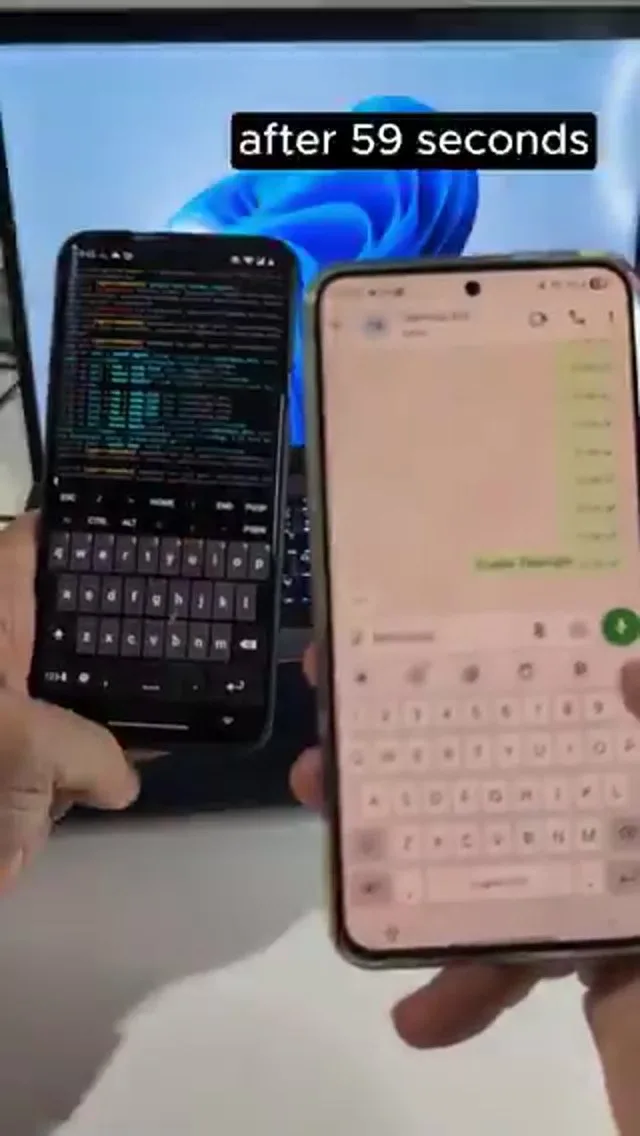
Fotograma de una demostración de febrero de 2026 con OpenClaw ejecutándose en Termux en un teléfono Android.
Cuando funciona, impresiona. En una demostración de febrero de 2026, OpenClaw se ejecutaba en local en Termux en un OnePlus 7 Pro y se controlaba desde otro dispositivo por WhatsApp. Una vez que arranca el Gateway, puedes controlarlo desde la interfaz web. Luego llegan las órdenes: "enciende la linterna", "ahora apágala", "haz una foto y envíala", "haz una llamada, devuelve todas las notificaciones".
Algo más difícil: un APK subido, descompilado con APK tool, con las direcciones IP y los enlaces extraídos y enviados de vuelta. OpenClaw, ejecutándose en el teléfono, descompiló con éxito y extrajo direcciones IP y enlaces URL de un APK enviado por WhatsApp. Es importante tener Termux y Termux API.
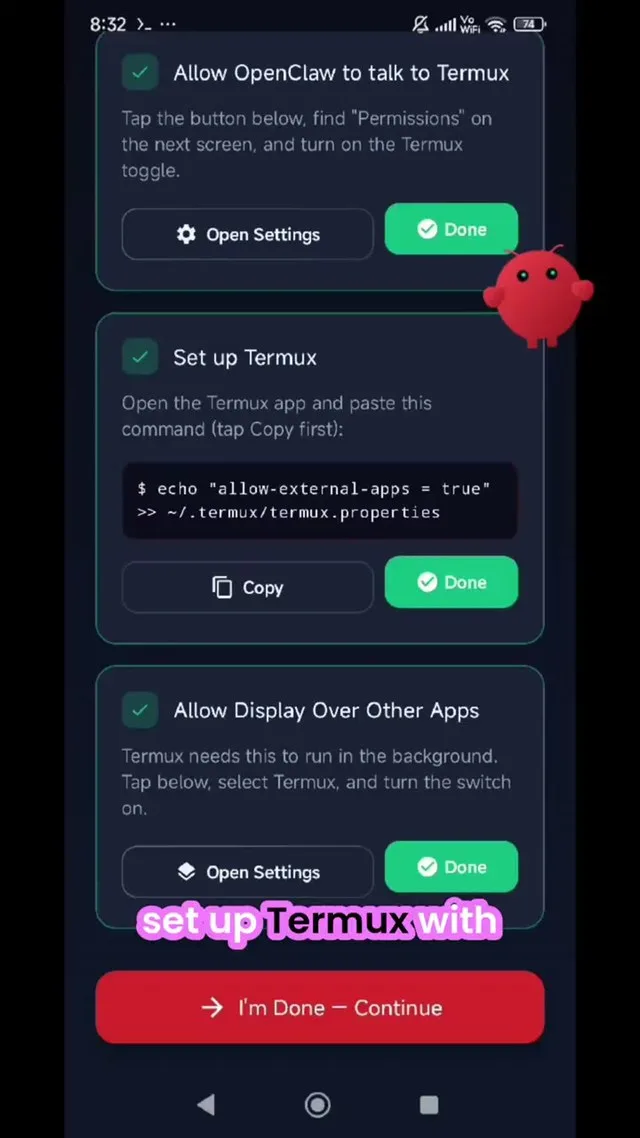
Fotograma de un tutorial de marzo de 2026 con una pantalla de configuración de OpenClaw y Termux.
Ese último ejemplo también es una advertencia. Un agente que puede leer tus notificaciones, hacer llamadas y abrir archivos en el teléfono que llevas en el bolsillo merece el mismo cuidado que uno en tu portátil: empieza con 1 o 2 permisos y añade más solo cuando los necesites.
OpenClaw en iPhone
La app de iPhone es la misma idea que la de Android: un complemento que se empareja con tu Gateway en lugar de un asistente completo por sí solo. Llegó junto con Android en junio de 2026 y, a noviembre de 2026, requiere iOS o iPadOS 26.2 o posterior. Se conecta al Gateway por tu red local o una tailnet y puede guardar en cola hasta 50 mensajes sin conexión, que envía al reconectarse.
En iPhone, emparejas la app con tu Gateway mediante un código QR o de configuración. Después puedes chatear con tu asistente directamente desde el teléfono. Puedes usar el modo Talk en tiempo real, que incluso funciona en segundo plano. Puedes revisar las aprobaciones de acciones: cuando tu asistente quiere hacer algo, dices sí o no desde el bolsillo. Y puedes compartir texto, enlaces y contenido multimedia directamente desde iOS a OpenClaw.
Puedes activar funciones del dispositivo cuando quieras: cámara, pantalla, ubicación, fotos, contactos, calendario, recordatorios, solo las que quieras. iOS controla esos permisos, así que tú decides a qué puede llegar tu asistente.
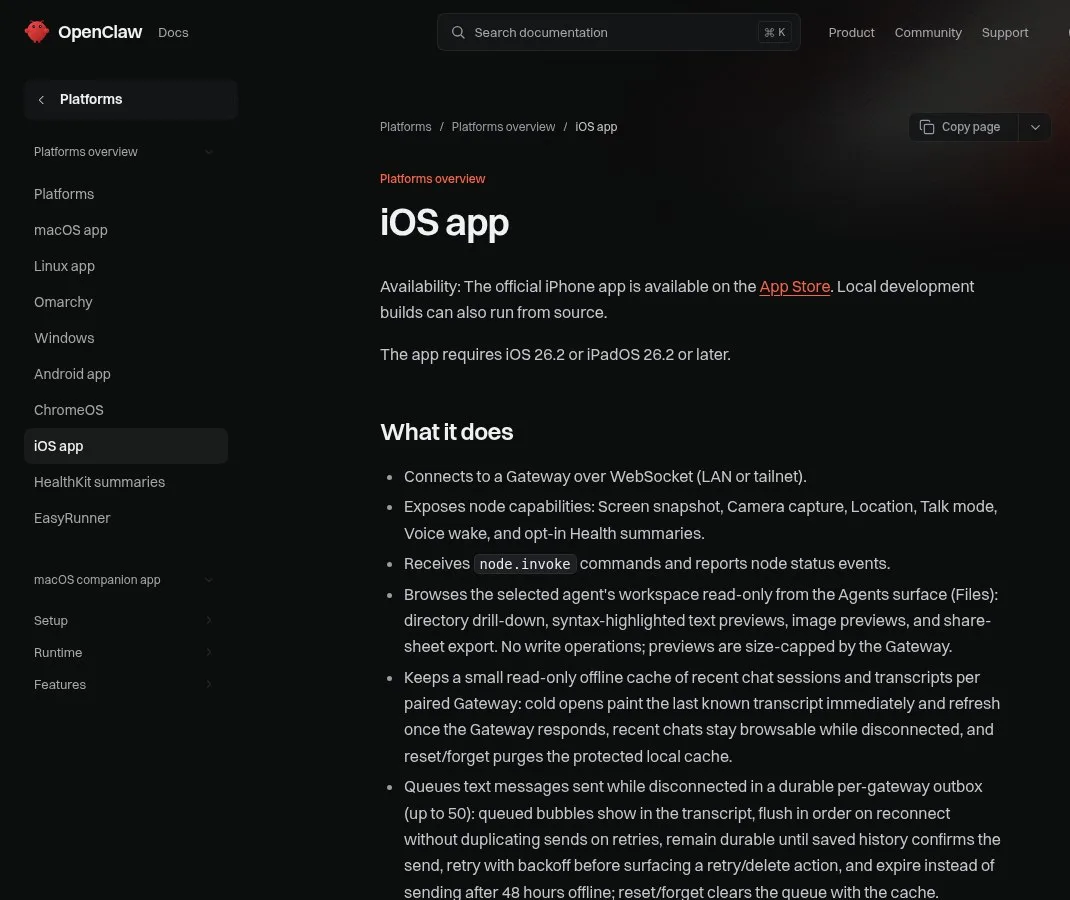
La página de la app de iOS en la documentación oficial de OpenClaw, noviembre de 2026.
Qué hace la gente con OpenClaw en el teléfono
El teléfono es lo que convierte OpenClaw de una herramienta de escritorio en algo que diriges mientras te mueves. Desde mediados de 2026, el uso más común es sencillo: el agente sigue trabajando en tu ordenador y el teléfono sirve para revisar, aprobar y redirigir. Imagina tu día normal: estás lejos del escritorio y tu asistente funciona en casa en tu Gateway.
Puedes revisar una respuesta mientras haces cola. Puedes lanzar una tarea mientras paseas. Puedes aprobar o rechazar una acción en el segundo en que aparece. Así, nada pasa sin tu permiso.
La voz lo hace más rápido. En una demostración de agosto de 2026, una persona dirigía varios agentes con nombre desde un teléfono y un reloj: "pide a Julian que cierre Firefox en el ordenador, por favor", luego "pide a Forge que use TextEdit para escribir un poema de 10 versos sobre por qué es agradable ir a la playa" y después "dile a Sentinel que abra Spotify en el ordenador". Llega la respuesta: Julian ya tiene en cola cerrar Firefox; pronto lo verás en la lista de trabajo del reloj.
Tu asistente antes estaba atado a una sola máquina. Ahora la correa ha desaparecido.
Lo siguiente son las llamadas. Una actualización de abril de 2026 añadió llamadas telefónicas: puedes llamar a un restaurante, a un sitio de masajes o a una embajada francesa con OpenClaw, y también podrá contestar. Cuando hablas, pasa a texto, el modelo piensa y luego genera voz que escuchas. La misma actualización hizo más seguras las actualizaciones: se actualiza en una carpeta temporal y comprueba que la actualización no rompa tu configuración.
Si además usas un agente de programación, se aplica la misma idea del "teléfono como ventana a tu propia máquina": tu teléfono es solo un volante. Consulta control remoto de Claude Code y control remoto de Codex.
Revisa las respuestas de tu agente con Pachat
Pachat es un producto web en pachat.ai, descrito en el sitio como "Different personal AI agents, in one group chat." (distintos agentes de IA personales, en un mismo chat grupal). Tu configuración de OpenClaw en el teléfono te da 1 agente en el bolsillo; Pachat es donde puedes conseguir una segunda y una tercera opinión antes de aprobar lo que sugiere.
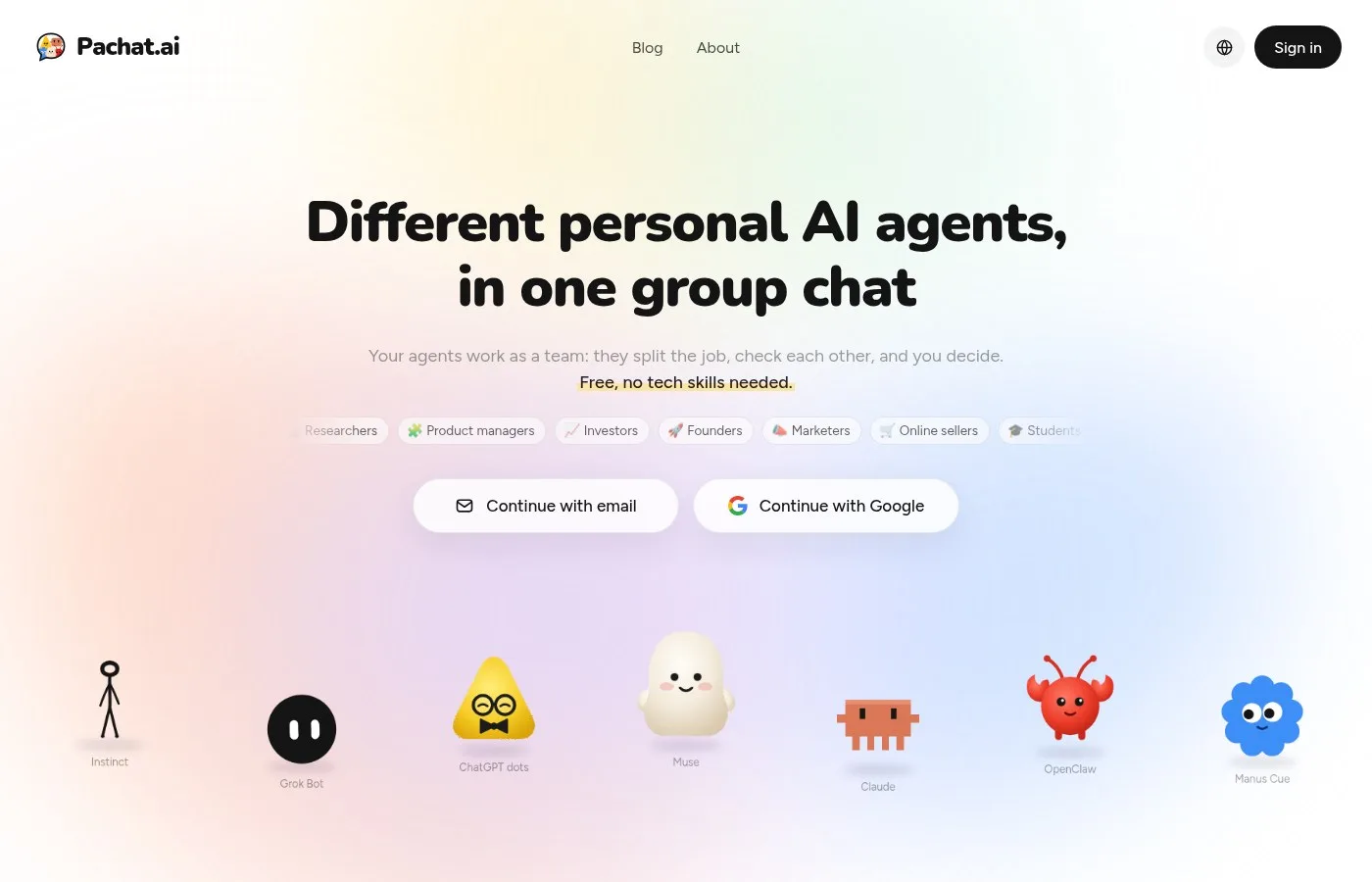
La página de inicio de pachat.ai.
- Copia un plan o una respuesta que tu agente de OpenClaw te envió al teléfono.
- Abre pachat.ai en el navegador del teléfono y pon a tus Claude, Grok Bot, Muse y ChatGPT dots en un mismo chat grupal.
- Pídeles que lo revisen. Se verifican los hechos entre sí y lo discuten, y luego tú decides.
¿Aún decidiendo sobre OpenClaw? Compáralo con alternativas a OpenClaw o configura OpenClaw en Telegram.
Preguntas frecuentes
¿Puede OpenClaw funcionar en Android?
Sí, de 2 maneras. La app oficial de Android, lanzada en junio de 2026, es un nodo complementario: se empareja con un Gateway de OpenClaw que se ejecuta en macOS, Linux o Windows con WSL2, y el teléfono pasa a ser un dispositivo de confianza para chat, voz, aprobaciones y funciones del teléfono. La vía no oficial es instalar OpenClaw dentro de Termux para que el teléfono lo aloje. Funciona en algunos dispositivos, pero requiere comandos de terminal y la app Termux API.
¿Dónde descargo la app de OpenClaw para Android?
A noviembre de 2026, la documentación oficial indica Google Play como descarga principal. También se publica un APK independiente y firmado en algunas GitHub Releases para instalarlo manualmente, pero no todas las versiones incluyen el APK y la suma de verificación, así que revisa ambos archivos antes de instalar. La versión de iPhone está en la App Store de Apple y necesita iOS 26.2 o posterior.
¿Por qué la app dice que no puede conectarse?
Casi siempre el Gateway no está en marcha o el teléfono nunca se aprobó. La app es un nodo, así que necesita primero un Gateway en tu ordenador. Inicia el Gateway, escanea el código QR o de configuración (de openclaw qr o la Control UI) y aprueba el dispositivo; openclaw devices list muestra las solicitudes pendientes. Fuera del Wi-Fi de casa, configura de una vez el paso remoto seguro, como una tailnet. Con estos 3 pasos se resuelve la mayoría de los fallos.
¿Puede OpenClaw leer mis notificaciones de Android?
Solo si lo activas. El reenvío de notificaciones está desactivado por defecto y necesita acceso a notificaciones. Eliges una lista de apps permitidas o bloqueadas, horas de silencio (22:00–07:00 por defecto una vez activadas) y un límite de 20 eventos por minuto por defecto. Las notificaciones de WhatsApp, Telegram, Discord y Signal siempre se excluyen, porque esos chats ya llegan a OpenClaw por sus propios canales.
¿Es seguro el método de Termux?
Puede serlo si tratas el teléfono como cualquier máquina que controla un agente. Una demostración de febrero de 2026 mostró a OpenClaw en Termux encendiendo la linterna, haciendo fotos, llamando y recogiendo notificaciones a demanda. Ese poder corta en ambos sentidos. Concede 1 o 2 permisos cada vez, no conectes el teléfono a tus cuentas principales al principio y quédate con la app oficial si no necesitas que el teléfono aloje OpenClaw.
¿Puede Pachat revisar lo que me dice mi agente de OpenClaw?
Sí. Pachat es un producto web en pachat.ai y puedes abrirlo en el navegador del teléfono. Pon a tus Claude, Grok Bot, Muse y ChatGPT dots en un mismo chat grupal, pega 1 plan o respuesta de tu agente de OpenClaw y pídeles que busquen errores. Se verifican los hechos entre sí y lo discuten, y luego tú decides. Empieza en pachat.ai.
¿Listo para reunir distintas IA en un mismo chat grupal? Empieza en pachat.ai.
Referencias
- OpenClaw Docs, "Android app," fetched 2026-11-20: https://docs.openclaw.ai/platforms/android
- OpenClaw Docs, "iOS app," fetched 2026-11-20: https://docs.openclaw.ai/platforms/ios
- OpenClaw Android changelog (2026.6.2): https://github.com/openclaw/openclaw/blob/main/apps/android/CHANGELOG.md
- TechCrunch, "OpenClaw is finally available on Android and iOS," 2026-06-30: https://techcrunch.com/2026/06/30/openclaw-is-finally-available-on-android-and-ios/
- @JulianGoldieSEO, 2026-07-05: https://x.com/JulianGoldieSEO/status/2073792015062765597
- @androidmalware2, 2026-02-11: https://x.com/androidmalware2/status/2021520058455835114
- @solaitions, 2026-03-11: https://x.com/solaitions/status/2031625301415940498
- @BenjaminBadejo, 2026-08-09: https://x.com/BenjaminBadejo/status/2086574606941323604
- @aiaircle34052, 2026-04-28: https://x.com/aiaircle34052/status/2049054779704520873
- @JulianGoldieSEO, 2026-08-26: https://x.com/JulianGoldieSEO/status/2092514885619909023









