 Pachat.ai

Control remoto de Codex: cómo usar Codex desde el móvil
Actualizado 2026-11
TL;DR: El control remoto de Codex te deja abrir Codex en la app móvil de ChatGPT y seguir trabajando con un ordenador donde se ejecuta Codex. OpenAI lo lanzó el 14 de mayo de 2026 para iOS y Android, y tus archivos se quedan en esa máquina, así que debe seguir encendida y conectada. Si quieres que el trabajo siga con el portátil cerrado, usa un VPS por SSH o un entorno en la nube de Codex.
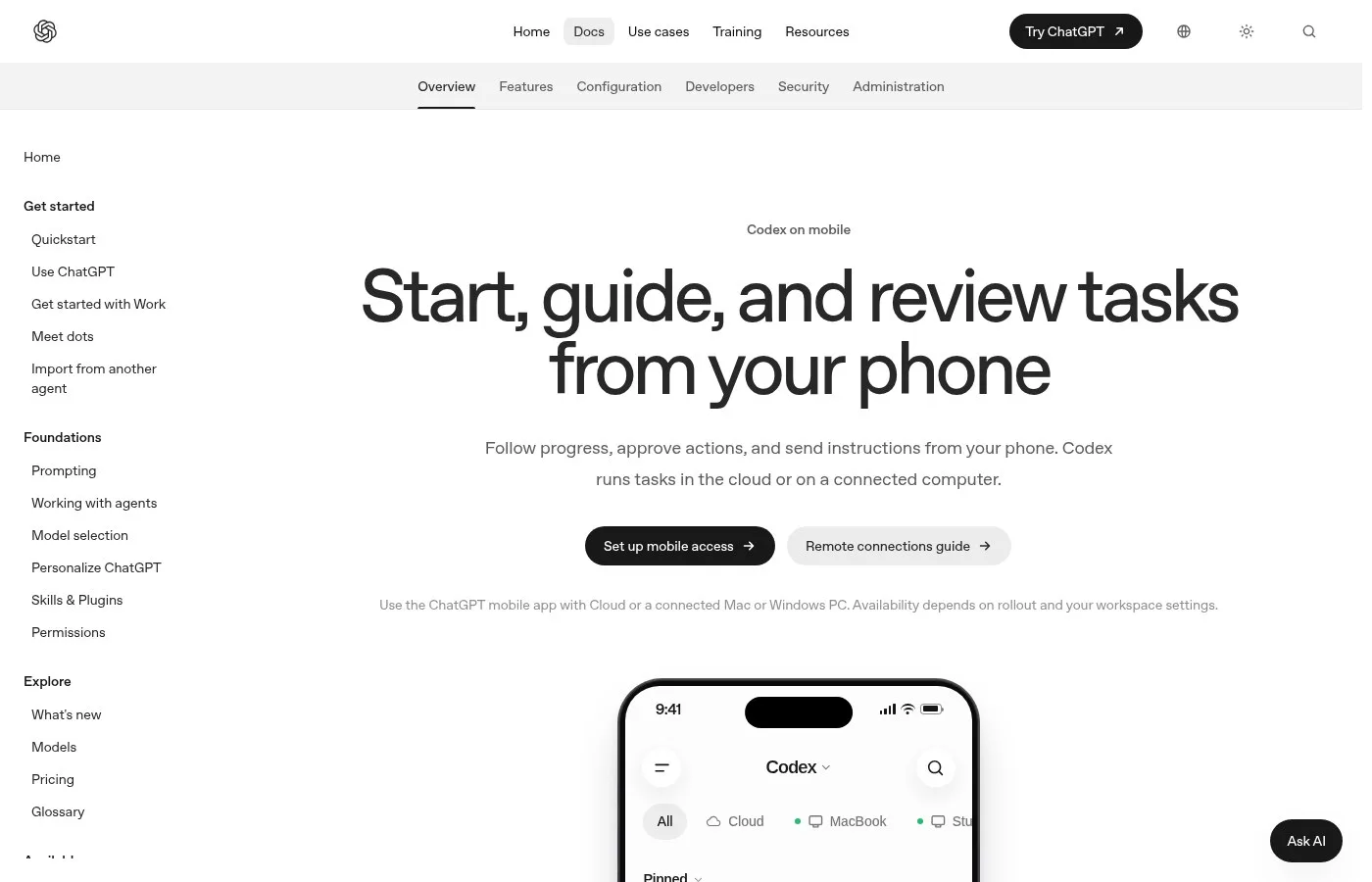
Captura de la página oficial de documentación de Codex en el móvil.
¿Qué es el control remoto de Codex?
El control remoto de Codex es la función que te deja usar la app móvil de ChatGPT para llegar a un ordenador donde se ejecuta Codex. OpenAI lo anunció el 14 de mayo de 2026 como vista previa en iOS y Android para todos los planes de ChatGPT. Desde el móvil puedes revisar hilos, ver resultados, aprobar comandos e iniciar tareas nuevas, mientras el trabajo se queda en 1 máquina.
ChatGPT ahora puede controlar tu ordenador desde el móvil usando Codex en el móvil.
Imagina empezar una tarea en el portátil, como escribir código, investigar datos o montar un flujo de trabajo, y luego levantarte mientras la IA sigue trabajando en segundo plano.
Ahora, desde el móvil, puedes revisar el avance, dar nuevas instrucciones, aprobar acciones y gestionarlo todo sin tocar el ordenador.
La IA sigue ejecutándose en tu ordenador real o en un entorno remoto, pero tu móvil se convierte en el centro de control de tu trabajo digital.
Cómo configurar el control remoto de Codex
Configurar el control remoto de Codex es emparejar la app de escritorio de Codex con la app móvil de ChatGPT. En noviembre de 2026 funciona con Mac y Windows; Windows llegó a finales de mayo de 2026. Inicias sesión con la misma cuenta de ChatGPT en los dos, escaneas un código QR y el ordenador aparece en la lista. La conexión pasa por un relé seguro.
Si necesitas ver cómo va el trabajo de Codex, puedes configurarlo con la app de ChatGPT en iOS o Android.
Haz clic en el icono del móvil en la parte inferior de la app de Codex o entra en el menú Settings, Connections. Asegúrate de haber iniciado sesión en tu cuenta de ChatGPT para activar el acceso.
Después, escanea el código QR e inicia sesión en Codex en la app móvil de ChatGPT, y tu equipo con Windows debería aparecer en la lista automáticamente.
Desde ahí puedes ver las tareas en curso o empezar otras nuevas siempre que el ordenador esté encendido y conectado a internet.
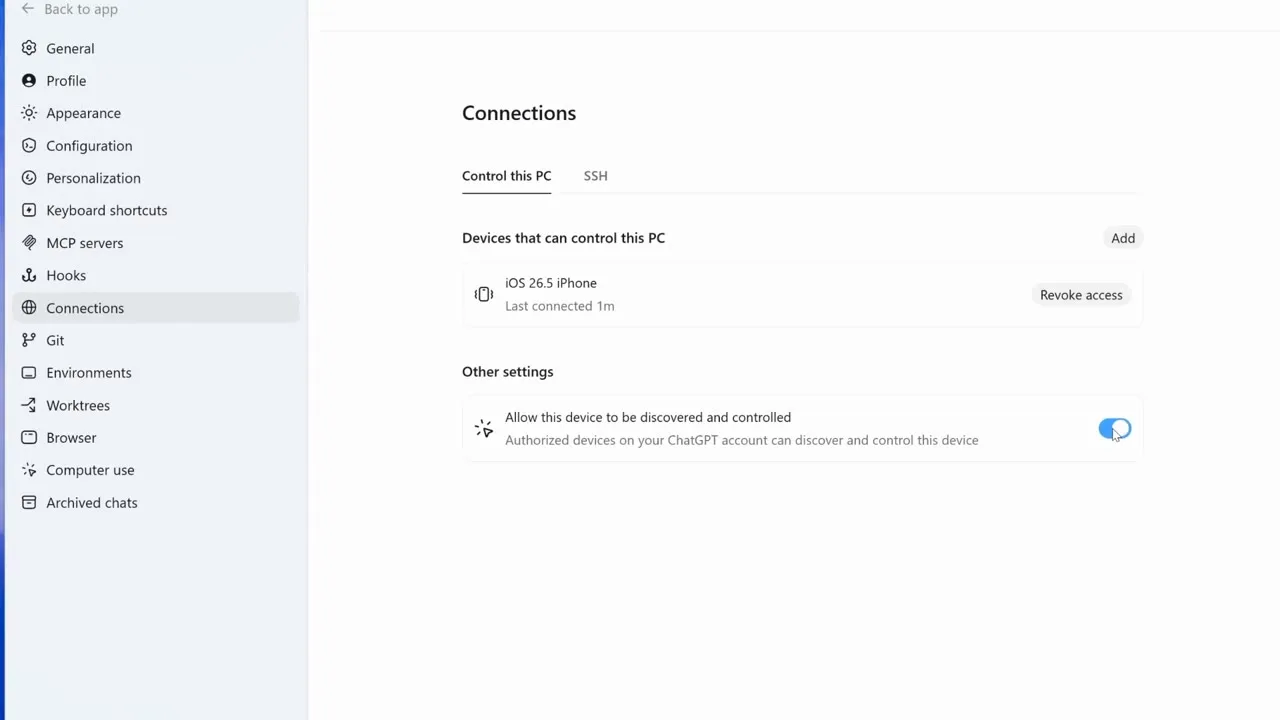
Fotograma de una demostración del uso del ordenador y el acceso móvil en la app de Codex para Windows.
Deja que Codex use tu ordenador mientras no estás
El uso del ordenador es una función de Codex que le permite manejar apps de tu ordenador por ti. En la actualización de Windows de mayo de 2026 llegó junto con el acceso móvil, así que puedes empezar una tarea que haga clic en apps reales, irte y revisarla desde el móvil. Se activa en los ajustes de la app de Codex antes de salir.
El uso del ordenador puede controlar cualquier app de tu ordenador y hacer tareas por ti. Entra en los ajustes de la app de Codex y activa la opción Computer Use.
Cuando Codex empieza a usar tu ordenador para hacer tareas, toma el control de la pantalla y del cursor.
Es una buena ocasión para levantarte, estirarte, tomar un vaso de agua o ir a tu próxima reunión. Deja el portátil en tu mesa y que Codex haga todo el trabajo.
Ejecuta Codex en un VPS y trabaja con la voz
Un VPS es una forma de mantener Codex funcionando en un servidor alquilado en lugar del portátil. Codex puede conectarse a máquinas remotas por SSH, y en agosto de 2026 un desarrollador contó que movió todos sus proyectos a un VPS y manejó Codex desde la app de ChatGPT en el móvil durante días sin abrir el portátil, sobre todo con la voz.
Ya no necesitas el portátil para trabajar.
Tampoco tiene mucho sentido usar una terminal en el móvil, porque usar una terminal en el móvil es un poco complicado. No es natural. Y, sinceramente, puede que ni siquiera escribas en el móvil y hagas casi todo con la voz.
Así que lo que funciona ahora es Codex, porque Codex ya te deja entrar por SSH en un servidor remoto y seguir trabajando allí.
Lo único que tienes que hacer es abrir la app de ChatGPT en el móvil, conectarte a tu VPS, abrir ese hilo y pedirle: oye, arregla esto.
Si haces cosas de backend, sí, es prácticamente así de simple. Pero si haces cosas de frontend, se complica un poco, porque tu localhost no está expuesto a internet.
Usa entornos en la nube con el portátil apagado
Un entorno en la nube de Codex es una configuración en ordenadores gestionados por OpenAI donde las tareas siguen aunque tu ordenador esté en reposo. En una demo de septiembre de 2026, el equipo de desarrolladores de OpenAI empezó una tarea en la nube, cerró el portátil y añadió instrucciones desde el móvil, incluso por voz. Algunas apps de terceros ofrecen una máquina alojada parecida para agentes de programación.
Lanza la tarea en la nube, así puedes cerrar este cacharro y la tarea sigue funcionando.
Y puedes retomar esa tarea cuando quieras porque se ejecuta en la nube. Incluso puedes usar el móvil. Puedes añadir cosas a la tarea en curso sin interrumpirla.
Y hasta admite voz. Puedes ponerte los auriculares y salir a caminar.
Lo bueno es que es una instantánea, así que no tienes que repetir la configuración una y otra vez. Puedes ejecutar varias tareas separadas y usar este entorno como punto de partida.
Las apps de terceros llevan la misma idea más lejos: conectas tus cuentas, te dan una máquina en la nube y te pones a programar con IA.
Revisa qué sigue en marcha
Los procesos que quedan son herramientas en segundo plano que pueden seguir activas después de que una tarea parezca terminada. Un desarrollador lo notó en noviembre de 2026 tras terminar varias tareas desde la app de ChatGPT en un Mac. Si dejas el portátil encendido para trabajar en remoto, conviene abrir el monitor del sistema de vez en cuando para que 1 hilo olvidado no use memoria durante horas.
Terminas una tarea de Codex en la app de ChatGPT y pasas a otra cosa. Pero ¿sus herramientas se detienen de verdad?
Abre el Monitor de Actividad y busca node. ¿Cuál es tu número?
Compara configuraciones remotas con Pachat
Pachat es un producto web en pachat.ai, que en su sitio se describe como "Different personal AI agents, in one group chat." Es un buen lugar para revisar tu plan remoto antes de levantarte de la mesa.
- Escribe tu plan: Mac o Windows, VPS o entorno en la nube, y qué quieres hacer desde el móvil.
- Abre pachat.ai y pon tus puntos de Claude, Grok Bot, Muse y ChatGPT en un mismo chat grupal.
- Pregunta qué podría fallar mientras no estás. Comprueban los datos de los demás y lo discuten, y al final decides tú.
Para saber más, lee cómo usar Codex, control remoto de Claude Code y agentes en segundo plano de Cursor.
Preguntas frecuentes
¿Qué es el control remoto de Codex?
Es una forma de usar Codex en un ordenador conectado desde la app móvil de ChatGPT. OpenAI lo lanzó el 14 de mayo de 2026 como vista previa en iOS y Android. Puedes revisar hilos, ver diffs y resultados de pruebas, aprobar comandos, cambiar de modelo e iniciar tareas, mientras archivos, credenciales y ajustes se quedan en el ordenador donde se ejecuta Codex.
¿Qué planes y dispositivos admiten el control remoto de Codex?
En el lanzamiento del 14 de mayo de 2026, OpenAI dijo que la vista previa estaba disponible en la app móvil de ChatGPT en iOS y Android para todos los planes, incluidos Free y Go. El primer anfitrión fue la app de Codex en macOS, y el acceso móvil en Windows llegó a finales de mayo de 2026. También se pueden usar anfitriones remotos por SSH.
¿Tiene que seguir encendido mi ordenador?
Sí. En noviembre de 2026, la documentación de OpenAI pide mantener el ordenador despierto y conectado, porque el trabajo se ejecuta en esa máquina. Si quieres que las tareas sigan mientras duerme, usa un entorno en la nube de Codex en ordenadores gestionados por OpenAI o un VPS al que te conectes por SSH. Ambos siguen con el portátil cerrado.
¿Es seguro el control remoto de Codex?
OpenAI dice que tus archivos, credenciales, permisos y configuración local se quedan en la máquina donde se ejecuta Codex, y que una capa de relé segura conecta el móvil sin exponer la máquina a internet. En 2026 conviene mantener el cuidado de siempre: aprueba comandos desde el móvil solo si los entiendes y cierra sesión en dispositivos que ya no uses.
¿Cómo conecto el móvil en Windows?
En la app de Codex para Windows, haz clic en el icono del móvil en la parte inferior o abre Settings y luego Connections. Comprueba que has iniciado sesión en tu cuenta de ChatGPT, escanea el código QR y abre Codex en la app móvil de ChatGPT. Desde finales de mayo de 2026, el equipo con Windows aparece en la lista automáticamente.
¿Puede Pachat ayudarme a planificar Codex en remoto?
Sí. Pachat es un producto web en pachat.ai donde pones tus puntos de Claude, Grok Bot, Muse y ChatGPT en un mismo chat grupal. Describe tu configuración, como 1 Mac en casa más un VPS, y pregunta qué podría fallar mientras no estás. Comprueban los datos de los demás y lo discuten, y al final decides tú.
¿Listo para poner distintas IA en un mismo chat grupal? Empieza en pachat.ai.
Referencias
- OpenAI, "Work with Codex from anywhere," 2026-05-14: https://openai.com/index/work-with-codex-from-anywhere/
- ChatGPT Learn, "Codex on mobile," fetched 2026-11-18: https://learn.chatgpt.com/docs/mobile
- OpenAI Help Center, Codex help article, fetched 2026-11-18: https://help.openai.com/en/articles/20001275
- @muneebautomates, 2026-05-26: https://x.com/muneebautomates/status/2059179374373748784
- @AutoBot_IO, 2026-05-30: https://x.com/AutoBot_IO/status/2060607651633938615
- @tarat_211, 2026-08-08: https://x.com/tarat_211/status/2086074377985212919
- @MehdiGatbache, 2026-08-19: https://x.com/MehdiGatbache/status/2089980239103320415
- @OpenAIDevs, 2026-09-29: https://x.com/OpenAIDevs/status/2104997734294139151
- @aabyzov, 2026-11-05: https://x.com/aabyzov/status/2118395627738407132









