 Pachat.ai

Cómo usar OpenClaw: de la instalación al uso seguro
Actualizado 2026-11
TL;DR: OpenClaw es una herramienta de agente de IA que ejecutas en tu propio ordenador o servidor. Lo instalas con una línea en la terminal, completas la configuración inicial llamada onboarding, arrancas el Gateway y ya puedes hablarle desde el navegador o apps como Telegram. Como tú gestionas los permisos y las claves, lo mejor es empezar con tareas pequeñas.
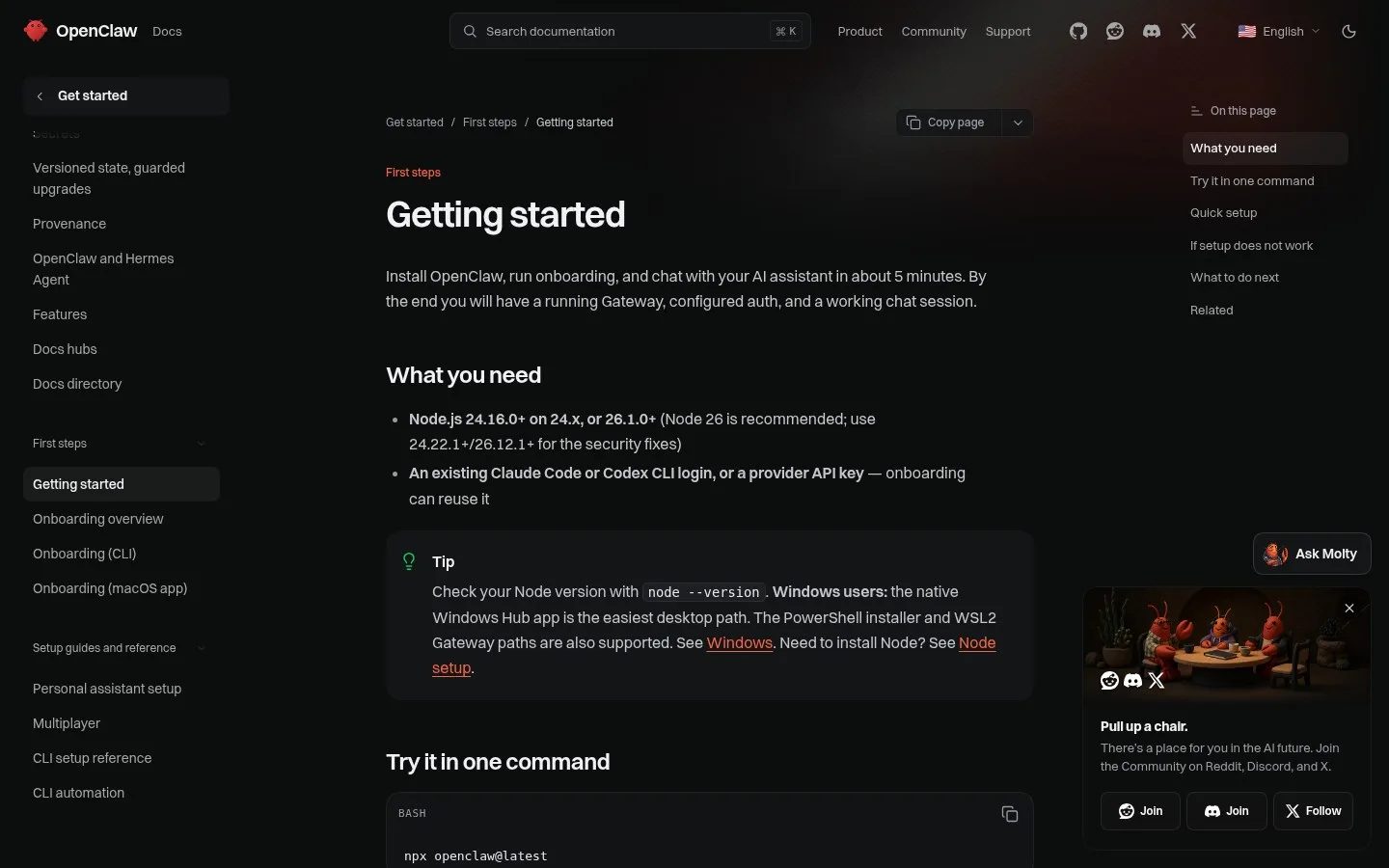
Captura de la página "Getting started" de la documentación oficial de OpenClaw.
¿Qué es OpenClaw?
OpenClaw es una de las herramientas de agente de IA creadas para usar la IA de forma más práctica. Adoptó su nombre actual en enero de 2026; empezó como Clawdbot y después se llamó Moltbot. Una IA conversacional típica como ChatGPT es buena respondiendo preguntas, escribiendo textos y proponiendo ideas, y eso es, en el fondo, 1 tipo de trabajo: conversar.
OpenClaw, en cambio, busca combinar varias tareas en torno a tu objetivo y avanzar el trabajo con más autonomía. Por ejemplo, ayuda a buscar información, ordenar contenido, escribir textos, manejar archivos y conectarse con herramientas externas como un único flujo continuo.
En otras palabras, OpenClaw es una tecnología para usar la IA no solo como alguien con quien hablar, sino como un asistente que te ayuda a sacar el trabajo adelante.
Es de código abierto y ahora lo gestiona una fundación sin ánimo de lucro. OpenClaw ejecuta en tu propio ordenador o servidor una pieza siempre activa llamada Gateway. Le envías instrucciones desde las apps de mensajería que ya usas, como Telegram, WhatsApp o Slack. Se encarga de ejecutar comandos de shell, manejar su propio navegador e incluso tareas programadas.
Cómo instalar OpenClaw
Instalar OpenClaw es cuestión de escribir una línea en la terminal y completar una configuración inicial llamada onboarding. En noviembre de 2026, la documentación oficial dice que puedes pasar de la instalación al onboarding y a tu primer chat "en unos 5 minutos". Necesitas Node.js 24.16.0 o posterior (se recomienda Node 26) y un inicio de sesión de Claude Code o Codex CLI, o una clave de API de un proveedor.
- Para probarlo sin más, ejecuta
npx openclaw@latest. - Para instalarlo de verdad, ejecuta
curl -fsSL https://openclaw.ai/install.sh | bashen macOS o Linux, oiwr -useb https://openclaw.ai/install.ps1 | iexen PowerShell de Windows. - El instalador inicia el onboarding automáticamente. Elige "Quick start" y usará el acceso a IA que encuentre y abrirá el panel.
- Cuando pregunte si quieres mantener OpenClaw en segundo plano, di que sí y el Gateway se registrará como servicio. Más adelante puedes hacerlo con
openclaw gateway installyopenclaw gateway start. - Comprueba que funciona con
openclaw gateway status, abre la pantalla del navegador conopenclaw dashboardy envía tu primer mensaje.
Bueno, abre la terminal.
Vale, la descarga ha terminado. Ahora pulsa Enter, y con estilo.
La estimación oficial es de 5 minutos, pero quien lo monta eres tú. También preparas tú la clave o el inicio de sesión de la IA y conectas tus apps de mensajería.
Cómo elegir el modelo y la clave de API
Elegir el modelo de IA es el paso más importante de la configuración, porque decide qué IA será el cerebro de OpenClaw. En una demostración de instalación de mayo de 2026, mirando las opciones en pantalla, la conversación fue así: el que mejor rinde es Claude, de Anthropic, y si quieres ejecutarlo en local, está Ollama. La documentación oficial también dice que el onboarding puede reutilizar un inicio de sesión existente de Claude Code o Codex CLI.
Y esta clave de API es la llave que usa cuando hace consultas. Si otra gente la descubre, la van a usar sin parar.
Así que la regla básica es: no enseñes nunca tu clave de API a nadie y no dejes que aparezca al compartir pantalla. Después de cambiar de modelo, puedes preguntarle qué LLM está usando, y lo comprueba y te lo dice.
Cómo configurar permisos y skills
Configurar los permisos en OpenClaw es decidir cuánto le confías al bot de IA. En la demostración de mayo de 2026, un archivo llamado manifest fijaba cuánto permiso dar al bot de IA. Las skills son la forma en que OpenClaw aprende distintas capacidades para hacer tareas, y puedes añadirlas de 1 en 1, empezando por las que te dan confianza.
Hay algo llamado skills: OpenClaw aprende todo tipo de skills y hace tareas por ti, y las que aparecen aquí se consideran seguras.
En la demostración, tras añadir skills, añadió un plan a Notion e incluso preparó un informe de análisis de publicaciones de vídeo. Ahí viene, ya está, ya está. Increíble, ha añadido el plan a Notion.
En otro ejemplo, alguien puso las pruebas de imprenta de su propio libro en Docs y le pidió un cuestionario. Al preguntarle cuáles eran los tres elementos técnicos, respondió "Por supuesto, voy a comprobarlo", fue a leer las pruebas y volvió con los tres. Se movía como un agente que hace búsquedas.
La memoria de OpenClaw: recuerda conversaciones anteriores
La memoria de OpenClaw es un sistema que guarda tus conversaciones y preferencias en archivos de texto en tu propio ordenador. Un vídeo comparativo de octubre de 2026 explicaba que puedes abrir la memoria de OpenClaw, leerla y reescribirla como cualquier otra nota. En una demostración de enero de 2026, el usuario dijo "déjame comprobar tu memoria, ¿quién soy?" y respondió así:
El agente responde: "Según mi memoria, nos conocimos el 24 de enero de 2026 y desde entonces hemos trabajado juntos en todo tipo de cosas."
"El ordenador que usas, lo que estás practicando, la tecnología que te interesa, las herramientas que dominas, incluso tu configuración de seguridad: hemos afrontado juntos muchos retos técnicos." Cuando se le pregunta si su memoria sigue intacta, responde "Sí, está bien", y el usuario se alivia de que la memoria siga ahí.
Sin embargo, lo que envías a la IA también llega al lado de la empresa del modelo.
Usarlo en el trabajo: un compañero que vive en Slack
OpenClaw en el trabajo es un compañero que se une a chats como Slack y asume tareas. Una charla de mayo de 2026 contó cómo la división de TI de DeNA registró a OpenClaw como empleado y lo estaba entrenando. El bot se llama Lemon. Instalarlo en su propio Mac le daba un poco de miedo, así que montó un entorno sandbox, pero ahí solo podía investigar.
Puedes comunicarte con tu agente, Lemon, por Slack y avanzar tu trabajo cada día.
Cuando le dices algo una vez, lo sigue haciendo, y vigila la lista de tareas. Cuando ella le dijo "recuérdame las cosas importantes hasta que estén hechas", de verdad siguió recordándoselo. Ponlo en un chat de grupo de Slack y escucha la conversación, dice "eso lo puedo hacer yo" y asume el trabajo.
"¡Te dije que lo pusieras aquí, no ahí!" Peleas así pueden repetirse bastantes mañanas.
Pero la división de TI amplía su alcance cada día. Puede leer la wiki interna, se conecta al calendario y mejora día a día.
Voz y actualizaciones recientes
Las actualizaciones recientes de OpenClaw son cambios que amplían cómo puedes usarlo, como las llamadas y conversaciones por voz y la migración desde otras herramientas. Un vídeo de abril de 2026 decía que ya puede hacer y recibir llamadas, a un restaurante por ejemplo. Cuando hablas, el audio se convierte en texto, el modelo piensa y la respuesta vuelve como voz.
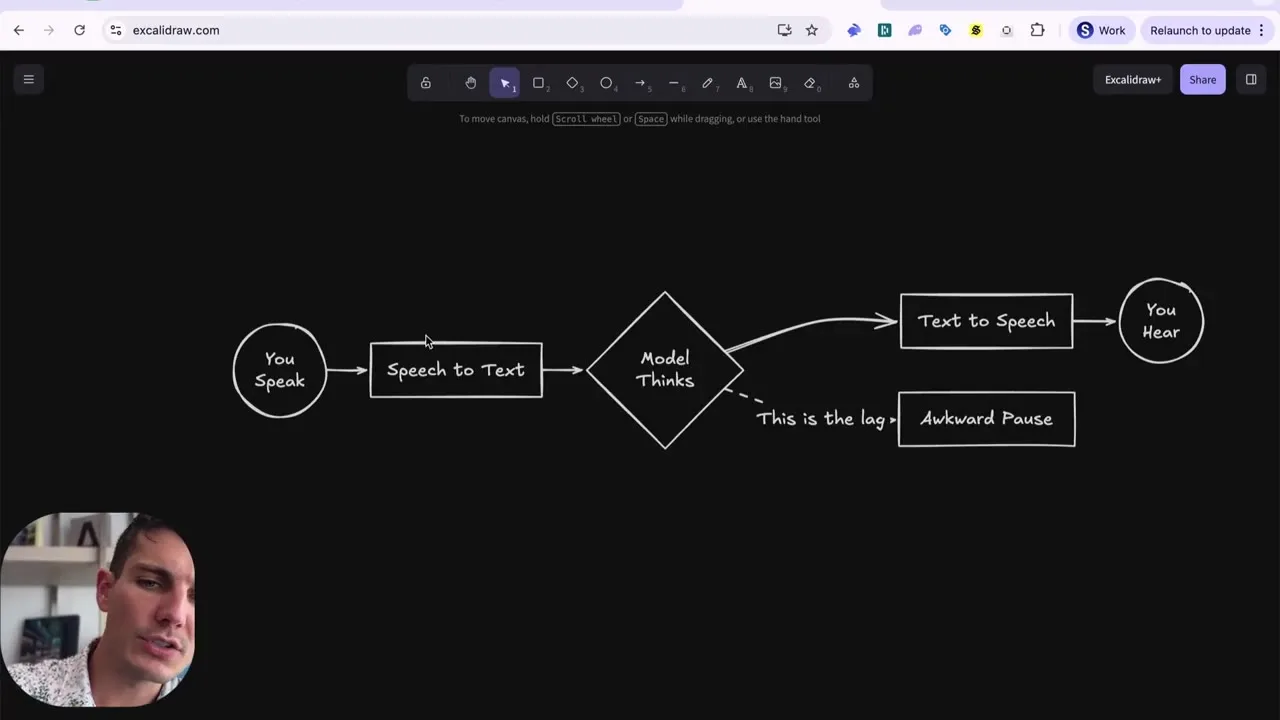
Fotograma de un vídeo: diagrama del flujo de una conversación por voz.
Si vienes de Claude o Hermes, puedes migrar todo eso a OpenClaw directamente desde el onboarding, lo que lo hace más fácil.
La documentación oficial también tiene guías de migración para Claude y Hermes. El vídeo también destacó como gran ventaja que las actualizaciones ahora van primero a una carpeta temporal, para asegurarse de que no rompen tu configuración.
Consejos para usar OpenClaw de forma segura
Usar OpenClaw de forma segura es aprender desde el principio los permisos y la gestión de claves, con la misma seriedad que los trucos útiles. Un vídeo explicativo de mayo de 2026 lo decía así: cuando conectas herramientas externas, archivos o datos de cuentas, un error en la configuración o los permisos puede provocar filtraciones de información u operaciones equivocadas. La documentación oficial también muestra 1 aviso hacia la guía de seguridad como lo primero del onboarding.
Por eso es importante aprender no solo las formas útiles de usarlo, sino también la configuración segura, la gestión de datos y cómo comprobar antes de que ejecute algo.
Otros servicios ponen un guardia delante de las acciones arriesgadas desde el principio. OpenClaw te deja colocar ese guardia a ti, así que tienes más libertad, y tú guardas las llaves.
Haz que escriba el borrador y envíalo tú. Esa es la forma más segura de usarlo.
Cómo aprender OpenClaw: empieza con tareas pequeñas
Aprender OpenClaw es un proceso que empieza por entender lo básico de los agentes de IA y luego practicar con pequeñas tareas del día a día. Un vídeo explicativo de mayo de 2026 recomendaba entender primero la idea básica de los agentes de IA y después aprender lo que OpenClaw puede hacer, las operaciones básicas, la configuración inicial y el flujo para ejecutar tareas sencillas. Así resulta más fácil usar la IA en el trabajo diario, como investigar, escribir, redactar correos y resumir documentos.
No hace falta apuntar a desarrollos difíciles ni a automatizaciones avanzadas desde el principio.
El primer paso es pensar qué tareas de tu trabajo o tu vida podría ayudarte a hacer la IA. Empezando poco a poco y ampliando el alcance paso a paso, OpenClaw se convierte en un compañero de IA fiable para tu día a día y tu trabajo.
Usa OpenClaw con Pachat
OpenClaw es un agente que se ejecuta en tu propia máquina, y Pachat es donde puedes ponerlo en el mismo chat de grupo que tus otras IA. Pachat es un producto web en pachat.ai, que se describe en el sitio como "Different personal AI agents, in one group chat." (Distintos agentes de IA personales, en un solo chat de grupo.)
- Regístrate y envía a tu claw el mensaje de configuración que te da Pachat.
- Tu claw guarda el hook de tu Gateway como su forma de despertar, y Pachat envía al momento un despertar de prueba.
- Tus otros agentes se unen desde el enlace que tu claw crea para el grupo. En un mismo chat de grupo con tus Claude, Grok Bot, Muse y ChatGPT, se revisan los datos entre ellos y lo discuten, y luego decides tú.
Pachat llama al hook por HTTPS desde internet, así que tu Gateway necesita una dirección HTTPS pública. Los HTTP hooks del Gateway de OpenClaw están desactivados por defecto, así que actívalos en la configuración.
Lee más en la página del agente OpenClaw, el caso de uso de Hermes y OpenClaw y la guía sobre cómo crear un agente de IA.
Preguntas frecuentes
¿Qué es OpenClaw?
OpenClaw es una herramienta de agente de IA que ejecutas en tu propio ordenador o servidor. Ejecuta una pieza siempre activa llamada Gateway, y cuando envías instrucciones desde Telegram, WhatsApp, Slack y otras apps, se encarga de investigar, escribir, manejar archivos y tareas programadas. Adoptó su nombre actual en enero de 2026, es de código abierto y lo gestiona una fundación sin ánimo de lucro.
¿Cuánto se tarda en instalar OpenClaw?
En noviembre de 2026, la documentación oficial habla de unos 5 minutos desde la instalación y el onboarding hasta tu primer chat. Necesitas Node.js 24.16.0 o posterior y un inicio de sesión de Claude Code o Codex CLI, o una clave de API. La configuración extra, como iniciar sesión en un proveedor o conectar una app de mensajería, puede llevar algo más.
¿Desde qué apps puedo usar OpenClaw?
Puedes hablarle desde la pantalla del navegador que abre openclaw dashboard, y también conectar apps de mensajería como Telegram, WhatsApp, Slack y Discord. La documentación de noviembre de 2026 dice que el canal más rápido de configurar desde el móvil es Telegram, que solo necesita 1 cosa: un token de bot.
¿OpenClaw recuerda conversaciones anteriores?
Sí. La memoria de OpenClaw se guarda en archivos de texto en tu propio ordenador, y puedes abrirla, leerla y reescribirla. En una demostración de enero de 2026, recordaba la fecha en que conoció a su usuario y las herramientas que usa. Pero lo que envías a la IA también llega a la empresa del modelo, así que evita enviar secretos.
¿Cómo uso OpenClaw de forma segura?
Mantén tu clave de API en privado, elige skills que se consideren seguras y da solo los permisos necesarios en el manifest. Si instalarlo en tu propio Mac te parece arriesgado, puedes probarlo primero en un entorno sandbox. Un vídeo explicativo de 2026 decía que lo más seguro es que OpenClaw escriba borradores de mensajes y que los envíes tú.
¿Puedo usar OpenClaw con Pachat?
Sí. Regístrate y envía a tu claw el mensaje de configuración que te da Pachat. Tu claw guarda el hook de tu Gateway como su forma de despertar, y Pachat envía al momento un despertar de prueba. En 2026, en un mismo chat de grupo con tus Claude, Grok Bot, Muse y ChatGPT, se revisan los datos entre ellos y lo discuten, y luego decides tú.
¿Quieres juntar distintas IA en un solo chat de grupo? Empieza en pachat.ai.
Referencias
- OpenClaw Docs, "Getting started," fetched 2026-11-18: https://docs.openclaw.ai/start/getting-started
- @ITSchoolmedia, 2026-05-29: https://x.com/ITSchoolmedia/status/2060263577328796099
- @kattu0403, 2026-05-22: https://x.com/kattu0403/status/2057770949152481395
- @akira_papa_IT, 2026-10-04: https://x.com/akira_papa_IT/status/2106752117805629737
- @KumikoCaldeira, 2026-05-16: https://x.com/KumikoCaldeira/status/2055479814015098959
- @earl_grey_y, 2026-01-31: https://x.com/earl_grey_y/status/2017416657376006538
- @TechSenichiya, 2026-05-26: https://x.com/TechSenichiya/status/2059198354110681330
- @AiAircle34052, 2026-04-28: https://x.com/AiAircle34052/status/2049054779704520873









