 Pachat.ai

Codex en la nube o en local: ¿cuál deberías usar?
Actualizado 2026-11
TL;DR: Codex en la nube ejecuta cada tarea en su propio espacio de trabajo remoto, así que puedes delegar tareas completas, cerrar el portátil y volver a un diff o un PR. Codex local (CLI, extensión de IDE o app de escritorio) trabaja dentro de tu propio repositorio con tus propias herramientas, por lo que es mejor cuando quieres guiar cada paso. La mayoría de los equipos usan ambos: local para el ciclo de programación más ajustado y la nube para tareas en paralelo que pueden avanzar mientras haces otra cosa.
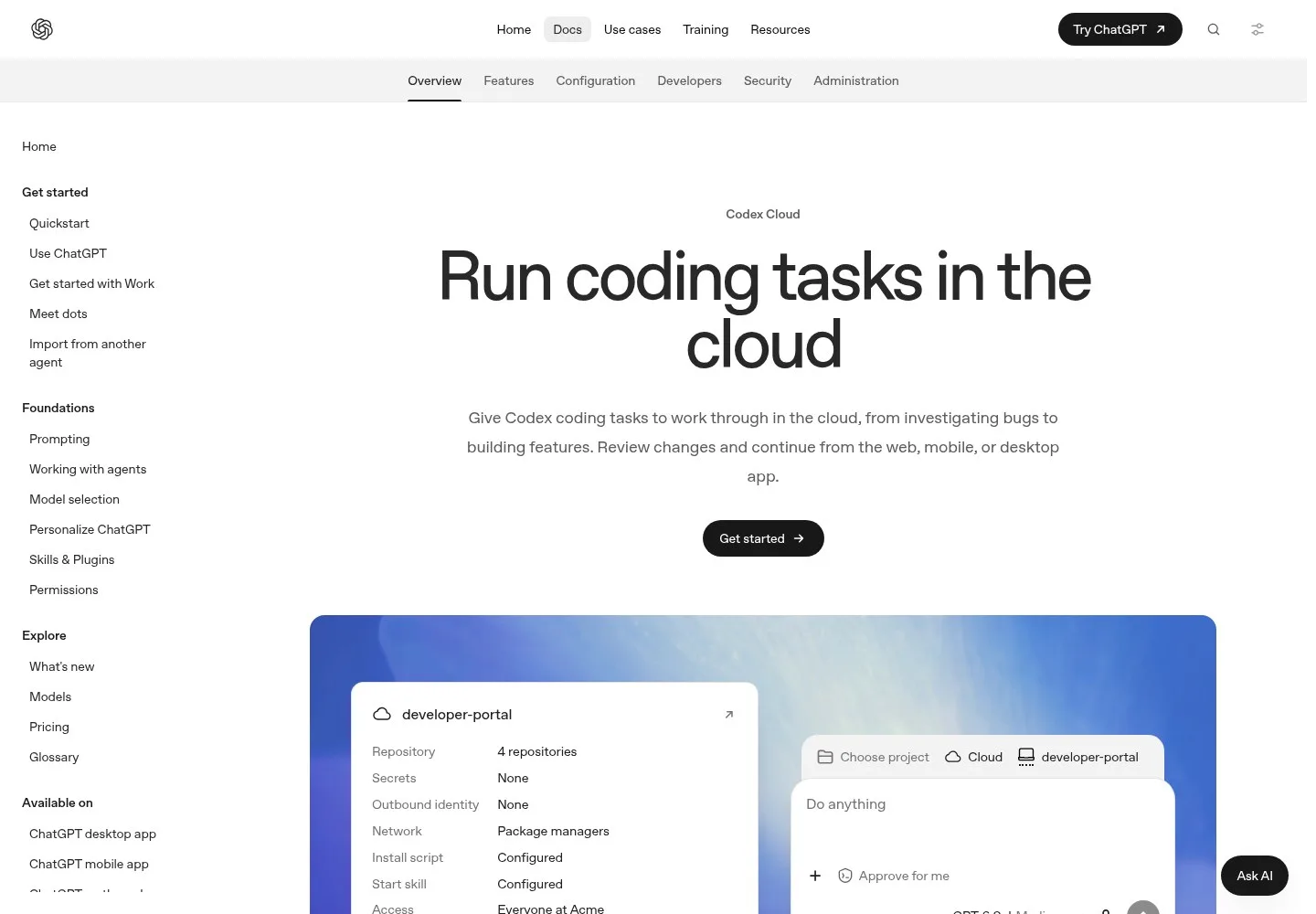
Captura de la página oficial de documentación de Codex Cloud, noviembre de 2026.
Codex en la nube o en local: la respuesta corta
La verdadera diferencia entre Codex en la nube y en local es dónde ocurre el trabajo y cuánto lo supervisas. A noviembre de 2026, la documentación de OpenAI describe 2 formas principales de usar Codex: Codex Cloud, donde cada tarea tiene su propio espacio remoto y sigue trabajando aunque tu computadora esté en reposo, y Codex local, donde el agente revisa archivos, hace cambios y ejecuta las herramientas ya instaladas en tu máquina. Es el mismo agente; cambian el control, la configuración y cuántas tareas quieres a la vez.
Casi todo el mundo empieza con el hábito del IDE. Mucha gente está acostumbrada al estilo de desarrollo con IA de Cursor, Windsurf o GitHub Copilot, que en realidad consiste en potenciar a un solo ingeniero. Según el director de producto de OpenAI en el lanzamiento de Codex del 16 de mayo de 2025, al describir el autocompletado de IDE al estilo de Cursor, Windsurf o GitHub Copilot, escribes código en tu IDE, pulsas tab, tab, tab y se autocompleta, y eres un 10, 20, 40% más rápido.
La nube le da la vuelta. Con Codex en la nube tienes de verdad un agente de software que corre en la nube y que puede hacer tareas completas por ti.
Le das una tarea, se va y la hace, y de repente tienes un PR sin haber trabajado en él en absoluto.
| Codex en la nube | Codex local (CLI / IDE / app) | |
|---|---|---|
| Dónde se ejecuta | Espacio remoto por tarea | Tu máquina, tu repositorio |
| Ideal para | Tareas en paralelo que se delegan | Programar y revisar paso a paso |
| Sigue al cerrar el portátil | Sí | No |
| Usa tus herramientas instaladas | Solo lo que configura el entorno | Sí |
| Cómo revisas | Diff, ajustes, PR | En vivo en la terminal o el editor |
Cómo funciona Codex en la nube en la práctica
Codex Cloud es el modo en el que envías una tarea a un entorno aislado y revisas el resultado después. En su lanzamiento de mayo de 2025 se presentó como un agente de ingeniería de software en la nube capaz de trabajar en muchas tareas en paralelo, y en noviembre de 2026 la documentación permite empezar desde la web, el móvil o la app de escritorio y elegir un entorno con o sin repositorio. Cada tarea tiene su propio espacio, así que 3 tareas no se pisan.
Básicamente es como un agente de programación que puede trabajar en varias tareas distintas. Si lo conectas a GitHub, por ejemplo, puedes tomar el repositorio que quieras gestionar y hacer todo tipo de cosas: encontrar errores, identificar y mejorar el código, etc. Es una muy buena forma de editar tu código en un entorno virtual con Codex.
Una ejecución típica se ve así. La tarea era "encuentra y corrige un error en mi base de código". Tomó el código de GitHub, eligió una parte que parecía importante y encontró un error. Trabajó 2 minutos y 27 segundos, totalmente en segundo plano en el entorno virtual, en una demostración de Codex en la nube de junio de 2025 en la que el CEO de una agencia de SEO le pidió encontrar y corregir un error en una base de código de GitHub. Luego puedes crear un PR a partir de eso y compartir la tarea con cualquiera que tenga el enlace.
Es como si este agente de programación se fuera a hacer su magia, y mientras tanto tú puedes relajarte y hacer lo que quieras. También puedes abrir el registro para ver todo lo que ha hecho hasta ahora.
Hay quien lo usa de formas menos obvias. Un desarrollador lo contó así: "Codex es una locura. Lo uso como lista de tareas: en lugar de anotar mis tareas en una lista, se las mando directamente a Codex y las fusiono más tarde". Otro desarrollador, tras obtener acceso a Codex un viernes de mayo de 2025, mostró 53 contribuciones de GitHub en cuatro días: "Eso es el 10% de mis contribuciones del último año, en solo los cuatro días desde que tengo acceso a Codex".
Acceso a internet y seguridad en la nube
El acceso a internet es el ajuste más importante cuando llevas Codex a la nube. En junio de 2025 el agente obtuvo acceso a internet, de modo que puedes darle a Codex acceso a la red durante la ejecución de una tarea para instalar dependencias, actualizar paquetes, ejecutar pruebas que necesitan recursos externos y más. Entonces venía desactivado por defecto, y la documentación de noviembre de 2026 sigue pidiendo configurar la red y los dominios permitidos por entorno.
Ten en cuenta que Codex en la nube se ejecuta en un entorno virtual en línea. Si además le permites acceder a internet, aparecen riesgos de seguridad como la inyección de prompts, la filtración de código o secretos, la inclusión de malware o vulnerabilidades, o el uso de contenido con restricciones de licencia.
Hay que tener cuidado. Lo más seguro es preparar una lista de dominios permitidos, empezar por las dependencias comunes y añadir secretos solo para los servicios que la tarea realmente necesita.
Cómo funciona Codex local: CLI, IDE y app
Codex local es el agente que se ejecuta en tu propia máquina, sobre tu propio repositorio. La documentación de la CLI de noviembre de 2026 lo resume como "revisar código, hacer cambios, ejecutar comandos y automatizar trabajo repetitivo sin salir de la terminal", y el mismo agente está en la extensión de IDE y en la app. En la demo de la CLI de octubre de 2025, un cambio multijugador pasó del plan al despliegue en 1 sesión.

Fotograma del recorrido por Codex CLI de octubre de 2025.
Empezar es rápido. Puedes instalarlo muy fácilmente con npm o brew e iniciar sesión con tu cuenta de ChatGPT. En la terminal solo tienes que lanzarlo escribiendo codex. Eso es todo.
Los controles locales son los que dan tranquilidad:
- Modos de sandbox. Aquí entran las funciones de aislamiento de Codex, muy interesantes y muy potentes. Hay tres modos: solo lectura, automático y acceso total. Automático es el predeterminado y permite a Codex leer y modificar archivos dentro del directorio actual. Así que, por defecto, se queda dentro de los límites de tu proyecto y no afecta a nada más de tu portátil.
- Solo lectura. Útil, por ejemplo, al trabajar fuera de un repositorio Git, o cuando solo te importa planificar y no quieres que Codex se distraiga intentando editar cosas.
- Selector de modelo. A veces quieres un modelo para una cosa y otro para otra. Una tarea muy sencilla puede ir muy rápido, pero en las más avanzadas Codex puede trabajar hasta varias horas seguidas.
- Reanudar. Codex resume te permite retomar cualquier sesión anterior.
Lo local no es solo para escribir código. También puedes desplegar con él y usarlo para tareas de tipo SRE: este error les aparece a tus usuarios, ¿por qué? Revisa los registros. Combina esas fuentes de datos dispersas. Es sorprendentemente bueno en ese tipo de cosas. En la demo, Codex usó la búsqueda web para consultar la documentación más reciente y luego una herramienta de línea de comandos para desplegar la app. Para lo básico, mira cómo usar Codex.
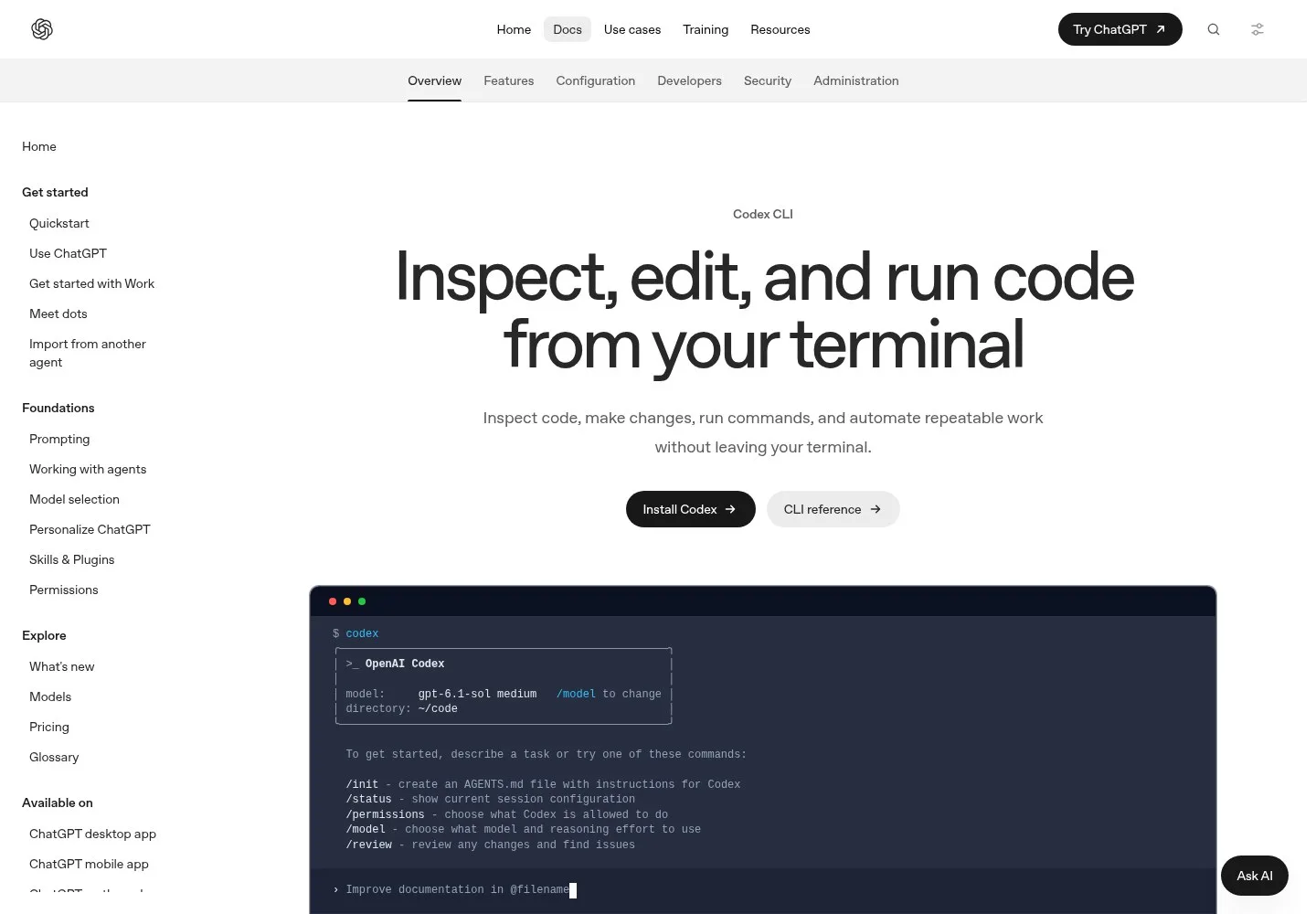
Captura de la página oficial de documentación de Codex CLI, noviembre de 2026.
Ejecutar Codex con modelos locales
Ejecutar Codex con modelos locales es la opción más "local": el agente y el modelo se quedan en tu máquina. En mayo de 2026, Ollama 0.24 añadió soporte para la app de Codex, el agente de programación de escritorio de OpenAI para Mac y Windows. Antes, si querías usar Codex, tenías que usar los modelos de OpenAI a través de su nube. Ahora puedes ejecutar la app de escritorio completa sobre un modelo local con 1 comando.
La configuración es sencilla:
- Asegúrate de tener Ollama en la versión 0.24 o superior.
- Instala la app de Codex. Funciona en macOS y Windows; la app de Codex todavía no es compatible con Linux.
- Abre la terminal y escribe ollama launch codex-app. Eliges un modelo en el desplegable y ya puedes empezar una tarea o abrir un repositorio. Si quieres volver a tu configuración original de Codex, ejecuta ollama launch codex-app --restore.
Las funciones de la app se mantienen. Gracias a los worktrees, la app de Codex puede ejecutar varias tareas de programación a la vez. Cada una corre en su propio git worktree, así que cada tarea tiene su propia copia aislada del proyecto. Puedes tener un hilo corrigiendo un error, otro añadiendo una función y un tercero escribiendo pruebas, todo al mismo tiempo. Nada choca. Si te gusta uno, lo fusionas; si no, lo descartas. Sin riesgo para tu rama principal.
También tiene un navegador integrado: levantas tu servidor de desarrollo local, lo cargas dentro de Codex y anotas directamente sobre la página. Cuando Codex hace cambios, no necesitas ir a GitHub ni a otra herramienta para verlos; abres el modo de revisión dentro de la app.
Combinar nube y local en un mismo flujo
Combinar nube y local es ya la configuración normal, no un caso raro. En noviembre de 2025, el panel Agent Sessions de VS Code reunió chats locales, agentes en la nube, un agente de CLI y OpenAI Codex en 1 vista, y en noviembre de 2026 la CLI de Codex tiene el comando codex cloud, que envía trabajo a un entorno configurado y aplica el resultado a tu repositorio local desde la terminal.
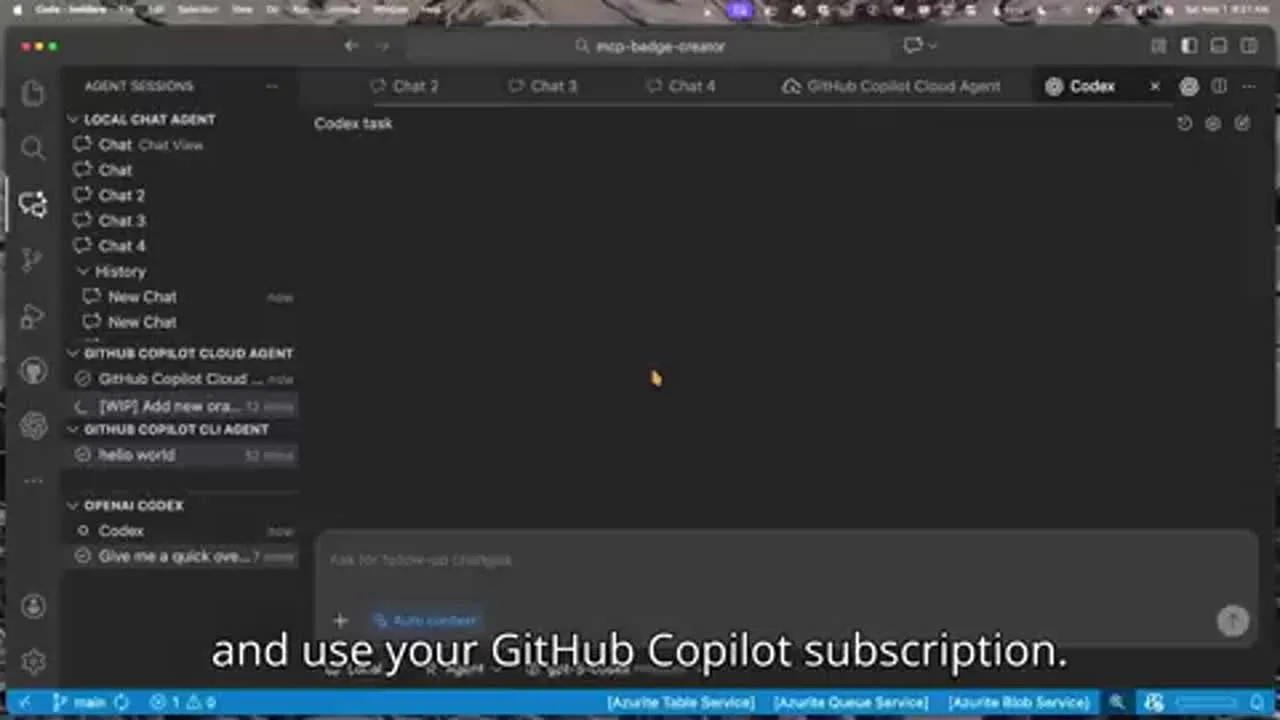
Fotograma de una demo del panel Agent Sessions de VS Code, noviembre de 2025.
Con algo así, puedes abrir chats locales y empezar a escribir sin más. Puedes delegar al agente en la nube con un clic y que trabaje directamente allí. También puedes usar un agente de CLI para ejecutar tareas locales en segundo plano en tu máquina. Así que, uses como uses los chats locales, los agentes en la nube, la CLI o incluso OpenAI Codex, todo está integrado en un solo panel.
Ese era el plan desde el primer día. Es un agente de software en la nube, y puedes imaginar usarlo en el futuro desde tu terminal, tu IDE y todo tipo de sitios, e incluso conectarlo por API a tus colas de errores para que este agente resuelva cada error que tengas. Para cada uno, mira el contexto, entiende tu base de código, propone de forma proactiva cómo arreglarlo y te da un PR que puedes revisar.
Todavía no es perfecto, pero creo que este es el futuro.
Si quieres revisar una sesión en curso desde el móvil, mira el control remoto de Codex. Si también comparas otros agentes, consulta alternativas a Claude Code y los agentes en segundo plano de Cursor.
Cómo elegir: lista rápida
Elegir entre Codex en la nube y en local es una decisión por tarea, no un ajuste único. A noviembre de 2026, una regla sencilla sirve a la mayoría: si necesitas vigilar, corregir el rumbo o usar herramientas locales, quédate en local; si la tarea está lo bastante clara para delegarla y quieres 2 o más en marcha a la vez, mándala a la nube.
Elige Codex en la nube cuando:
- El trabajo debe correr en remoto mientras tu computadora está en reposo.
- Varias tareas necesitan la misma configuración de un entorno publicado.
- Quieres un PR al final, no una sesión en vivo.
Elige Codex local cuando:
- Trabajas desde la terminal y quieres un ciclo concentrado.
- Necesitas scripts o CI con codex exec.
- Quieres una revisión de código local antes de hacer commit.
- Quieres que tu código y tu modelo se queden en tu máquina.
Revisa tu plan en Pachat antes de delegarlo
Pachat es un producto web en pachat.ai: "Different personal AI agents, in one group chat." (Distintos agentes de IA personales, en un mismo chat grupal). Encaja justo antes de decidir qué tareas van a la nube y cuáles se quedan en local.
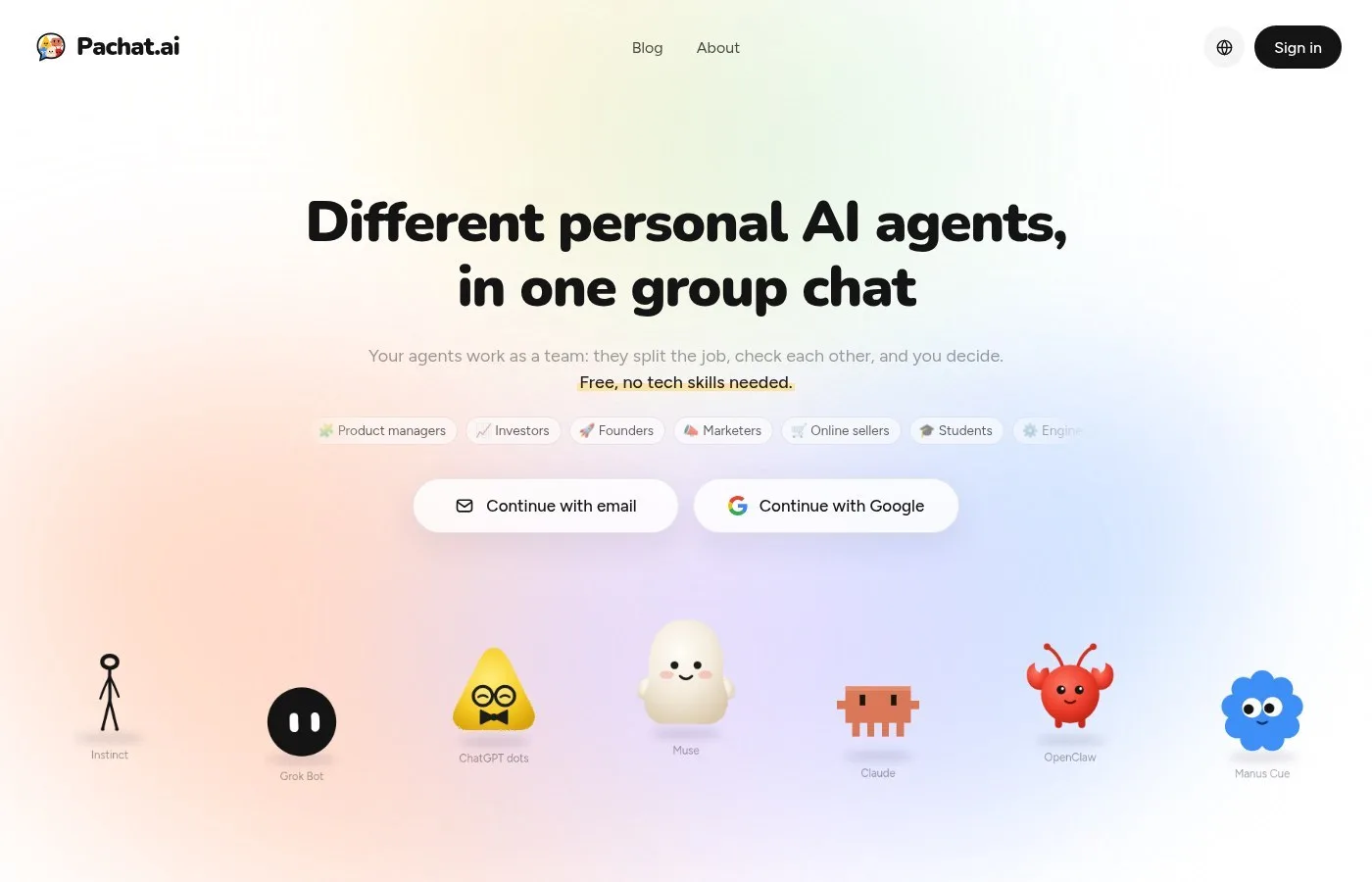
La página de inicio de pachat.ai.
- Anota las tareas y dónde piensas ejecutar cada una.
- Abre pachat.ai y pon a tus Claude, Grok Bot, Muse y ChatGPT dots en un mismo chat grupal.
- Pega el plan. Comprueban los datos entre sí y lo discuten a fondo, y luego tú tomas la decisión.
Preguntas frecuentes
¿Cuál es la diferencia entre Codex en la nube y Codex local?
Codex en la nube ejecuta cada tarea en su propio espacio de trabajo remoto, así que la tarea sigue aunque tu computadora esté en reposo y al final revisas un diff o abres un pull request. Codex local se ejecuta en tu máquina mediante la CLI, la extensión de IDE o la app de escritorio, revisa tus archivos y usa las herramientas que ya tienes instaladas. A noviembre de 2026 ambos usan el mismo agente; cambia dónde se ejecuta y cuánto lo guías.
¿Qué es mejor para principiantes, Codex en la nube o local?
Para la mayoría de los principiantes en 2026, lo local es más fácil de entender, porque ves cada paso en la terminal y apruebas los cambios a medida que ocurren. Empieza con el modo automático predeterminado, que mantiene a Codex dentro de la carpeta del proyecto, o con solo lectura si solo quieres un plan. Cuando confíes en los resultados, pasa 1 o 2 tareas bien definidas, como un arreglo con pruebas, a Codex en la nube.
¿Puede Codex en la nube acceder a internet?
Sí, pero es un ajuste que controlas tú. El acceso a internet para tareas en la nube llegó en junio de 2025 y entonces venía desactivado por defecto. En la documentación de noviembre de 2026 configuras el acceso a la red por entorno, eliges los dominios permitidos y añades secretos solo para los servicios que la tarea necesita. Mantén la lista corta, porque el acceso a internet aumenta riesgos como la inyección de prompts y la filtración de código o secretos.
¿Puedo iniciar una tarea en la nube desde Codex CLI?
Sí. A noviembre de 2026, Codex CLI incluye el comando codex cloud. Te permite ver los chats en la nube activos y terminados, enviar trabajo a un entorno configurado y aplicar el resultado a tu repositorio local desde la terminal. Así puedes mantener 1 sesión local abierta mientras una segunda tarea corre en remoto, y traer los cambios cuando estén listos.
¿Puede Codex funcionar totalmente sin conexión con un modelo local?
En parte. Desde Ollama 0.24, en mayo de 2026, puedes ejecutar la app de escritorio de Codex sobre un modelo local con ollama launch codex-app y elegir un modelo como gemma4:31b. La app funciona en macOS y Windows, todavía no en Linux. En tareas difíciles, los modelos locales más pequeños pueden ser más lentos o menos capaces que los alojados; para volver atrás, ejecuta ollama launch codex-app --restore.
¿Chocan entre sí las tareas de Codex en la nube y en local?
No, si las mantienes separadas. Cada tarea en la nube tiene su propio espacio, y la app de Codex ejecuta los hilos en paralelo en git worktrees distintos, así que 3 hilos pueden corregir un error, añadir una función y escribir pruebas a la vez. Los conflictos aparecen al fusionar, así que revisa cada diff, ejecuta tus pruebas y fusiona un cambio cada vez en tu rama principal, como harías en 2026 con los pull requests de tus compañeros.
¿Puede Pachat ayudarme a decidir qué ejecutar en la nube o en local con Codex?
Puede ayudarte a pensarlo. Pachat es "Different personal AI agents, in one group chat." (Distintos agentes de IA personales, en un mismo chat grupal). Antes de repartir el trabajo entre la nube y lo local, pon a tus Claude, Grok Bot, Muse y ChatGPT dots en un mismo chat grupal y pega tu lista de tareas, por ejemplo 3 tareas con notas sobre dónde iría cada una. Comprueban los datos entre sí y lo discuten a fondo, y luego tú tomas la decisión. Pruébalo en pachat.ai.
¿Planificando tu próxima tarea de Codex? Pide una segunda opinión en pachat.ai.
Referencias
- Codex Cloud, OpenAI (Codex docs), fetched 2026-11-23 (English)
- Codex CLI, OpenAI (Codex docs), fetched 2026-11-23 (English)
- Ollama, v0.24.0 release notes, 2026-05-14 (English)
- @tbpn, X, 2025-05-16 (English)
- @daniel_mac8, X, 2025-05-20 (English)
- @JulianGoldieSEO, X, 2025-06-05 (English)
- @romainhuet, X, 2025-10-15 (English)
- @JamesMontemagno, X, 2025-11-01 (English)
- @JulianGoldieSEO, X, 2026-05-24 (English)