 Pachat.ai

Cómo usar Codex: niveles de razonamiento y tareas reales
Actualizado 2026-11
TL;DR: Para usar bien Codex, empieza con una instrucción clara y el ajuste por defecto, y sube el nivel de razonamiento solo cuando un problema difícil siga sin resolverse. Después dale trabajos reales, como escribir prompts, editar vídeo o tareas del hogar. Revisa tu límite de uso antes de una tarea grande.
Cómo usar Codex: empieza con la configuración correcta
Codex es el agente de programación y trabajo de OpenAI, y el primer paso es elegir dónde ejecutarlo. En noviembre de 2026, Codex está incluido en los planes Free, Go, Plus, Pro, Business, Edu y Enterprise de ChatGPT, y funciona en la aplicación de escritorio de ChatGPT, en la línea de comandos (CLI), en extensiones de IDE y en iOS. En macOS o Linux puedes instalar la CLI con un solo comando y luego iniciar sesión con tu cuenta de ChatGPT.
curl -fsSL https://chatgpt.com/codex/install.sh | sh
Codex trabaja dentro de una carpeta de proyecto, así que abre primero la carpeta que contiene tus archivos. Dale una carpeta, un objetivo y una forma de comprobar el resultado: esos 3 elementos son la base de todo lo demás en esta guía.
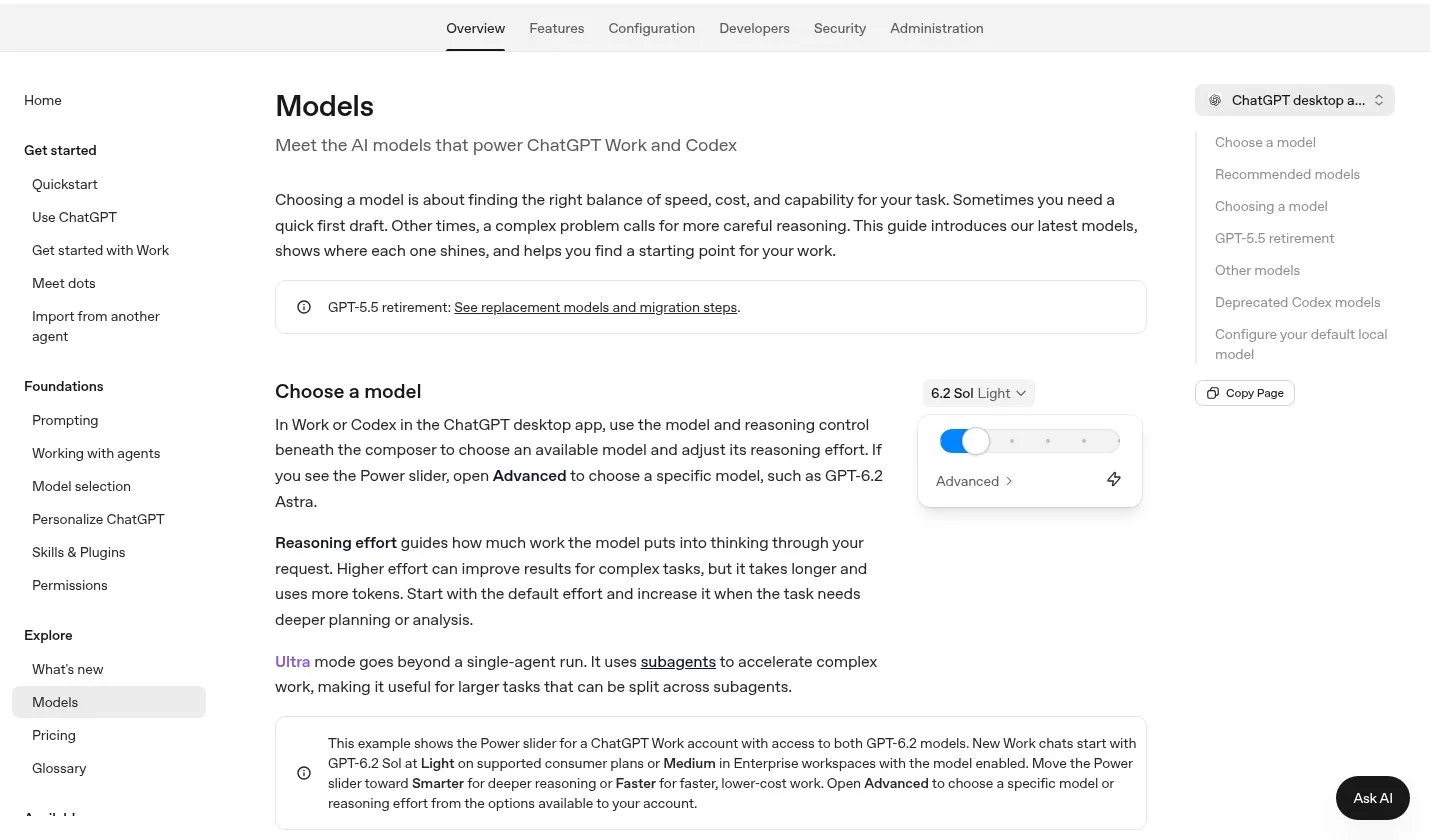
Captura de la documentación oficial de modelos de Codex, noviembre de 2026.
Elige entre razonamiento Low, Medium o High
Un nivel de razonamiento es un ajuste que controla cuánto piensa un modelo, y no es un cambio a otra IA distinta. En noviembre de 2026, la regla más útil es adaptar el nivel al tamaño de la tarea: el mismo modelo, con 3 niveles de reflexión. Low sirve para arreglos de una línea, Medium para el desarrollo diario y High para los casos difíciles. Los modelos compatibles también ofrecen Extra High, pero un ajuste más alto no siempre da un mejor resultado.
Low, Medium y High son básicamente un ajuste que regula cuánto cálculo dedica el mismo modelo a pensar.
Es decir, no se cambia a otra IA distinta.
Así se reparten los niveles en la práctica:
- Low: «Low es adecuado para tareas simples y claras, como cambiar el texto de un botón o ajustar un color.»
- Medium: «Medium se recomienda para la programación diaria, el desarrollo de aplicaciones y la corrección de errores comunes. Es un ajuste que facilita equilibrar la velocidad y la profundidad del razonamiento.»
- High: High destaca en errores de causa desconocida, diseños complejos y problemas donde se mezclan varias funciones.
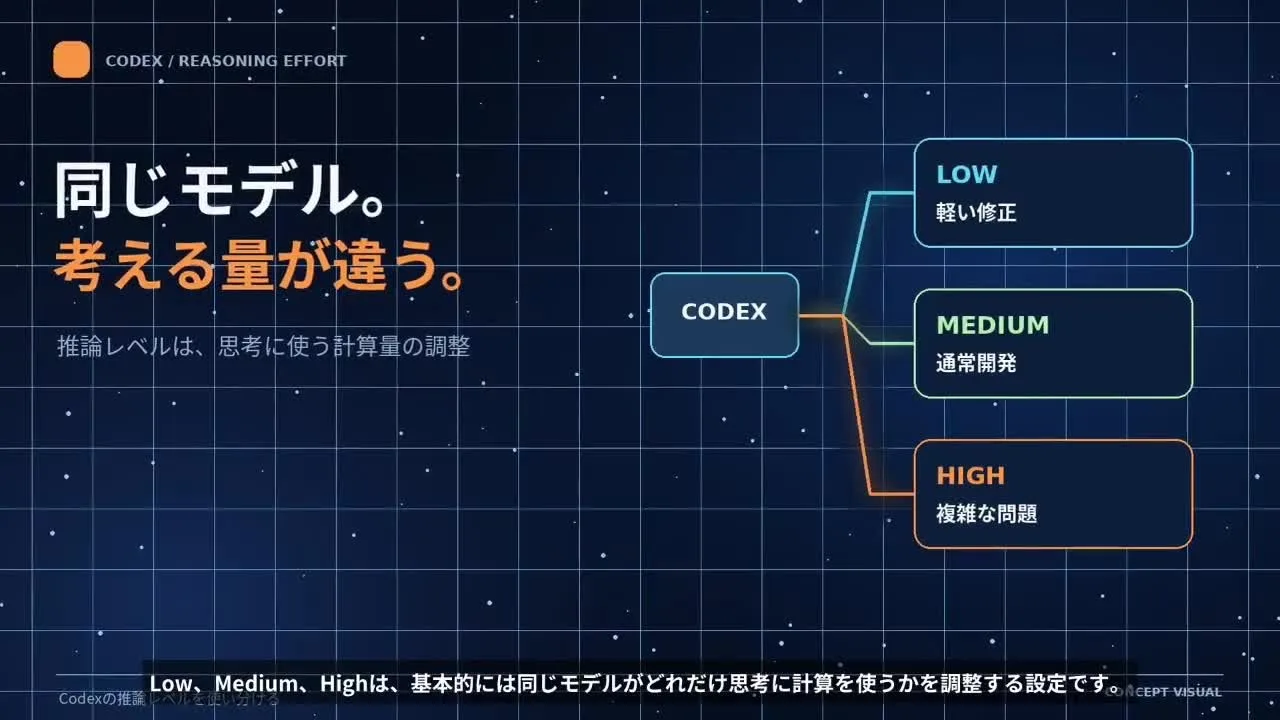
Fotograma de un vídeo sobre los niveles de razonamiento de Codex, noviembre de 2026.
La documentación oficial coincide: empieza con el esfuerzo por defecto y súbelo cuando la tarea necesite una planificación o un análisis más profundos.
Dale a Codex una instrucción que pueda terminar
Una instrucción es la lista corta que importa más que cualquier nivel de razonamiento, porque Codex necesita condiciones claras antes de actuar por su cuenta. En 2026 el patrón es el mismo con cualquier ajuste: hasta dónde llega Codex sin preguntar depende de tus indicaciones, de los archivos que le das, de sus permisos y de los ajustes de aprobación. Piensa en la instrucción como una lista: qué construir, qué archivos usar y qué cuenta como terminado.
Hasta dónde decide y avanza Codex por sí mismo no lo determina solo el nivel de razonamiento. También influyen tus indicaciones, los archivos que le entregas, los permisos de operación y los ajustes de aprobación.
Por ejemplo, si solo le dices a Codex que haga una aplicación que quede bien, puedes obtener algo distinto de lo que esperabas, por alto que sea el nivel de razonamiento, si las condiciones necesarias no están claras.
En cambio, si dejas claro qué construir, qué archivos usar y qué puedes comprobar para darlo por terminado, Medium a veces puede dar un resultado suficientemente bueno.
Lo importante no es ponerlo en High desde el principio, sino preparar un estado en el que la IA pueda trabajar sin perderse.
De ahí sale una rutina sencilla:
- Anota la información que necesita Codex y la meta final.
- Ejecuta la tarea con el ajuste por defecto del modelo y revisa el resultado.
- Prueba Low en las tareas simples.
- Sube a High solo cuando un problema difícil siga sin resolverse.
- Antes de elegir un nivel más alto, mejora las indicaciones y la forma de verificar el resultado.

Foto: un espacio de trabajo con portátil.
Si Codex pide ejecutar un comando o tocar archivos fuera del proyecto, lee la solicitud de aprobación antes de aceptarla.
Trabajos reales que puedes dar a Codex
Codex hace más que código, y los ejemplos más claros son tareas cortas y repetibles que siguen un guion. Un caso común en noviembre de 2026 es la producción de vídeo corto, donde cada escena necesita un prompt de imagen y un prompt de vídeo. A mano, eso lleva unas 5 horas por vídeo, y 30 vídeos serían más de 150 horas. Si le dejas a Codex la división y la redacción, el mismo trabajo se convierte en una sola instrucción.
Divide este guion en escenas y escribe en inglés un prompt de generación de imágenes y un prompt de generación de vídeo para cada escena. Mantén la apariencia de los personajes uniforme en todas las escenas.
Desde la división en escenas hasta la coherencia de los personajes, Codex lo piensa todo, así que tú solo copias y pegas.
Codex también puede manejar las aplicaciones de tu ordenador. Un creador demuestra el plugin de uso del ordenador en una edición de vídeo:
Codex tiene un plugin llamado uso del ordenador, y con él Codex abre de verdad las aplicaciones de tu PC y mueve el ratón para manejarlas.
La instrucción de esa demostración es corta: pon los clips en la carpeta del proyecto, únelos en el orden del guion, corta en los cambios de escena, añade subtítulos blancos, añade música de fondo alegre y exporta en vertical para vídeo corto.
En casa, otro creador le encarga a Codex los registros cotidianos:
Haz una foto de la nevera con el móvil y encárgale a Codex organizar en una lista los nombres de los alimentos, el número de recipientes visibles y su ubicación a partir de esa foto o vídeo.
Conoce tu límite de uso antes de las tareas grandes
El límite de uso es una estimación de cuánto puedes pedirle a Codex en un periodo, y depende del tamaño de cada solicitud, así que revísalo antes de una tarea larga. En octubre de 2026, la guía oficial para ChatGPT Plus indica que la estimación de mensajes locales de Work y Codex es de unos 15 a 160 mensajes cada 5 horas; es una estimación, no un límite fijo. Un intercambio de 3 rondas (solicitud, revisión y cierre) equivale a unos 5 a 53 conjuntos, y no garantiza cuántos trabajos podrás terminar.
Incluso la misma solicitud no gasta siempre la misma cantidad.
Qué plan elegir depende más de cómo lo usas realmente que de tu profesión.
Pruébalo con tu propio trabajo y elige según lo que te falte.
Los límites de los planes también cambian. El 29 de octubre de 2026, OpenAI revirtió un recorte previsto de la asignación de Work y Codex en un plan Pro, y la asignación más alta se mantuvo para los suscriptores existentes sin ningún paso de renovación.
Usa Codex junto con otros agentes en Pachat
Pachat es un producto web en pachat.ai cuya línea oficial es "Different personal AI agents, in one group chat." Encaja cuando quieres una segunda opinión sobre lo que produjo Codex. En Pachat pones tus puntos de Claude, Grok Bot, Muse y ChatGPT en un mismo chat de grupo, se verifican los datos entre sí y discuten, y luego tú tomas la decisión.
Pasos para una segunda opinión:
- Abre pachat.ai e inicia sesión.
- Sigue la guía de Pachat para conectar agentes y crear un grupo.
- Pega en el chat de grupo el plan o el resultado de Codex y pide a los agentes que verifiquen los datos entre sí.
- Lee dónde discrepan y decide tú.
Para lo básico sobre agentes, consulta cómo crear un agente de IA y una primera tarea con Claude Code. Para probar tu propio chat de grupo, ve a pachat.ai.
FAQ
¿Cuál es el primer paso para usar Codex?
Abre una carpeta de proyecto y dale a Codex un objetivo claro. En noviembre de 2026 puedes ejecutarlo en la aplicación de escritorio de ChatGPT o instalar la CLI en macOS o Linux con el comando oficial de una línea. Después escribe qué quieres construir, qué archivos usar y qué cuenta como terminado. Una instrucción clara importa más que cualquier ajuste, y puedes afinarla en 2 o 3 rondas.
¿Con qué nivel de razonamiento debo empezar?
Empieza con el nivel por defecto del modelo. Usa Low para trabajos simples y claros, como cambiar la etiqueta de un botón, Medium para la programación diaria y los errores comunes, y High para errores de causa desconocida o diseños que ligan varias funciones. Los 3 niveles son ajustes del mismo modelo, así que no cambias a otra IA. Súbelo solo si un problema difícil sigue sin resolverse.
¿High hace que Codex termine todo por su cuenta?
No. Un nivel más alto permite pensar con más profundidad, pero hasta dónde llega Codex por sí solo también depende de tus indicaciones, de los archivos que compartes, de sus permisos y de los ajustes de aprobación. En una explicación de 2026, una petición vaga como «haz una aplicación que quede bien» dio malos resultados en cualquier nivel. Con condiciones claras, Medium suele bastar.
¿Puede Codex manejar aplicaciones de mi ordenador?
Codex tiene una herramienta de uso del ordenador que puede abrir aplicaciones y mover el ratón en tu PC, y un creador la mostró montando una edición de vídeo en noviembre de 2026. Tómalo como la demostración de una persona, no como una promesa para todas las aplicaciones. Empieza con una tarea pequeña, observa lo que hace y mantén activos los ajustes de aprobación para revisar cada paso.
¿Cuántas solicitudes puedo hacer con un plan Plus?
La estimación oficial para el plan Plus es de unos 15 a 160 mensajes locales de Work y Codex cada 5 horas, según el modelo y el tamaño de la tarea. No es un límite fijo ni una promesa de cuántos trabajos se terminarán. Prueba varias veces un trabajo típico tuyo y comprueba cómo baja tu asignación.
¿Qué es Pachat y qué relación tiene con Codex?
En noviembre de 2026, Pachat es un producto web en pachat.ai con la línea oficial "Different personal AI agents, in one group chat." Puedes usarlo cuando quieras que otros agentes revisen lo que te dio Codex. Pon tus agentes en un grupo, pídeles que se verifiquen los datos entre sí y luego decide tú. Empieza en pachat.ai.
¿Cómo pido una segunda opinión sobre un resultado de Codex en Pachat?
Abre pachat.ai, conecta tus agentes y crea un grupo; después pega el resultado de Codex y pide al grupo que lo revise. La guía de Pachat actualizada el 16 de noviembre de 2026 explica cómo conectar dos asistentes y comprobar un intercambio completo de mensajes. Los agentes lo discuten y luego tú tomas la decisión. Hay más detalles en pachat.ai.









