 Pachat.ai

Automatizaciones de Codex: pon el trabajo repetitivo en un horario
Actualizado 2026-11
TL;DR: Las automatizaciones de Codex te permiten definir una tarea, fijar un horario y dejar que Codex la ejecute en segundo plano mientras haces otras cosas. Desde noviembre de 2026 la documentación de OpenAI las llama tareas programadas (Scheduled tasks), y se gestionan desde Scheduled en la app de escritorio de ChatGPT o en la web. Buenos primeros trabajos: un resumen matinal de commits, resúmenes de fallos de CI, triaje de issues y mantener tus PR en verde.
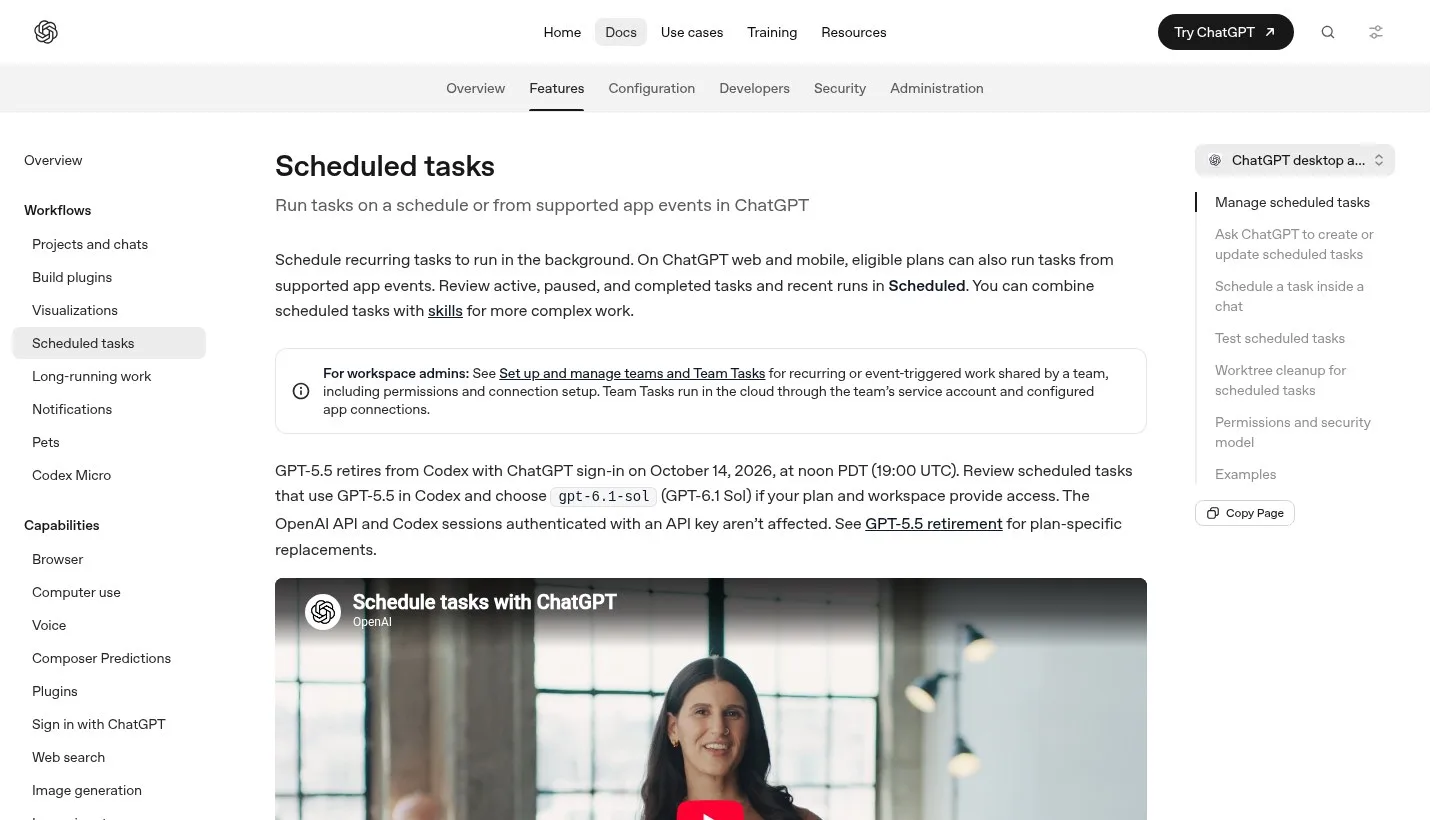
Captura de la página de Scheduled tasks en la documentación oficial de OpenAI, noviembre de 2026.
¿Qué son las automatizaciones de Codex?
Las automatizaciones de Codex son prompts guardados que se ejecutan según un horario en lugar de esperar a que los escribas. En 2026 la idea es simple: defines una tarea, fijas un horario y Codex la ejecuta en segundo plano mientras haces otras cosas. Desde noviembre de 2026 la documentación de OpenAI las presenta como tareas programadas: las ejecuciones con hallazgos llegan a Scheduled, que funciona como tu bandeja de entrada, y puedes combinar una tarea con skills para trabajos más complejos. Si no hay nada que reportar, la ejecución no hace ruido.
Gran parte del trabajo en realidad no es tan divertida, y mucho de ello se puede automatizar casi por completo.
Pierdes horas cada semana en tareas que un agente de IA podría hacer: revisar pull requests, clasificar reportes de bugs, revisar fallos de CI. Te sientas a abrir pestañas, leer logs y hacer lo mismo una y otra vez.
Este no es el Codex original de hace años. OpenAI reconstruyó Codex como un agente de programación totalmente autónomo: le das una tarea y la va resolviendo, leyendo archivos, escribiendo código y ejecutando comandos, a menudo sin que tengas que estar presente.
Esa es toda la propuesta. Lo más importante ahora para los desarrolladores de software es aprender a usar la IA y cómo automatizar las cosas que hacen cada día.
Cómo configurar las automatizaciones de Codex
Configurar las automatizaciones de Codex es un ciclo corto: escribe el prompt, pruébalo a mano y luego ponlo en un horario. Desde noviembre de 2026 las tareas programadas se crean y gestionan desde la app de escritorio de ChatGPT o desde ChatGPT en la web; la CLI de Codex y la extensión del IDE te ayudan a preparar y probar un prompt, pero no muestran la vista Scheduled. Una tarea puede ejecutarse a diario, cada semana o con una cadencia personalizada.
- Escribe el prompt. Define un prompt y ejecútalo con un horario que puede ser cada cinco minutos, diario o semanal, según la tarea que quieras hacer.
- Pruébalo primero. Antes de programar una automatización, prueba el prompt manualmente en un hilo normal. Primero confirma que la tarea tiene el alcance correcto y que el resultado es el esperado. Después pásala a una automatización.
- Elige modelo y esfuerzo. Puedes fijar el modelo, definir el nivel de razonamiento y elegir si la automatización corre en local o en un Git worktree dedicado.
- Empieza con una plantilla. Usa plantillas para arrancar más rápido, o crea tu automatización desde cero escribiendo los prompts y decidiendo qué quieres hacer.
- Revisa las ejecuciones. Tú revisas y tú decides sobre qué actuar. Codex hace el escaneo.
La combinación que hace que todo encaje son las skills más un horario. Las skills son paquetes reutilizables de instrucciones que creas tú o tu equipo.
Las skills definen el método. Las automatizaciones definen el horario.
Cuando un flujo de trabajo ya está afinado como skill, conéctalo a una automatización y se ejecuta solo.
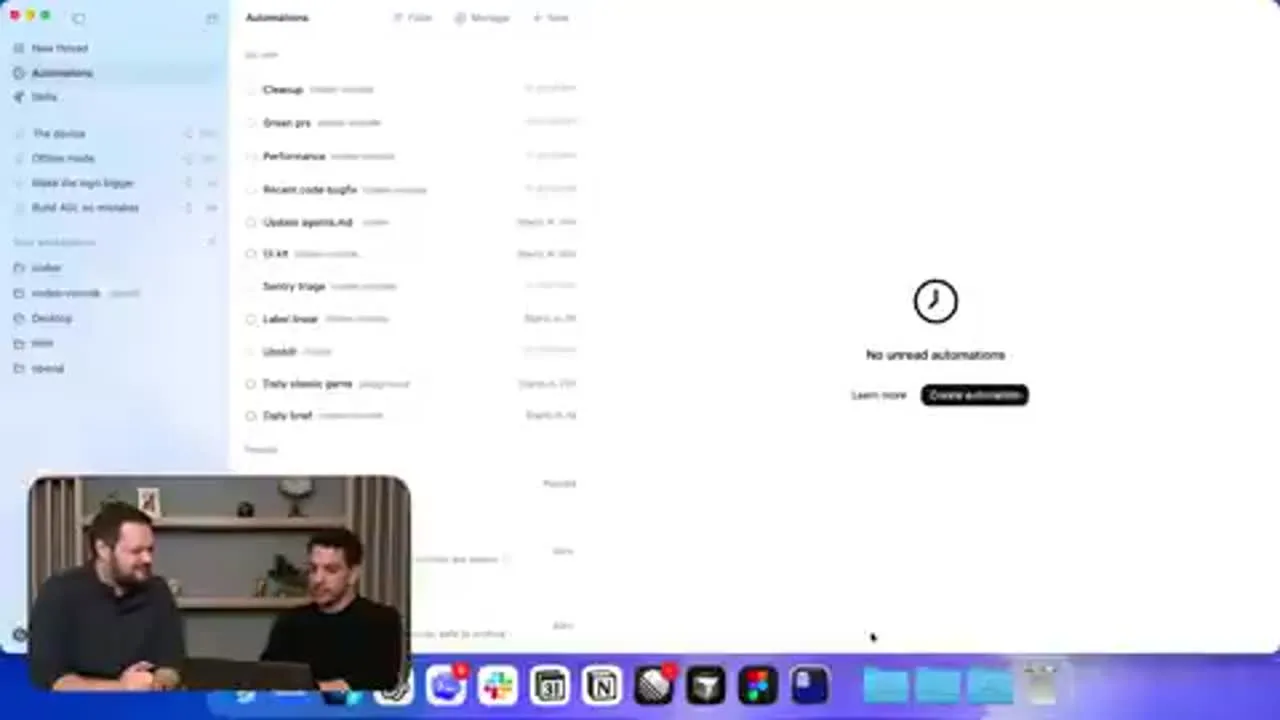
Fotograma de una demo de la app de Codex con la pestaña Automations (@minchoi en X).
8 automatizaciones de Codex que vale la pena ejecutar
Las mejores automatizaciones de Codex son trabajos aburridos y repetibles con un resultado que puedes revisar en un minuto. A principios de 2026 los ejemplos más mostrados caen en 3 grupos: resúmenes de información, automejora de la configuración de tu agente y trabajo de limpieza como CI fallido o conflictos de merge. Empieza con 1 o 2, lee las ejecuciones durante una semana y luego añade más. Estas 8 aparecen una y otra vez.
1. Resumen matinal de commits. Pide a Codex que revise los commits del último día en una sección del repo y que los agrupe, te diga quién trabajó en qué, qué se terminó y qué necesitas saber. Abres la app por la mañana y ahí está: esto es lo que pasó ayer en el código.
2. Informe diario de versiones. La automatización revisa los commits de las últimas 24 horas, los agrupa por línea de trabajo y produce un informe escrito sobre qué cambió y quién es responsable de qué, algo que le llevaría a una persona bastante tiempo cada día.
3. Triaje diario de issues. Configuras una automatización que corre cada mañana. Codex revisa tus issues abiertos, los agrupa por tema, marca los críticos y produce un resumen antes de que abras el portátil.
4. Resúmenes de fallos de CI. Las pruebas de integración continua fallan. Pasa. En lugar de que alguien revise logs a mano, configuras una automatización que escanee los fallos recientes de CI, identifique patrones y produzca un informe estructurado.
5. Mantén tus PR en verde. Con entre 10 y 20 PR abiertos a la vez, una automatización de "PR en verde" revisa si tienes PR abiertos, comprueba si alguno tiene fallos de CI, actualiza la rama base y resuelve los conflictos de merge de forma inteligente fijándose en lo que la gente intentaba hacer. Es una forma muy larga de decir que tus PR siempre están en verde.
6. Arregla el error principal. Con cualquier horario y cualquier cadencia, elige uno de los principales issues de Sentry, como una regresión de rendimiento o un cierre inesperado, revisa los logs y todo lo que tiene Sentry, mira el código y elige algo para arreglar. Las automatizaciones tienen memoria, así que recuerdan lo que intentaron resolver la última vez.
7. Mejora a tu agente durante la noche. Una automatización puede revisar el uso de skills del último día y detectar si Codex tuvo problemas con las skills o si algún script no funcionó bien, y luego mejorar esas skills.
Te vas a dormir, te despiertas y Codex es más inteligente por la mañana.
Un trabajo hermano puede actualizar AGENTS.md cada 6 horas: revisa desacuerdos o malentendidos, o abreviaturas que Codex no conocía, y los añade para que la próxima vez todo vaya más rápido.
8. Documentación, pruebas y dependencias. Los equipos tienen documentación desactualizada, casos de prueba que faltan y librerías desactualizadas. Una automatización de cobertura de pruebas encuentra oportunidades para aumentar la cobertura y genera un PR con todas esas pruebas que faltan; en una demo de una herramienta de automatización en la nube, la cobertura pasó de 42 a 59. Otra redacta notas de versión semanales a partir de los últimos PR, y un trabajo de dependencias encuentra las que están desactualizadas y crea un pull request que luego puedes revisar y fusionar.
Las automatizaciones de Codex también van más allá del código. Con Notion como base de conocimiento que le da estado a Codex, un resumen diario de Codex repasa tus chats del día anterior y lo guarda en Notion, y una automatización tipo heartbeat va de forma proactiva a tu gestor de tareas de Notion a buscar cosas en las que trabajar.
¿Proyecto local o worktree?
Dónde se ejecuta una automatización de Codex es la principal decisión de seguridad que tomas. Desde noviembre de 2026 la documentación ofrece 2 opciones para repositorios Git: ejecutar en tu proyecto local o en un worktree dedicado en segundo plano. Un worktree mantiene los cambios programados separados del trabajo local sin terminar, mientras que el modo local puede cambiar archivos que estás editando. Las tareas de proyecto también necesitan el ordenador encendido y la app abierta.
Un worktree es una copia aislada de tu repositorio. Las automatizaciones que corren en un worktree mantienen sus cambios completamente separados del código en el que estás trabajando. Puedes tener a Codex revisando código mientras tú escribes código. Mismo proyecto, sin conflictos.
Cada tarea se ejecuta en su propio hilo con su propio contexto, historial y terminal integrada, así que si una compilación falla, puede ver qué pasó y ajustar. Cuando termina, tú revisas el diff, tú decides qué fusionar, y nada toca tu rama principal hasta que lo digas.
El problema de todo lo local es el tiempo activo. Una herramienta que corre en local solo funciona cuando tu ordenador está encendido, y es difícil gestionarla y usarla como parte de un equipo. Por eso la dirección que la gente quiere son automatizaciones en la nube que funcionen 24/7.
Consejos antes de dejar que Codex trabaje solo
Una buena automatización de Codex es acotada, probada y fácil de apagar. Las tareas programadas se ejecutan sin supervisión con tu configuración de sandbox por defecto, así que en 2026 la documentación aconseja empezar con el acceso mínimo que permita que la tarea funcione y conceder acceso a la red o a más archivos solo cuando haga falta. Revisa de cerca las 3 primeras ejecuciones y ajusta el prompt, las herramientas o la cadencia si los resultados son demasiado amplios.
- Una pregunta por trabajo. ¿Cómo puedes configurarlo para que ayude a tu equipo a arreglar cosas que de otro modo no tendrían tiempo de hacer a mano?
- Reúne tus ideas de prompts. Los equipos tienen documentación desactualizada, casos de prueba que ni siquiera pasan y librerías desactualizadas. Todo eso se puede automatizar, y puedes ponerlo a correr cada noche, cada semana o con la frecuencia que quieras.
- Desactiva o archiva lo que no necesites. Una automatización archivada no se ejecuta y no puedes activarla manualmente.
- Mantén a una persona en el circuito. Tú revisas y tú decides sobre qué actuar.
El ritmo es rápido. Si no estás experimentando con esto, te vas a quedar atrás de quienes sí lo hacen.
Revisa tus planes de automatización con Pachat
Pachat es un producto web en pachat.ai, que el sitio describe como "Different personal AI agents, in one group chat." (distintos agentes de IA personales, en un solo chat grupal). Ayuda que varias IA revisen el prompt de una automatización antes de activarla.
- Anota la automatización: su horario, su prompt y si corre en local o en un worktree.
- Abre pachat.ai y pon tus Claude, Grok Bot, Muse y ChatGPT dots en un solo chat grupal.
- Pregunta qué podría salir mal cuando corra sola. Comprueban los datos entre sí y lo debaten, y luego tú decides.
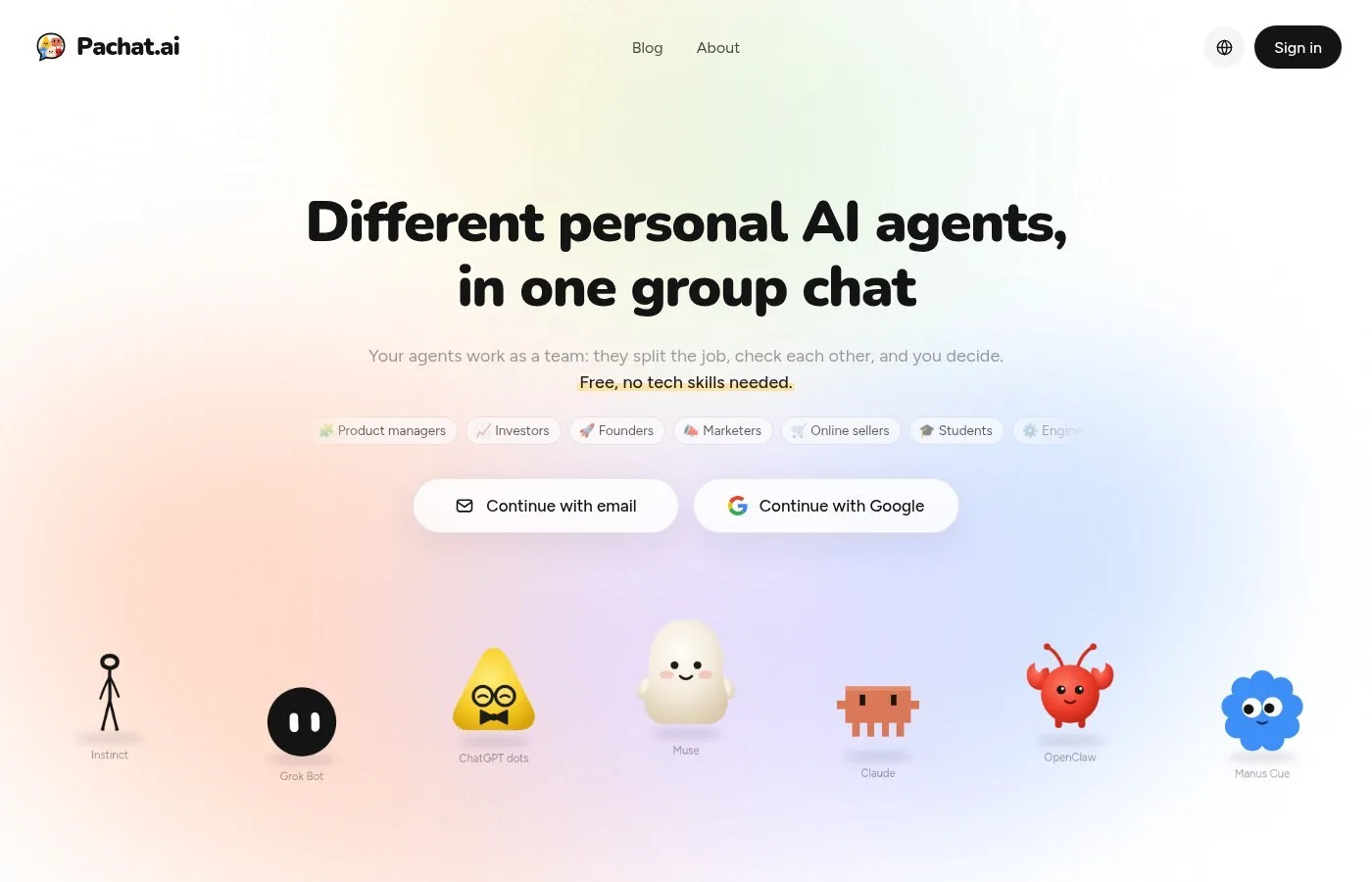
La página de inicio de pachat.ai.
Para más, lee cómo usar Codex, Codex multiagente, control remoto de Codex y rutinas de Claude Code.
Preguntas frecuentes
¿Cómo se llaman ahora las automatizaciones de Codex?
Desde noviembre de 2026, la documentación de OpenAI las llama tareas programadas (Scheduled tasks). Las versiones de la app de Codex de principios de 2026 mostraban una pestaña Automations, y mucha gente sigue usando ese nombre. Encuentras todas las tareas programadas y sus ejecuciones en Scheduled, en la barra lateral de la app de escritorio de ChatGPT, y las ejecuciones que requieren tu atención muestran un indicador de no leído. La idea es la misma: un prompt guardado que corre según un horario.
¿Las automatizaciones de Codex funcionan con el ordenador apagado?
No para proyectos locales. Desde noviembre de 2026 la documentación indica que las tareas programadas de proyecto necesitan la máquina encendida y la app de escritorio de ChatGPT en ejecución, y que el proyecto siga en el disco. Las tareas creadas en la web pueden usar archivos subidos y herramientas conectadas, pero no pueden trabajar directamente en una carpeta de tu ordenador. Tenlo en cuenta antes de depender de un trabajo nocturno.
¿Puedo usar las automatizaciones de Codex desde la CLI?
No. Según la documentación de 2026, la CLI de Codex y la extensión del IDE no ofrecen la interfaz de gestión Scheduled. Usa ChatGPT en la web o la app de escritorio para crear y gestionar tareas programadas. La CLI sigue siendo útil para preparar y probar primero un prompt, una skill o un script, que es el paso que OpenAI recomienda antes de programar cualquier cosa.
¿Cómo configuro un horario personalizado?
Los preajustes cubren cadencias comunes como diaria o semanal, y los controles de horario personalizado cubren el resto. Para un horario avanzado, la documentación dice que puedes editar la regla de recurrencia RFC 5545 (RRULE) de la tarea, por ejemplo RRULE:FREQ=MONTHLY;BYMONTHDAY=1;BYHOUR=9;BYMINUTE=0 para las 9 a. m. del día 1 de cada mes. Empieza con 1 ejecución diaria y añade más solo cuando el resultado sea útil.
¿Se pueden activar las automatizaciones de Codex con eventos?
En parte. Desde noviembre de 2026, los planes elegibles pueden ejecutar tareas programadas a partir de eventos compatibles de Gmail, Slack o GitHub, como la actividad de pull requests en un repositorio. Esos disparadores funcionan en ChatGPT en la web y en el móvil, no en la app de escritorio, la CLI de Codex ni la extensión del IDE. Una tarea puede usar varios disparadores de eventos, pero no puede mezclarlos con un horario basado en tiempo.
¿Puede Pachat ayudarme a planificar una automatización de Codex?
Sí. Pachat es un producto web en pachat.ai donde pones tus Claude, Grok Bot, Muse y ChatGPT dots en un solo chat grupal. Pega el prompt y el horario de tu automatización, como un resumen diario de CI a las 9 a. m., y pregunta qué podría fallar sin nadie mirando. Comprueban los datos entre sí y lo debaten, y luego tú decides. Empieza en pachat.ai.
¿Listo para poner distintas IA en un solo chat grupal? Empieza en pachat.ai.
Referencias
- Scheduled tasks, OpenAI / ChatGPT Learn, (automatizaciones de la app de Codex), consultado el 2026-11-23 (English)
- @minchoi, X, 2026-02-03 (English)
- @ashebytes, X, 2026-02-03 (English)
- @JulianGoldieSEO, X, 2026-03-24 (English)
- @svpino, X, 2026-02-25 (English)
- @jonbeckman, X, 2026-05-30 (English)
- @sidpalas, X, 2026-06-10 (English)