 Pachat.ai
把 OpenClaw 接入 WhatsApp:连接、配对与安全指南
更新于 2026-11
TL;DR: 把 OpenClaw 接入 WhatsApp,就是把你自己的 OpenClaw 智能体作为“已关联设备”连到 WhatsApp 上,像给联系人发消息一样给它发消息。安装 WhatsApp 插件,在“设置 → 已关联设备”里扫二维码,启动网关,再批准配对请求,确保只有你能用它。条件允许就给它一个单独的号码,并把它跑在不是你主力笔记本的机器上。
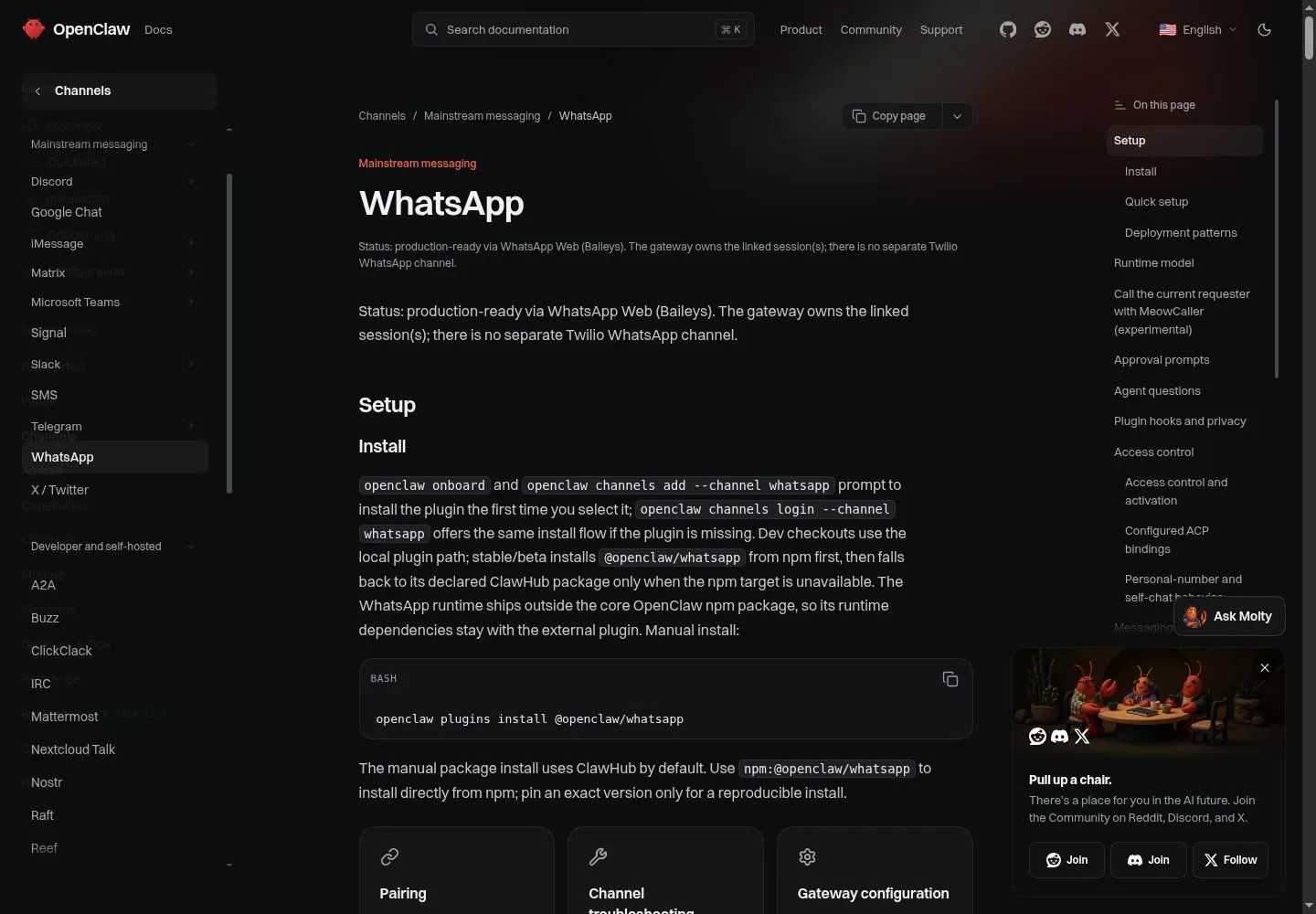
OpenClaw 官方文档中 WhatsApp 渠道页面的截图。
WhatsApp 上的 OpenClaw 是什么?
WhatsApp 上的 OpenClaw 是运行在电脑或服务器上的你自己的智能体,你通过 WhatsApp 聊天和它对话。截至 2026 年 11 月,官方文档称这个渠道“通过 WhatsApp Web(Baileys)已可用于生产环境”,由网关持有关联会话,并且没有单独的 Twilio WhatsApp 渠道。它是 OpenClaw 支持的多个聊天应用之一,和 Telegram、Slack、Discord 并列。
流程很简单。你在 WhatsApp 私聊或群聊里发一条消息,WhatsApp 渠道插件把信息发给 OpenClaw 网关,再交给智能体、交给模型,然后在 WhatsApp 里回复你,或者去执行一个外部操作。所以网关是这里的中心。
这是第三类智能体:完全放开权限的智能体,比如 OpenClaw、Hermes 和 Grok Bot。用这些智能体,你可以通过 WhatsApp、Telegram 或任何你想用的应用和它们聊天。
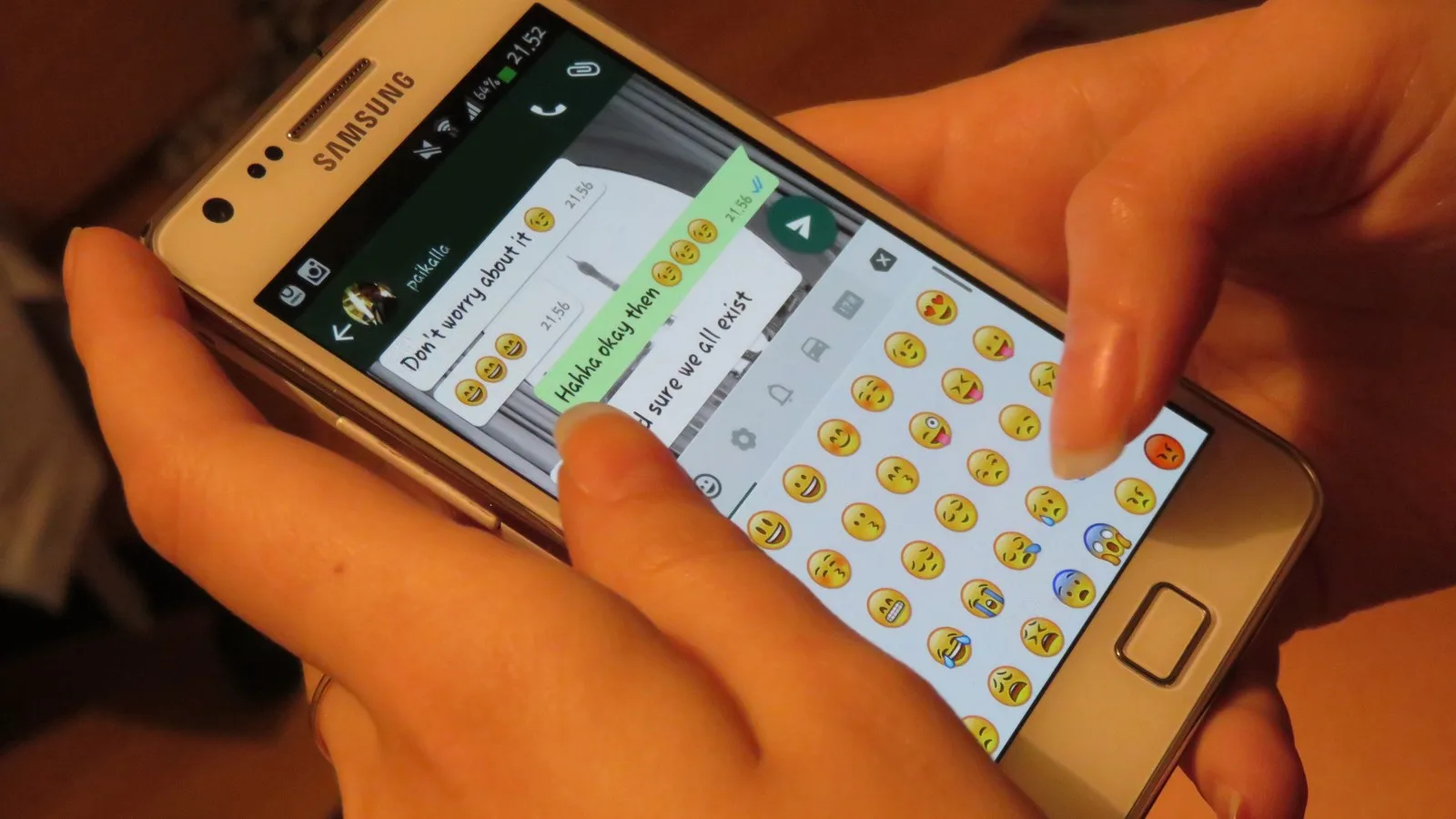
感觉就像真人。它们会给你发表情,感觉就像在和朋友聊天。
这就是最大的不同。它有各种各样的功能,非常好用。
怎么把 OpenClaw 接入 WhatsApp
把 OpenClaw 接入 WhatsApp 是一个 4 步的活:安装插件、用二维码关联账号、启动网关、批准第一个私聊请求。截至 2026 年 11 月,文档说明 openclaw onboard 和 openclaw channels add --channel whatsapp 会在你第一次选择它时提示安装插件,而且“登录只支持二维码”。在一键部署的云端服务器上,整个过程不到五分钟就能跑起来。
- 安装插件。 如果缺少插件,用
openclaw onboard加上对应命令来关联 WhatsApp 账号,或者用openclaw plugins install手动安装 WhatsApp 插件。 - 关联 WhatsApp。 运行
openclaw channels login --channel whatsapp。然后在手机上打开 WhatsApp,进入“设置”→“已关联设备”→“关联新设备”,扫描终端或控制面板上显示的二维码。如果是命名账号,加上--account work。 - 启动网关。 运行
openclaw gateway。之后可以在同一个命令行里查看状态。 - 批准你自己。 打开“Settings → Channels → DM access requests”,或者用下面的命令处理配对码:
openclaw pairing list whatsapp,然后openclaw pairing approve whatsapp <CODE>。
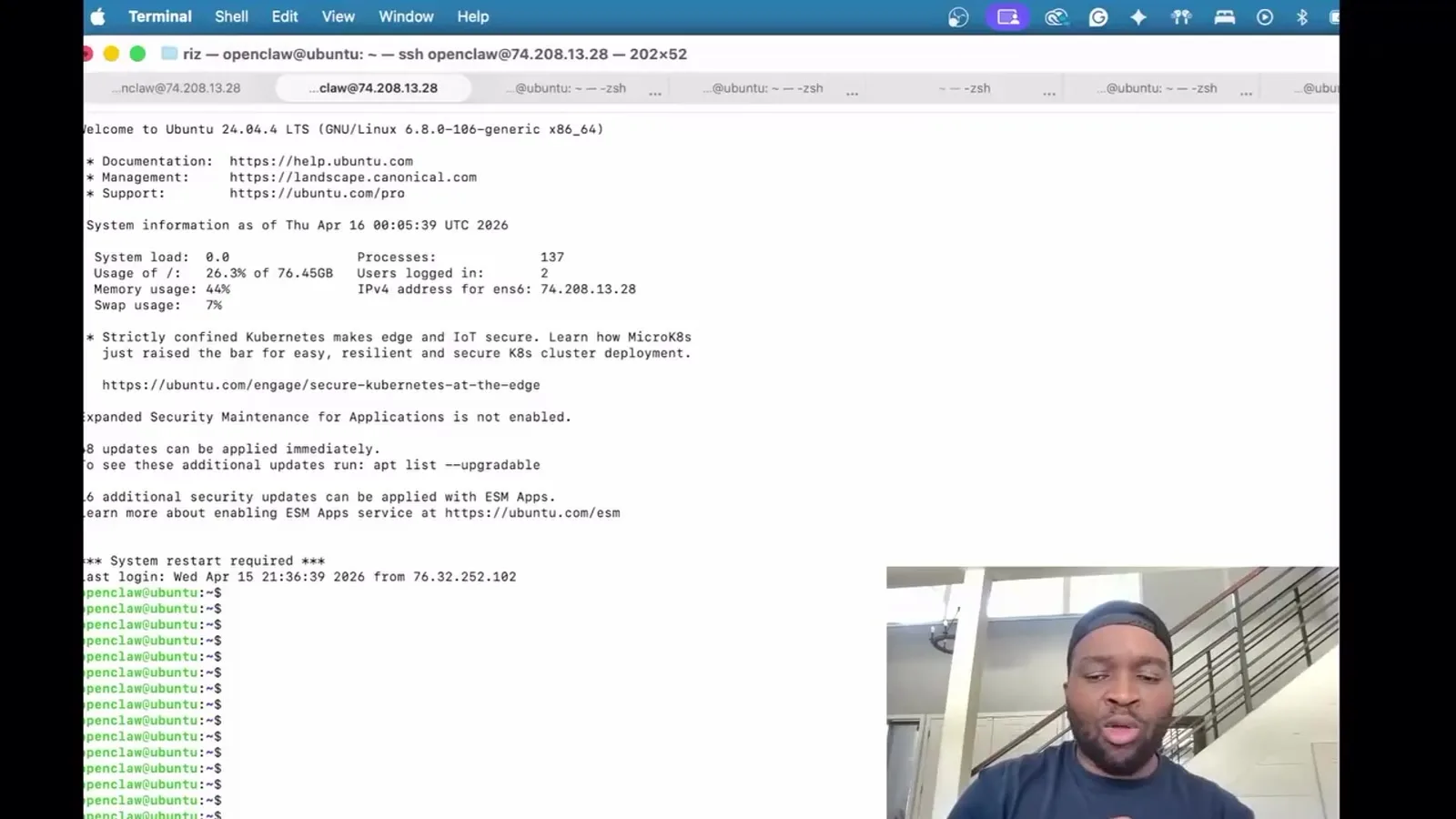
在云服务器上步骤一样。SSH 登录,添加渠道,选 WhatsApp,关联默认账号,然后在手机上打开 WhatsApp,打开相机,扫二维码,点“关联设备”。它会显示正在登录,然后显示 WhatsApp 已关联。上手真的就这么简单。现在去 WhatsApp 给自己发一句“嗨,你好吗?”,智能体会回答:“我很好,谢谢。今天有什么需要帮忙的吗?”
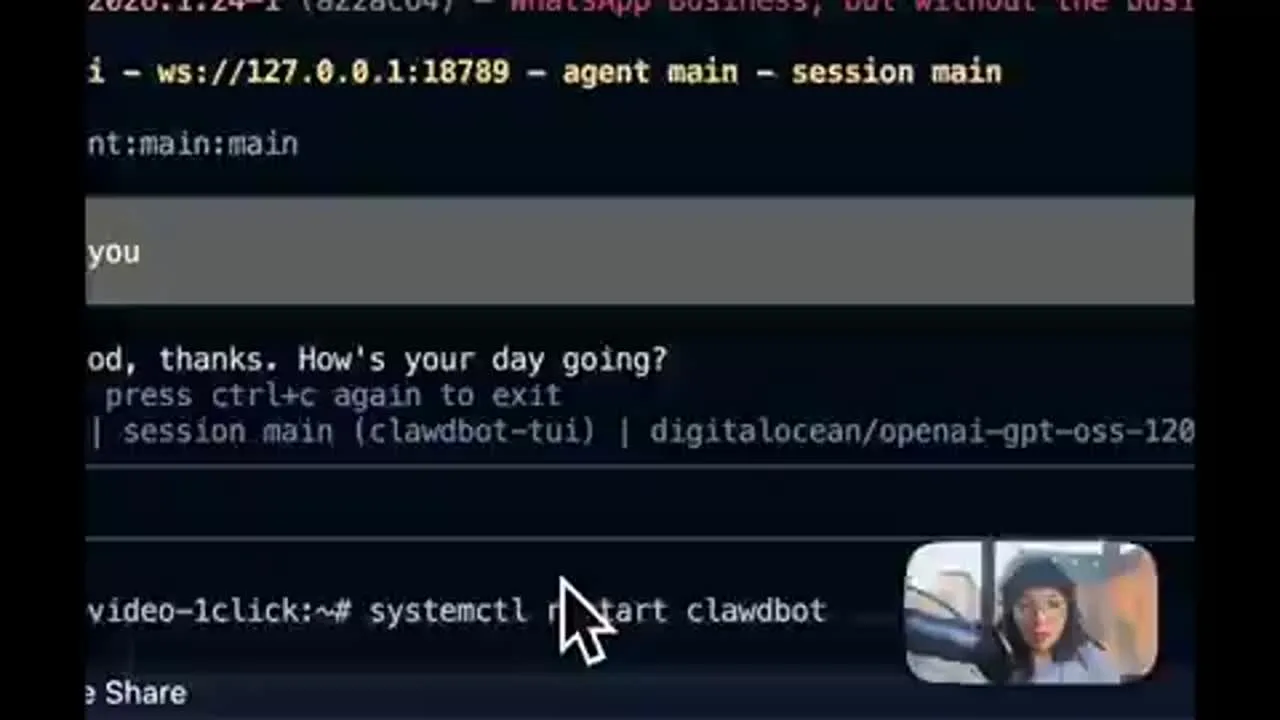
一位创作者一键云端部署时的画面,紧接着就是关联 WhatsApp。
配对、白名单和群组规则
访问控制是决定谁能让你的 OpenClaw WhatsApp 智能体行动的那道关。截至 2026 年 11 月,对陌生发送者的默认私聊策略是配对:对方发起请求,由主人批准。私聊访问请求 1 小时后过期,每个账号最多同时挂起 3 个请求。这个批准和用来关联账号本身的 WhatsApp 登录二维码是两回事。
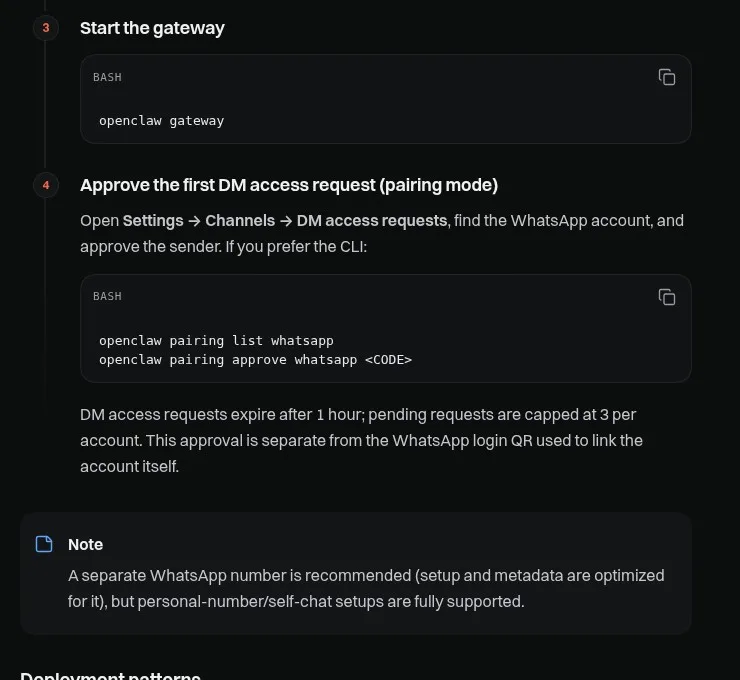
OpenClaw 文档中的配对步骤和专用号码说明。
私聊可以选不同的类型:配对、白名单、开放或禁用。然后在 allowFrom 里指定允许私聊的手机号码。
群聊功能也有 3 种类型:白名单、开放和禁用,还有一个群组白名单 groupAllowFrom。群里默认需要 @ 提及才会回复,这样智能体收到的无关消息会更少。
- 会话隔离。 可以用 DM scope 隔离私聊、用 group scope 隔离群组,并通过
historyLimit和dmHistoryLimit调整历史长度。 - 按聊天设置提示词。 可以按群组或按用户调整系统提示词。
- 回复方式。 可以使用引用回复、不发已读回执,并设置表情回应级别:off、ack、minimal 或 extensive。
- 路由。 可以把智能体绑定到某个群组或某个 WhatsApp 私聊;有多个 WhatsApp 账号时,可以按账号分别设置这些功能。
- 消息处理。 WhatsApp 收到的消息在到达智能体前会先被规范化。OpenClaw 还支持文本分块,有不同的分块模式:按长度,或按换行、按段落拆分。你也可以控制媒体大小,还能从命令行发送消息。
- 其他。 还可以添加技能和插件。文档给出了一份可以复制到
openclaw.json文件里的安全建议,也提供了排障命令。
用专用号码还是个人号码?
单独的 WhatsApp 号码是文档推荐的做法,但个人号码和“自己跟自己聊天”的方式也完全支持。截至 2026 年 11 月,专用号码能给 OpenClaw 一个独立的 WhatsApp 身份,私聊白名单和路由边界更清楚,也更不容易和自聊混淆。个人号码模式会写入 selfChatMode: true,并把你自己的号码放进 allowFrom,这样你就是在和自己聊天。
有些开发者走得更远。有人给 OpenClaw 配了它自己的手机号,区号是卡尔加里的 587。于是你可以直接给你的 OpenClaw 打电话:从通讯录里选中它,拨过去。
请求可以是一件真正的活儿:“你能去克隆那个托儿所应用,加一个账户设置页面,带修改密码和用二维码扫描的双重验证吗”,然后“推送改动,做完给我打电话”。智能体复述任务——“个人资料编辑、带当前密码校验的修改密码,以及可选的、用二维码扫描的 TOTP 双重验证”——再复述计划:“我会克隆仓库,在新分支上构建,跑构建并部署。上线并验证后,我会给你回电话。”它会去干活、推送,新版本部署成功后就给你回电话:“好消息。账户设置功能已经完成,并在托儿所网站上线了。”
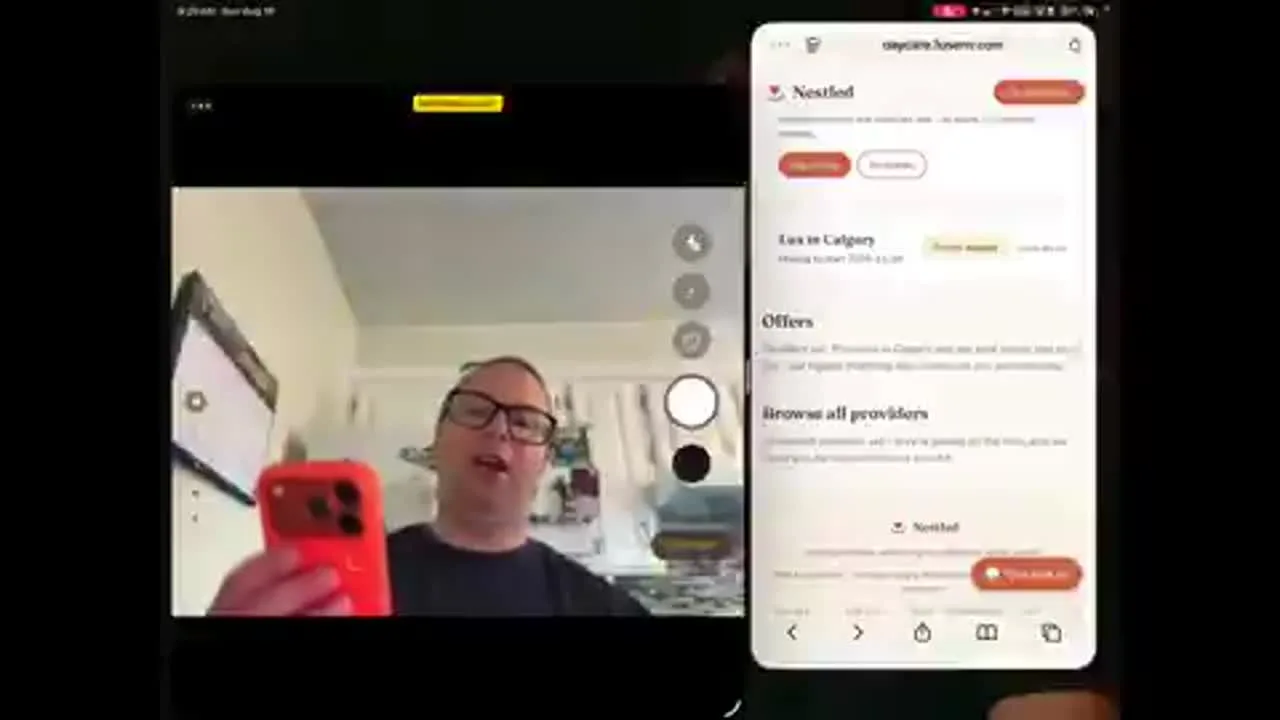
一位创作者演示给拥有独立号码的 OpenClaw 智能体打电话的画面。
WhatsApp 插件还有一个实验性的通话功能。它默认关闭,使用前需要关联一个 MeowCaller 设备并配置 TTS。
在哪里运行你的 WhatsApp 智能体
运行位置是决定你的 WhatsApp 智能体有多安全的关键。2026 年大家主要用 3 种方式:专用的 Mac mini、VPS 或云服务器,或者托管的 OpenClaw 服务。OpenClaw 是一个会用电脑的个人智能体,它能运行命令、安装东西、操作浏览器,这正是它强大的原因。选一个你真正能保证安全的方案。
所以值得一试,但别装在你自己的电脑上。在 VPS 上,如果没配置好,所有端口都会开着,谁都能访问你的机器。如果你还把它接上了 Telegram 或 WhatsApp,那你的数据基本就全没了。
一位房产经纪人把他的助手 24/7 跑在一台隔离的专用 Mac mini 上。它太强大了,他连主力笔记本都不愿意装。安全第一。它住在一台配了备用手机的 Mac mini 上,这样他们俩可以互发消息,而不用被迫坐在电脑前。
他去做足部护理的时候,智能体正在开 10 个子智能体审查他的整个网站。它甚至接入了他的 CRM,把高活跃度的房产线索匹配到独家房源,并给他们发定制短信。过去要花他八个小时的任务,智能体和它的子智能体 60 分钟就完成了。
软件和员工之间的界线已经消失了。
这正是配置如此重要的原因。给智能体一台它自己的电脑,你就得到一条清晰的信任边界。智能体的机器是可观察的。真正的取舍是权限与能力:一个能登录任何网站的智能体可以做任何办公室工作,但每一次点击都需要一条规则——自己执行、先问再做,还是绝不执行。这也是各大实验室都提供审批卡片、审计日志和自定义规则的原因。
大家用 WhatsApp 里的智能体做什么
WhatsApp 智能体最适合的是那些你想在手机上搞定的日常小事。从 2026 年 9 月起,各大实验室都推出了同一个思路:一个拥有自己电脑的 AI 智能体,在你睡觉时继续工作,只在需要你判断时才提醒你。每个机器人都运行在自己持久的云端电脑上,带浏览器、文件和终端。比如 Meta 的 Muse 就在手机、网页和 WhatsApp 里。
任务或邮件太多、总找不到文件?想象一下,你的 WhatsApp 里就有一个贴心的 AI 助手。常见用法:
- 晨间简报。 每天早上,你会在一条 WhatsApp 消息里收到会议、重要任务和主要优先事项的简短摘要。
- 记忆与事实。 它会记住你的细节,比如办公地址、Zoom 链接或邮件签名。
- 文件和图片。 直接通过 WhatsApp 发送 PDF、PPT 或图片,就能快速得到答案或关键信息,从名片到会议纪要都行。
- 你的工具。 它能连接你已经在用的工具,比如 Gmail、Google Drive、日历、通讯录、Slack 和 Notion,让忙碌的人做事更简单。早上不再手忙脚乱,只有清楚好懂的计划。
按你平时待得最多的地方来选。如果 WhatsApp 是你每天早上第一个打开的应用,它就是很自然的选择。
用 Pachat 核对智能体的回答
Pachat 是一个网页产品,网址是 pachat.ai:“Different personal AI agents, in one group chat.”
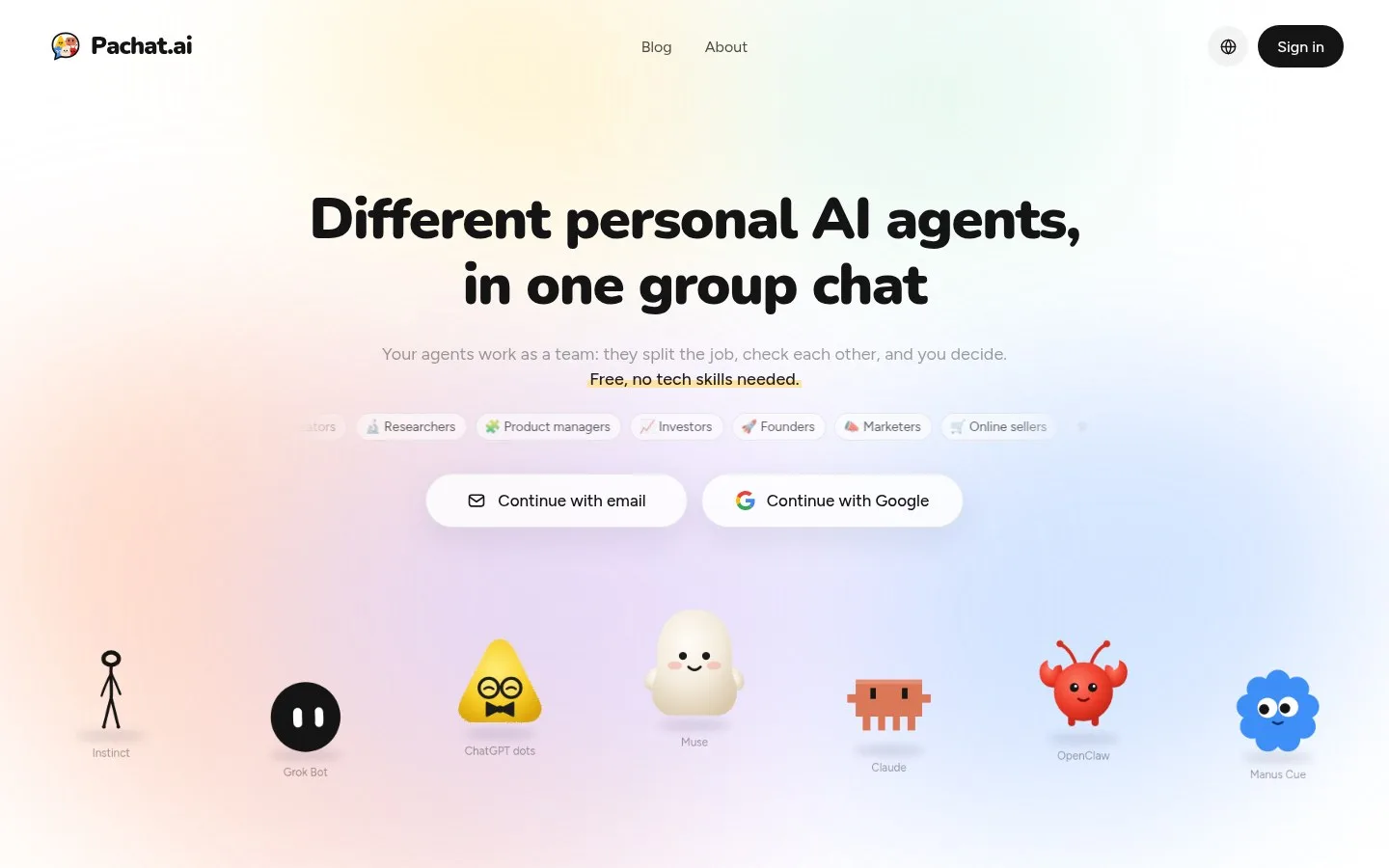
pachat.ai 首页。
- 复制一条 WhatsApp 智能体发给你的晨间简报。
- 在 pachat.ai 上,把你的 Claude、Grok Bot、Muse 和 ChatGPT 小圆点拉进同一个群聊。
- 把内容贴进去。它们会互相核对事实、争论到底,最后由你拍板。
延伸阅读:OpenClaw 接入 Telegram、OpenClaw 使用指南 和 OpenClaw 替代品。
常见问题
怎么把 OpenClaw 接入 WhatsApp?
用 openclaw onboard 或 openclaw plugins install 安装 WhatsApp 插件,然后运行 openclaw channels login --channel whatsapp。在手机上打开 WhatsApp,进入“设置 → 已关联设备”,扫描二维码。用 openclaw gateway 启动网关,再批准你的第一个私聊请求。截至 2026 年 11 月,登录只支持二维码;在一键部署的云服务器上,不到五分钟就能跑起来。
OpenClaw 用的是官方 WhatsApp Business API 吗?
不是。截至 2026 年 11 月,文档说明这个渠道通过 WhatsApp Web 实现、使用 Baileys 库,已可用于生产环境,由网关持有关联会话,没有单独的 Twilio WhatsApp 渠道。实际使用中,OpenClaw 会作为 1 台已关联设备,出现在你用手机扫码的那个 WhatsApp 账号上。
该用单独的号码还是个人号码?
文档推荐单独的号码,因为配置和元数据都针对它做了优化,白名单更清楚,也更少出现自聊混乱。个人号码模式同样完全支持:引导流程会设置一个包含你自己号码的白名单,并打开自聊模式。2026 年很多开发者会给智能体准备第二张 SIM 卡或 eSIM。
配对码有什么用?
配对能防止陌生人使用你的智能体。在默认的配对策略下,陌生发送者会产生一个请求,你可以在“Settings → Channels → DM access requests”里批准,或者用 openclaw pairing approve whatsapp <CODE> 批准。截至 2026 年 11 月,请求 1 小时后过期,每个账号同时最多只能挂起 3 个。
OpenClaw 能在 WhatsApp 群里回复吗?
能。群组有自己的策略(白名单、开放或禁用)和 groupAllowFrom 列表。默认情况下,只有在群里被 @ 提及时智能体才会回复,这样在热闹的群里它也能保持安静。你还可以给每个群设置单独的系统提示词、隔离群组会话,避免 1 个项目群的内容串到另一个群里。
Pachat 能核对我的 OpenClaw 智能体在 WhatsApp 上告诉我的内容吗?
能。Pachat 是网页产品,网址是 pachat.ai,你可以把自己的 Claude、Grok Bot、Muse 和 ChatGPT 小圆点放进同一个群聊。把 WhatsApp 智能体发来的 1 条简报或计划贴进去,让它们找错误。它们会互相核对事实、争论到底,最后由你拍板。更新于 2026 年 11 月。
想把不同的 AI 放进同一个群聊?从 pachat.ai 开始。
References
- OpenClaw Docs, "WhatsApp," fetched 2026-11-20: https://docs.openclaw.ai/channels/whatsapp
- @lizziepika, 2026-01-30: https://x.com/lizziepika/status/2017315698142548138
- @thehamedmp, 2026-01-31: https://x.com/thehamedmp/status/2017655779843547423
- @dustinmfox, 2026-02-02: https://x.com/dustinmfox/status/2018171076707037489
- @8Examples, 2026-08-18: https://x.com/8Examples/status/2089546637396074625
- @AIAgentLabDev, 2026-09-16: https://x.com/AIAgentLabDev/status/2100039016225947663
- @ethereumlux, 2026-09-16: https://x.com/ethereumlux/status/2100254815528067365
- @srinimaram, 2026-10-02: https://x.com/srinimaram/status/2106092491912999170
- @autthakorn, 2026-10-12: https://x.com/autthakorn/status/2109698715711910248