 Pachat.ai

OpenClaw Telegram:如何设置机器人并保证安全
更新于 2026-11
TL;DR: OpenClaw Telegram 就是通过一个 Telegram 机器人和你自己的 OpenClaw 智能体对话。你用 BotFather 创建机器人,把令牌交给 OpenClaw,再批准配对码,确保只有你能控制它。把它放在单独的机器或托管实例上运行,只给它真正需要的账号。
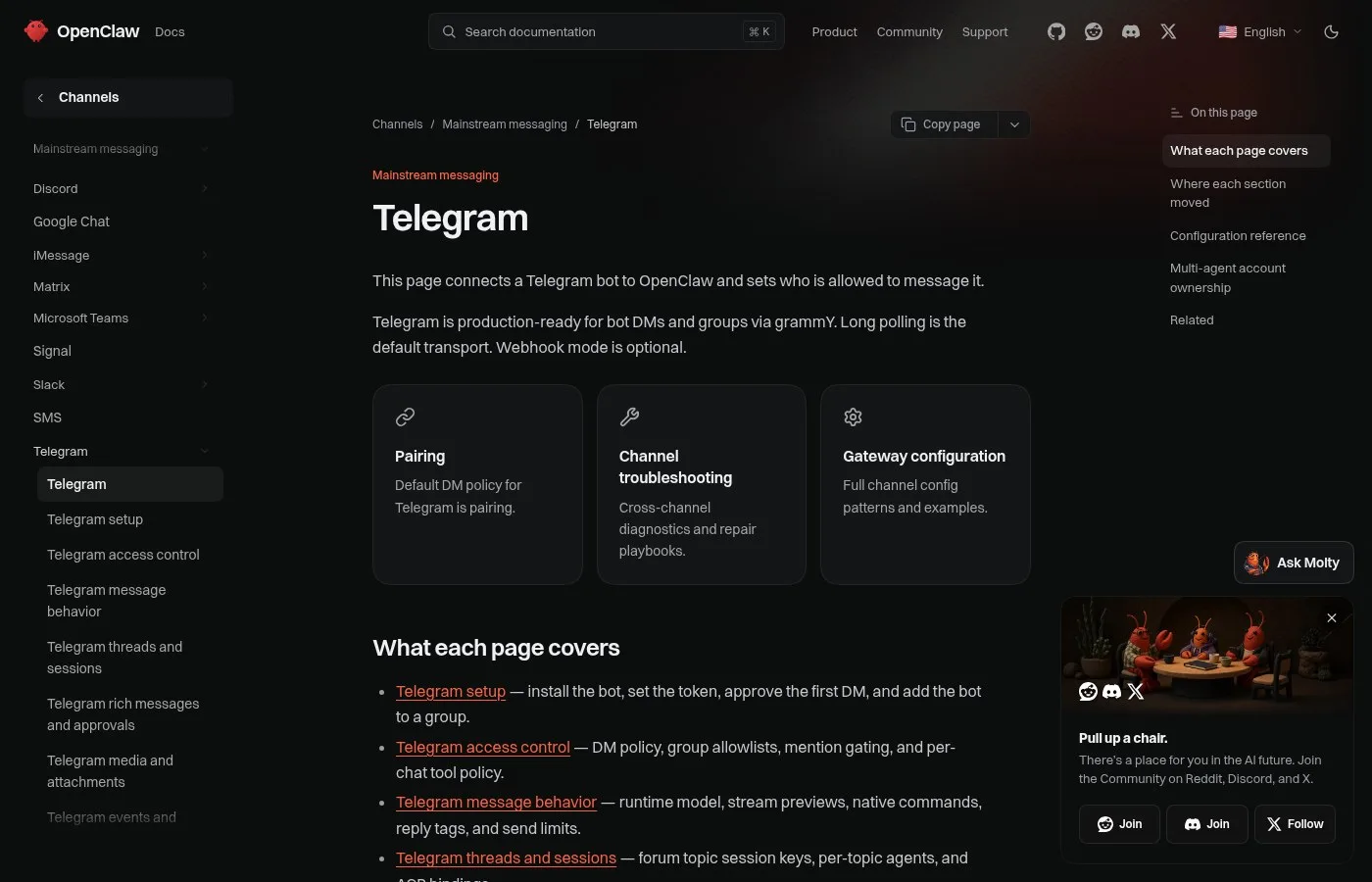
OpenClaw 官方文档 Telegram 渠道页面的截图。
Telegram 上的 OpenClaw 是什么?
Telegram 上的 OpenClaw 是一种用法:你的 OpenClaw 智能体运行在电脑或服务器上,你通过 Telegram 机器人和它聊天。截至 2026 年 11 月,官方文档称 Telegram 的机器人私聊和群组功能已可用于正式环境。它是 OpenClaw 支持的多个聊天应用中的 1 个,和 WhatsApp、Slack、Discord 并列,也是最常见的首选之一。
可以把它想成一个运行在你自己硬件上的开源助理兼管家。
你可以在 Telegram、WhatsApp、Slack,甚至 iMessage 上给它发消息。它能自动完成真实的操作:每日简报、提醒、日历事务、浏览器任务和终端命令。
这不是又一个聊天工具。它是一个 24 小时在线、在你睡觉时也真正把事情办完的智能体。
怎么用?很简单。安装它,连接你的聊天应用,添加技能,安排任务,然后让它干活。
怎么把 OpenClaw 接入 Telegram
把 OpenClaw 接入 Telegram 是一个分 3 步完成的过程:用 BotFather 创建机器人,把令牌交给 OpenClaw,然后批准配对码。截至 2026 年 11 月,文档说明 Telegram 的默认私聊策略是配对,所以陌生人找到你的机器人后,在你批准之前也无法使用。整个设置只需要几分钟,不需要写代码。
打开 Telegram,搜索 BotFather,输入 /newbot。
起一个名字,再起一个以 _bot 结尾的用户名。BotFather 会生成一个 HTTP API 令牌,复制这个令牌。
它就是把你的 Telegram 机器人和智能体连起来的东西。粘贴令牌,点击连接。
现在在 Telegram 上打开你的新机器人,输入 /start。你会看到一个配对码。这能确保只有你能控制这个机器人。
复制配对码并批准。就这样,你的 Telegram 机器人已经连上,OpenClaw 智能体正式上线。
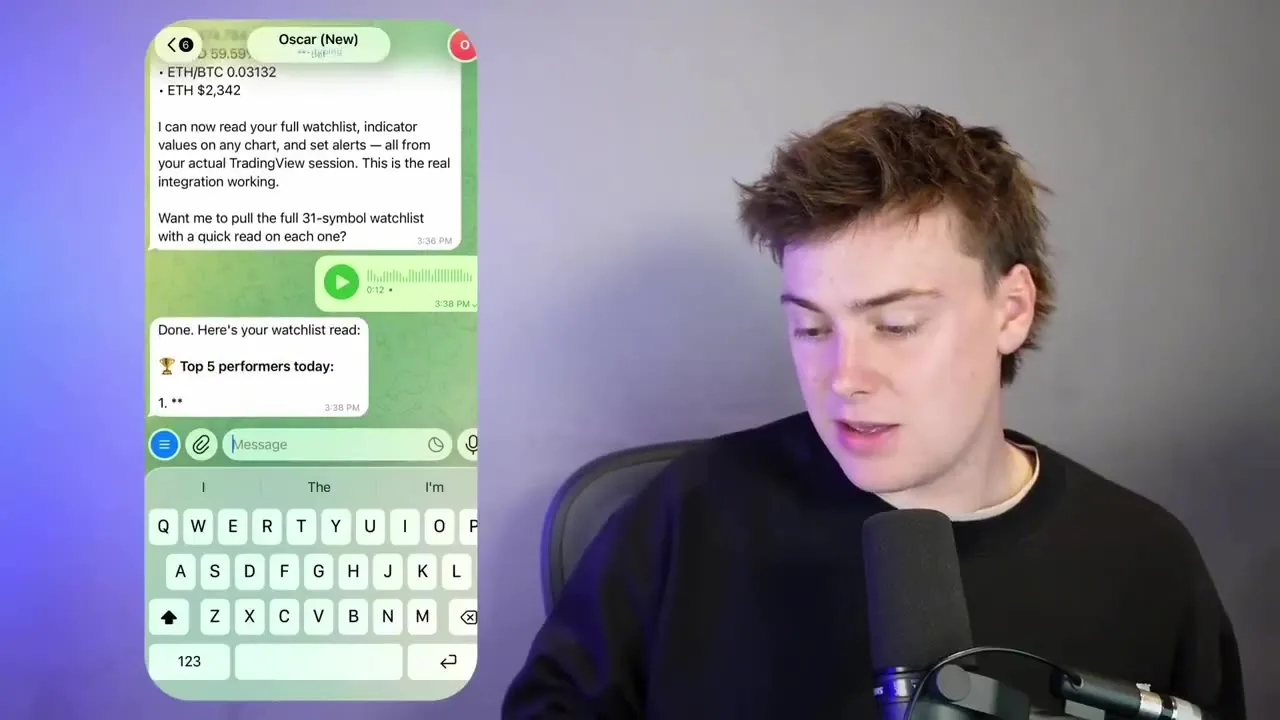
创作者演示的画面:OpenClaw 智能体在 Telegram 上回复消息。
大家用 Telegram 上的 OpenClaw 做什么
Telegram 智能体是一种最适合那些你不在电脑前、也想查看或启动的工作。在 2026 年 10 月的一段演示中,一位交易者展示了一台常开的 Mac mini,上面运行着 OpenClaw,作为他的市场研究助理,他在 Telegram 上用语音给它下指令。也有人用它整理邮件、设置提醒、做家居自动化,或定时发送每日摘要。
所以你可以在 Telegram 上给智能体 Oscar 发一条语音指令。
“能告诉我今天主观察列表里表现最好的前 5 个是哪些吗?根据我的提醒,有没有需要我采取的操作?”
你可以看到 Oscar 正在给你发观察列表的回顾。它给了你一些宏观背景、市场动态,以及你需要关注的形态。
前面演示的一切,你都能在手机上通过 Telegram 远程完成。
所以你可以让不同的模型运行、不同的智能体扫描市场,然后全部在 Telegram 上下指令。
保护好你的 OpenClaw Telegram 机器人
保护 OpenClaw Telegram 机器人,就是把它当作一个高权限系统,而不是玩具。从 2026 年初开始,每天使用它的开发者就提醒:一旦智能体能接触你的工具,一条聊天消息就可能触发真实操作。从第 1 天起就要用好配对、独立机器、审批关卡和日志,在连接邮箱、文件或资金之前做好。
当一个智能体能碰到你的工具时,你就不是在玩 AI 了。你是在操作一个高权限系统。
接下来是大多数人忽略的部分。第 1,提示注入:邮件、网页、文档等恶意输入。第 2,凭据权限过大,一个令牌就可能导致全面失守。
第 3,发送、删除、转账这类不可逆操作没有审批关卡,一次失误就够了。第 4,在日常使用的电脑上运行。第 5,没有日志。
用策略控制,让它可以起草,但没有明确批准就不能发送。
一定要非常小心你给这些机器人看到的信息,因为它们有行动能力。如果你给了它们密码,它们就能登录并替你做事。
在哪里运行你的 Telegram 智能体
运行位置是决定 OpenClaw 有多安全、能不能一直在线的关键选择。2026 年大家主要有 3 种选择:家里一台专用 Mac mini、一台 VPS,或托管的 OpenClaw 服务。文档中 Telegram 默认使用长轮询,所以机器人不需要公开的 webhook,但安全没做好的服务器仍可能泄露你的数据和账号。
不要放在你自己的电脑上,而买一台 VPS 再把它保护好又非常难。
在 VPS 上,如果没有正确配置,所有端口都会开放,任何人都能访问你的机器。如果你还接了 Telegram 或 WhatsApp,那你的数据基本就保不住了。
人们真的在专门买 Mac mini,只为了运行自己的私人 Jarvis,安全地和主力笔记本分开。
你不需要专门为此买一台新电脑,尤其是在你还不清楚怎样保证安全、怎样让它远离你的个人信息之前。
用 Pachat 核对智能体的回答
Pachat 是一个网页产品,网址是 pachat.ai,官网的介绍是“Different personal AI agents, in one group chat.”你的 OpenClaw 机器人是一个智能体;在根据它的话采取行动之前,可以在 Pachat 听听第二、第三种意见。
- 复制 Telegram 智能体发给你的一条回答或计划,比如每日摘要。
- 打开 pachat.ai,把你的 Claude、Grok Bot、Muse 和 ChatGPT 小圆点拉进同一个群聊。
- 让它们检查一遍。它们会互相核对事实、争论到底,最后由你拍板。
延伸阅读:OpenClaw 使用指南、OpenClaw 替代品 和 Claude Code 远程控制。
常见问题
怎么把 OpenClaw 接入 Telegram?
打开 Telegram,找到 BotFather,发送 /newbot,起一个名字和以 _bot 结尾的用户名,复制令牌。把令牌填进 OpenClaw 的 Telegram 渠道,然后给新机器人发送 /start,批准它显示的配对码。截至 2026 年 11 月,官方文档把这列为标准设置流程,几分钟即可完成。
配对码有什么用?
配对确保只有你能控制这个机器人。截至 2026 年 11 月,OpenClaw 在 Telegram 上的默认私聊策略是配对:新的人给机器人发消息会收到一个配对码,在你批准前会被忽略。群组默认使用白名单,机器人只会在你允许的群组里回复。
能在 Telegram 群组里用 OpenClaw 吗?
可以。2026 年的文档说明 Telegram 的机器人私聊和群组都可用于正式环境,支持群组白名单、提及规则、按聊天设置的工具策略,以及可以对应不同智能体的论坛话题。建议先只用私聊,熟悉智能体的表现和回复后,再加入 1 个可信的群组。
运行 OpenClaw 必须买 Mac mini 吗?
不必。Mac mini 受欢迎是因为它小巧、安静、可以全天开着,但任何常开的机器都行,包括旧笔记本、VPS 或托管的 OpenClaw 服务。2026 年最稳妥的做法,是用一台和日常电脑分开的机器,只给智能体它需要的账号和文件夹。
通过 Telegram 给 OpenClaw 授权安全吗?
小心使用就可以。2026 年开发者们提醒过来自邮件和网页的提示注入、权限过大的令牌,以及缺少审批步骤等风险。保持配对开启,让智能体远离你的主力电脑,发送、删除、转账类操作都要求审批,并保留日志,方便查看它做了什么。
Pachat 能核对 OpenClaw 智能体告诉我的内容吗?
可以。Pachat 是网页产品,网址是 pachat.ai,你可以把自己的 Claude、Grok Bot、Muse 和 ChatGPT 小圆点放进同一个群聊。把 Telegram 智能体发来的 1 条摘要或计划贴进去,让它们找错误。它们会互相核对事实、争论到底,最后由你拍板。
想把不同的 AI 放进同一个群聊?从 pachat.ai 开始。
References
- OpenClaw Docs, "Telegram," fetched 2026-11-18: https://docs.openclaw.ai/channels/telegram
- @svpino, 2026-01-31: https://x.com/svpino/status/2017695040529961145
- @thehamedmp, 2026-01-31: https://x.com/thehamedmp/status/2017655779843547423
- @AndyHollidayAI, 2026-02-03: https://x.com/AndyHollidayAI/status/2018606161281548629
- @snowball_money, 2026-03-10: https://x.com/snowball_money/status/2031412389682569397
- @AIMind_Ai, 2026-07-14: https://x.com/AIMind_Ai/status/2076964658167037975
- @yonann, 2026-10-12: https://x.com/yonann/status/2109762154274623990









