 Pachat.ai

Controle remoto do Codex: como usar o Codex pelo celular
Atualizado 2026-11
TL;DR: O controle remoto do Codex deixa você abrir o Codex no app móvel do ChatGPT e continuar trabalhando com um computador onde o Codex roda. A OpenAI lançou em 14 de maio de 2026 para iOS e Android, e seus arquivos ficam nessa máquina, então ela precisa ficar ligada e online. Se quiser que o trabalho continue com o notebook fechado, use um VPS via SSH ou um ambiente na nuvem do Codex.
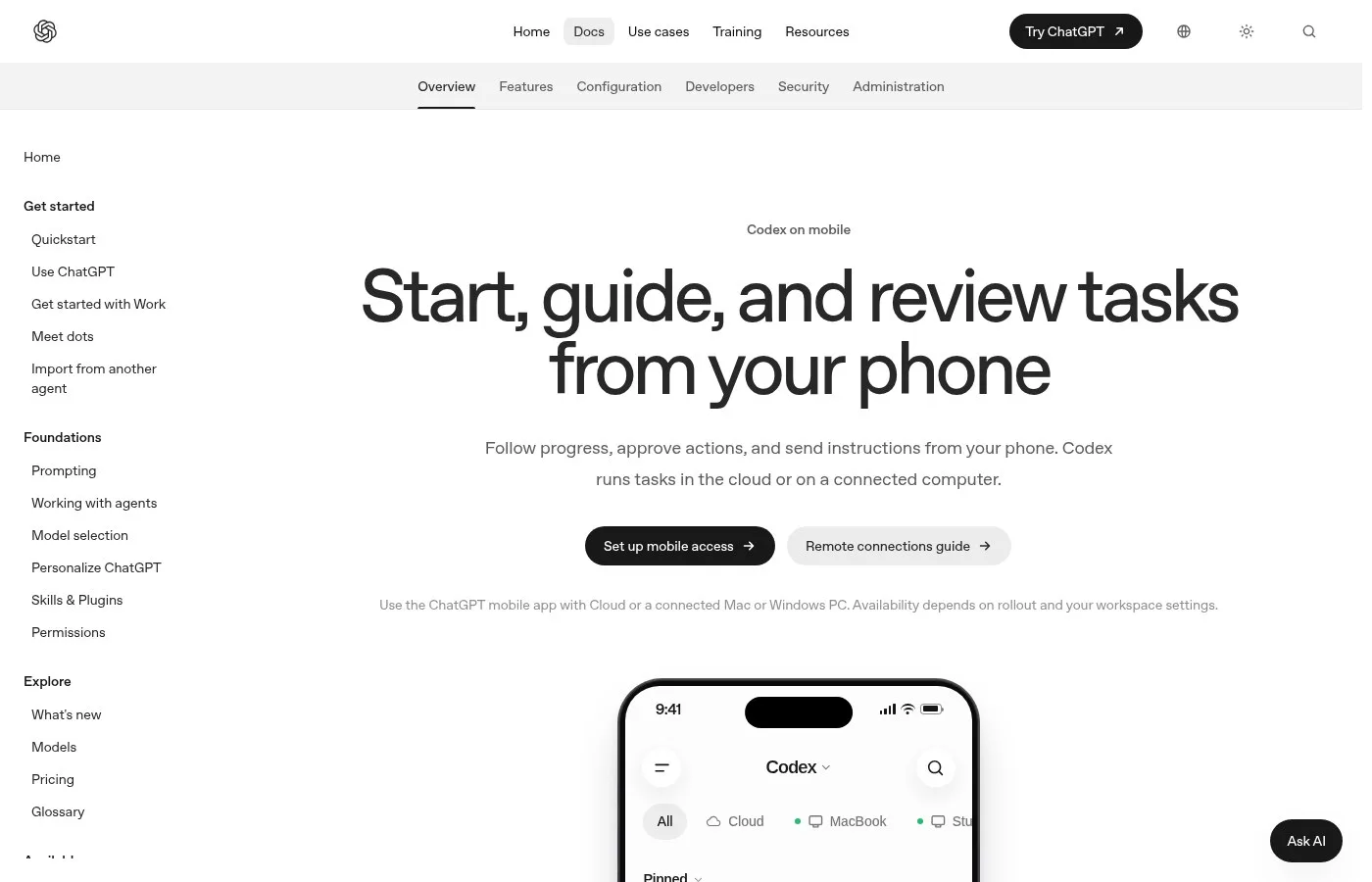
Captura de tela da página oficial de documentação do Codex no celular.
O que é o controle remoto do Codex?
O controle remoto do Codex é o recurso que deixa você usar o app móvel do ChatGPT para acessar um computador onde o Codex está rodando. A OpenAI anunciou em 14 de maio de 2026 como prévia no iOS e Android para todos os planos do ChatGPT. Pelo celular você confere conversas, revisa resultados, aprova comandos e inicia tarefas, enquanto o trabalho fica em 1 máquina.
O ChatGPT agora consegue controlar seu computador pelo celular usando o Codex no celular.
Imagine começar uma tarefa no notebook, como escrever código, pesquisar dados ou montar um fluxo de trabalho, e depois sair da mesa enquanto a IA continua trabalhando em segundo plano.
Agora, pelo celular, você pode acompanhar o progresso, dar novas instruções, aprovar ações e gerenciar tudo sem tocar no computador.
A IA continua rodando no seu computador de verdade ou num ambiente remoto, mas o celular vira a central de controle do seu trabalho digital.
Como configurar o controle remoto do Codex
Configurar o controle remoto do Codex é parear o app de desktop do Codex com o app móvel do ChatGPT. Em novembro de 2026 ele funciona com Mac e Windows; o Windows chegou no fim de maio de 2026. Você entra com a mesma conta do ChatGPT nos dois, escaneia um QR code e o computador aparece na lista. A conexão passa por um relay seguro.
Se precisar acompanhar o trabalho do Codex, você pode configurar com o app do ChatGPT no iOS ou Android.
Clique no ícone de celular na parte de baixo do app do Codex ou vá ao menu Settings, Connections. Confirme que você está conectado à sua conta do ChatGPT para liberar o acesso.
Depois de entrar, escaneie o QR code e faça login no Codex no app móvel do ChatGPT, e seu dispositivo Windows deve aparecer na lista automaticamente.
A partir daí, você pode ver tarefas em andamento ou começar novas, desde que o computador esteja ligado e conectado à internet.
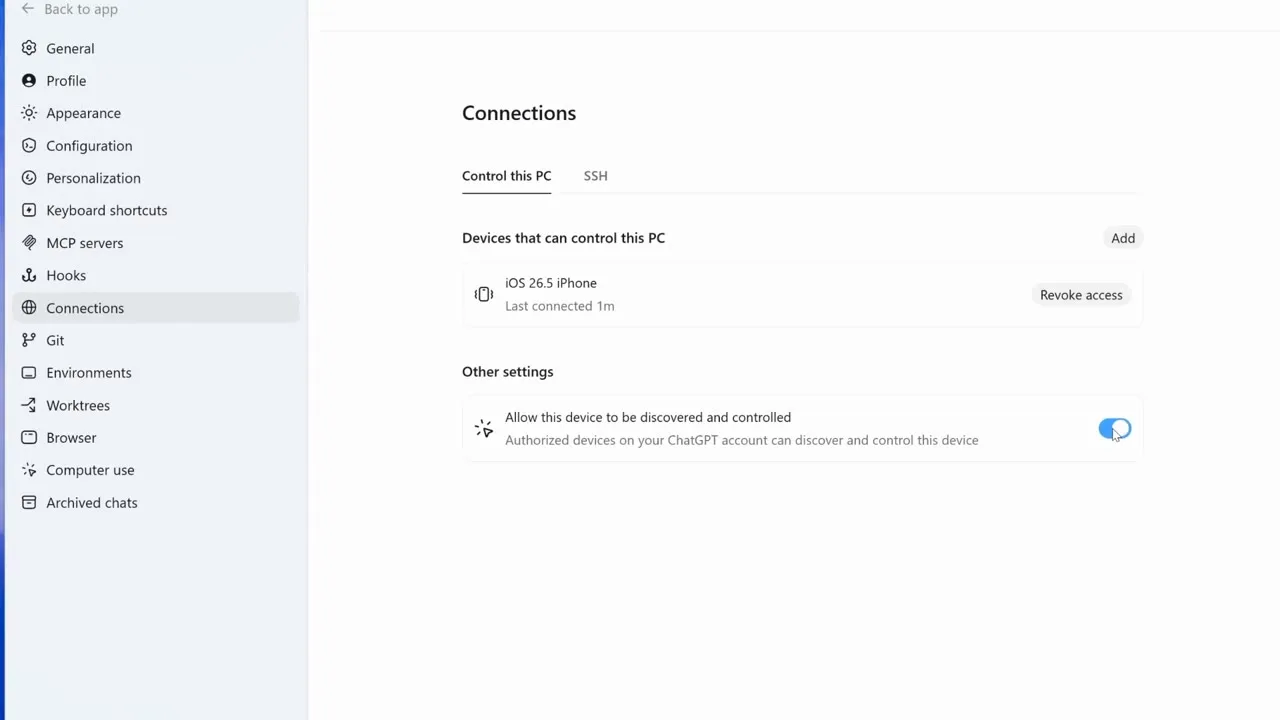
Quadro de uma demonstração do uso do computador e do acesso móvel no app do Codex para Windows.
Deixe o Codex usar seu computador enquanto você sai
O uso do computador é um recurso do Codex que deixa ele operar apps no seu computador por você. Na atualização do Windows de maio de 2026 ele chegou junto com o acesso móvel, então você pode iniciar uma tarefa que clica em apps reais, sair e acompanhar pelo celular. Ele é ativado nas configurações do app do Codex antes de sair.
O uso do computador pode controlar qualquer app do seu computador e fazer tarefas por você. Vá às configurações do app do Codex e ative a opção Computer Use.
Quando o Codex começa a usar seu computador para fazer tarefas, ele assume a tela e o cursor.
É uma ótima chance de levantar, se alongar, pegar um copo de água ou ir para a próxima reunião. Deixe o notebook na mesa e o Codex fazendo todo o trabalho.
Rode o Codex num VPS e trabalhe por voz
Um VPS é um jeito de manter o Codex rodando num servidor alugado em vez do notebook. O Codex consegue se conectar a máquinas remotas via SSH, e em agosto de 2026 um desenvolvedor contou que levou todos os projetos para um VPS e usou o Codex pelo app do ChatGPT no celular por dias sem abrir o notebook, quase sempre por voz.
Você não precisa mais do notebook para trabalhar.
Também não faz muito sentido usar terminal no celular, porque usar terminal no celular é meio complicado. Não é natural. E, sinceramente, talvez você nem digite no celular e faça quase tudo por voz.
Então o que funciona agora é o Codex, porque o Codex agora deixa você entrar via SSH num servidor remoto e continuar trabalhando lá.
Tudo o que você precisa fazer é abrir o app do ChatGPT no celular, conectar ao seu VPS, abrir aquela conversa e pedir: ei, conserta isso.
Se você está mexendo com back end, sim, é praticamente simples assim. Mas se é front end, fica um pouco mais complicado, porque seu localhost não está exposto à internet.
Use ambientes na nuvem com o notebook desligado
Um ambiente na nuvem do Codex é uma configuração em computadores gerenciados pela OpenAI em que as tarefas continuam mesmo com o seu computador em repouso. Numa demo de setembro de 2026, a equipe de desenvolvedores da OpenAI começou uma tarefa na nuvem, fechou o notebook e adicionou instruções pelo celular, até por voz. Alguns apps de terceiros oferecem uma máquina hospedada parecida para agentes de programação.
Comece a tarefa na nuvem, assim você pode fechar essa belezinha e a tarefa continua rodando.
E você pode retomar essa tarefa quando quiser, porque ela roda na nuvem. Pode até usar o celular. Dá para acrescentar coisas à tarefa em andamento sem interromper.
E aceita até voz. Você pode colocar os fones e sair para caminhar.
O bom é que é um snapshot, então você não precisa refazer a configuração toda vez. Dá para rodar várias tarefas separadas usando esse ambiente como ponto de partida.
Apps de terceiros levam a mesma ideia mais longe: você só conecta suas contas, eles dão uma máquina na nuvem e você já começa a programar com IA.
Confira o que continua rodando
Processos que sobram são ferramentas em segundo plano que podem continuar ativas depois que uma tarefa parece concluída. Um desenvolvedor notou isso em novembro de 2026 depois de concluir várias tarefas pelo app do ChatGPT num Mac. Se você deixa o notebook ligado para trabalhar remotamente, vale abrir o monitor do sistema de vez em quando para que 1 conversa esquecida não fique usando memória por horas.
Você termina uma tarefa do Codex no app do ChatGPT e segue em frente. Mas as ferramentas dela param mesmo?
Abra o Monitor de Atividade e procure por node. Qual é o seu número?
Compare configurações remotas com o Pachat
Pachat é um produto web em pachat.ai, descrito no site como "Different personal AI agents, in one group chat." É um bom lugar para revisar seu plano remoto antes de sair da mesa.
- Escreva seu plano: Mac ou Windows, VPS ou ambiente na nuvem, e o que você quer fazer pelo celular.
- Abra o pachat.ai e coloque seus pontos do Claude, Grok Bot, Muse e ChatGPT num mesmo chat em grupo.
- Pergunte o que pode dar errado enquanto você está fora. Eles conferem os fatos uns dos outros e discutem, e no fim quem decide é você.
Para saber mais, leia como usar o Codex, controle remoto do Claude Code e agentes em segundo plano do Cursor.
Perguntas frequentes
O que é o controle remoto do Codex?
É um jeito de usar o Codex num computador conectado pelo app móvel do ChatGPT. A OpenAI lançou em 14 de maio de 2026 como prévia no iOS e Android. Você confere conversas, revisa diffs e resultados de testes, aprova comandos, troca de modelo e inicia tarefas, enquanto arquivos, credenciais e configurações ficam no computador onde o Codex roda.
Quais planos e dispositivos têm o controle remoto do Codex?
No lançamento, em 14 de maio de 2026, a OpenAI disse que a prévia estava disponível no app móvel do ChatGPT no iOS e Android para todos os planos, incluindo Free e Go. O primeiro host foi o app do Codex no macOS, e o acesso móvel no Windows chegou no fim de maio de 2026. Hosts remotos via SSH também podem ser usados.
Meu computador precisa ficar ligado?
Sim. Em novembro de 2026, a documentação da OpenAI pede para manter o computador acordado e online, porque o trabalho roda nessa máquina. Se quiser que as tarefas continuem enquanto ele dorme, use um ambiente na nuvem do Codex em computadores gerenciados pela OpenAI ou um VPS conectado via SSH. Os dois continuam com o notebook fechado.
O controle remoto do Codex é seguro?
A OpenAI diz que seus arquivos, credenciais, permissões e configuração local ficam na máquina onde o Codex roda, e que uma camada de relay segura conecta o celular sem expor a máquina à internet pública. Em 2026, mantenha o cuidado de sempre: aprove comandos pelo celular só quando entender o que fazem e saia de dispositivos que não usa mais.
Como conecto o celular no Windows?
No app do Codex para Windows, clique no ícone de celular na parte de baixo ou abra Settings e depois Connections. Confirme que está conectado à sua conta do ChatGPT, escaneie o QR code e abra o Codex no app móvel do ChatGPT. Desde o fim de maio de 2026, o dispositivo Windows aparece na lista automaticamente.
O Pachat pode ajudar a planejar o Codex remoto?
Sim. Pachat é um produto web em pachat.ai onde você coloca seus pontos do Claude, Grok Bot, Muse e ChatGPT num mesmo chat em grupo. Descreva sua configuração, como 1 Mac em casa mais um VPS, e pergunte o que pode falhar enquanto você está fora. Eles conferem os fatos uns dos outros e discutem, e no fim quem decide é você.
Pronto para colocar IAs diferentes num mesmo chat em grupo? Comece em pachat.ai.
Referências
- OpenAI, "Work with Codex from anywhere," 2026-05-14: https://openai.com/index/work-with-codex-from-anywhere/
- ChatGPT Learn, "Codex on mobile," fetched 2026-11-18: https://learn.chatgpt.com/docs/mobile
- OpenAI Help Center, Codex help article, fetched 2026-11-18: https://help.openai.com/en/articles/20001275
- @muneebautomates, 2026-05-26: https://x.com/muneebautomates/status/2059179374373748784
- @AutoBot_IO, 2026-05-30: https://x.com/AutoBot_IO/status/2060607651633938615
- @tarat_211, 2026-08-08: https://x.com/tarat_211/status/2086074377985212919
- @MehdiGatbache, 2026-08-19: https://x.com/MehdiGatbache/status/2089980239103320415
- @OpenAIDevs, 2026-09-29: https://x.com/OpenAIDevs/status/2104997734294139151
- @aabyzov, 2026-11-05: https://x.com/aabyzov/status/2118395627738407132









