 Pachat.ai
Controle remoto do Claude Code: como configurar e usar
Atualizado 2026-11
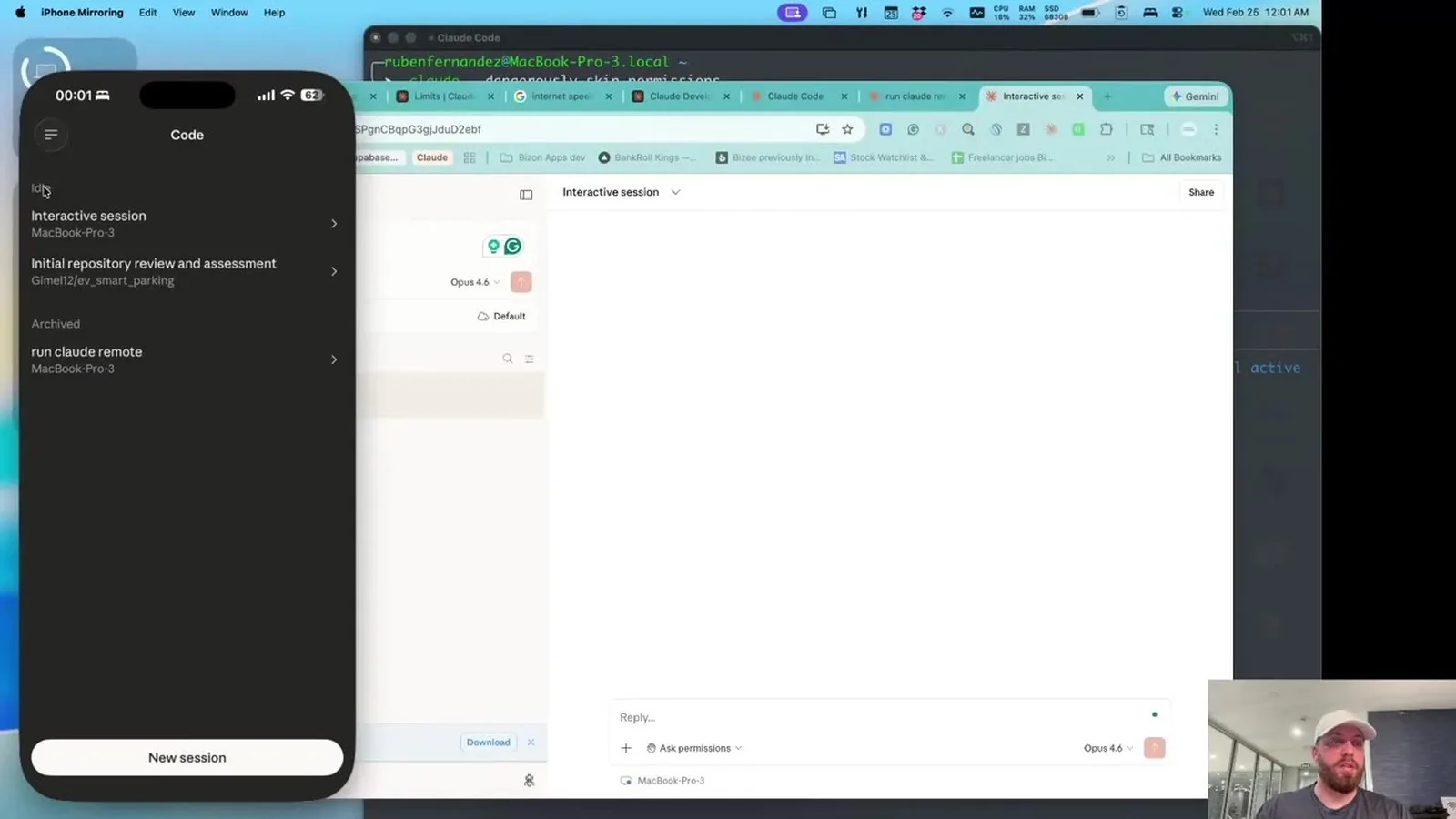
TL;DR: O controle remoto do Claude Code permite continuar, pelo celular, pelo tablet ou por qualquer navegador, uma sessão do Claude Code que já está rodando no seu próprio computador. Você inicia com um comando, abre a URL ou escaneia o QR code, e a sua máquina continua fazendo todo o trabalho. A sessão só se mantém enquanto o processo do terminal continuar em execução.
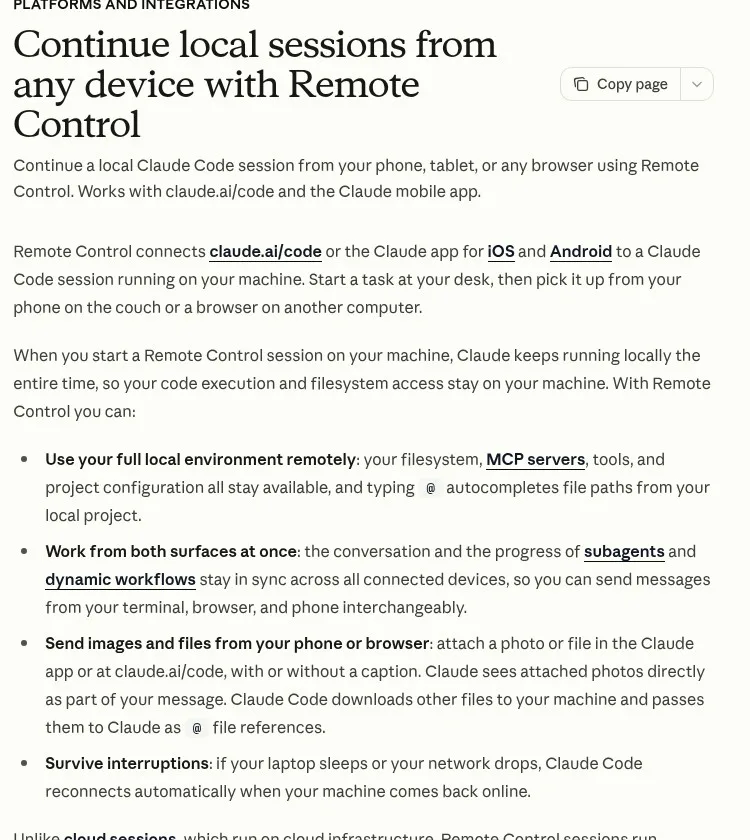
Captura da página oficial da documentação do Claude Code sobre o controle remoto.
O que é o controle remoto do Claude Code?
O controle remoto do Claude Code é um recurso que conecta o seu celular, tablet ou navegador a uma sessão do Claude Code rodando na sua própria máquina. Ele chegou como prévia de pesquisa em fevereiro de 2026 e, em novembro de 2026, a documentação oficial lista 5 planos compatíveis: Pro, Max, Ultra, Team e Enterprise. Você começa uma tarefa no computador e a retoma pelo celular, do sofá, de outro cômodo, de qualquer lugar.
Você sabia que agora dá para rodar o Claude Code no seu tablet e no seu celular?
Até agora, você precisava ficar na mesa durante a sessão inteira. Se saísse de perto, ou vigiava à distância com configurações de SSH desajeitadas, ou deixava a sessão esperando. O controle remoto resolve isso.
O celular ou o navegador é só uma janela para essa sessão local.
A sua máquina continua sendo a que faz todo o trabalho.
Por que o controle remoto do Claude Code importa
O que importa no controle remoto é que você não fica mais preso à mesa. Antes do lançamento do fim de fevereiro de 2026, uma tarefa longa de programação exigia esperar ao lado do terminal durante toda a execução, e esse era o primeiro de 3 problemas. Toda vez que você se afastava, a sessão de IA morria; toda vez que saía da sala, perdia o ritmo.
Toda vez que você dispara uma grande tarefa de programação com IA, precisa ficar ali sentado vigiando.
Você não pode se afastar. Não pode fazer uma pausa. Antes de isso chegar, os desenvolvedores juntavam Tailscale, Termius, Termux, tmux e pontes de websocket sob medida para chegar perto dessa experiência. Mesmo assim, a experiência no celular era tosca. Terminais não foram feitos para celulares.
Controle a sua IA remotamente pelo celular.
O controle remoto traz uma interface própria para dentro do app do Claude, com todas as suas ferramentas locais e servidores MCP disponíveis.
Como configurar o controle remoto do Claude Code
Configurar o controle remoto do Claude Code é um trabalho de 4 passos depois que o Claude Code está instalado. Em novembro de 2026, a documentação oficial descreve três formas de iniciar uma sessão, e todas terminam numa sessão que você alcança pelo app do Claude ou por um navegador. É muito simples, mesmo na primeira vez.
- Atualize o Claude Code e abra o terminal na pasta do seu projeto. Você precisa ter executado o Claude no diretório do projeto pelo menos 1 vez para aceitar a caixa de confiança do espaço de trabalho.
- Inicie o controle remoto. Execute
claude remote-control(forma curta:claude rc) para uma sessão em modo servidor,claude --remote-controlpara uma sessão interativa normal, ou digite/remote-controldentro de uma sessão já aberta. - O terminal mostra uma URL de sessão e um QR code. Pressione a barra de espaço para mostrar ou ocultar o QR code.
- Para conectar de outro dispositivo, abra a URL da sessão em qualquer navegador, escaneie o QR code no app do Claude ou encontre a sessão pelo nome na lista. Sessões online mostram um ícone de computador com um ponto verde.
Se você já está no meio de uma sessão e quer passá-la adiante, o comando com barra leva todo o seu histórico de conversa. Você não perde contexto: continua de onde parou.
Você só precisa copiar e colar essa URL no seu celular ou no seu tablet.
É simples assim.
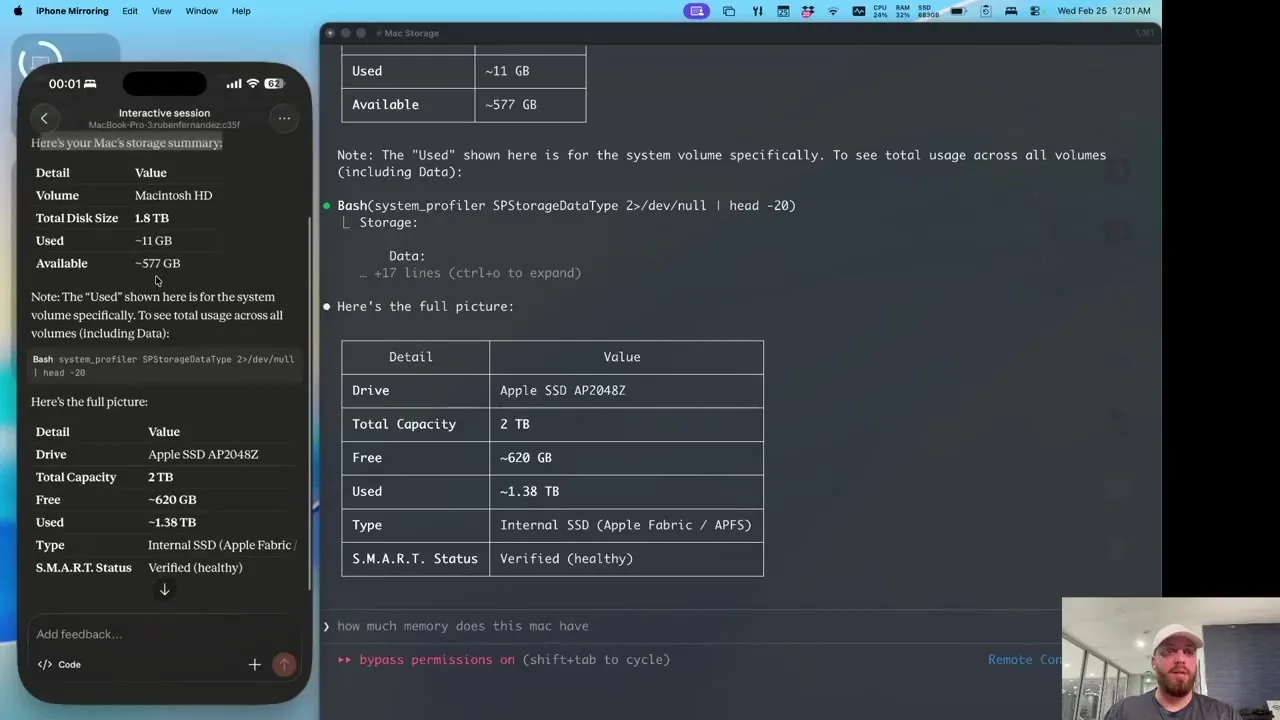
Quadro de uma demonstração: o celular mostra a mesma sessão local que o terminal.
Ative o controle remoto do Claude Code em todas as sessões
Ativar o controle remoto em todas as sessões é um ajuste de 1 passo e poupa você de digitar um comando toda vez. Em novembro de 2026 o ajuste se chama «Ativar o controle remoto para todas as sessões» e fica no menu de configuração do Claude Code. Por padrão, o controle remoto só liga quando você pede, então é preciso executar um desses comandos a cada vez, mas dá para deixá-lo ligado para tudo.
Dentro do Claude Code, execute /config e ative «Ativar o controle remoto para todas as sessões». Ligue uma vez e cada sessão se registra pronta para ser retomada de qualquer lugar.
As notificações o tornam mais útil quando você realmente se afasta. Com o controle remoto ativo, o Claude pode enviar notificações push para o seu celular. Ele decide quando enviar, em geral quando uma tarefa longa termina ou quando precisa de uma decisão sua para continuar. Você também pode pedir no prompt, algo como «avise quando os testes terminarem».
Segurança do controle remoto do Claude Code
A segurança do controle remoto é fácil de resumir: a execução fica no seu computador e o tráfego se limita a requisições HTTPS de saída. Segundo a documentação da Anthropic de novembro de 2026, a sessão local nunca abre portas de entrada na sua máquina, então há 0 portas de entrada para gerenciar. O ponto importante em segurança é que os seus arquivos nunca saem da sua máquina. Isso é diferente do Claude Code na web, onde a sessão roda em servidores na nuvem.
O Claude Code continua rodando localmente o tempo todo. O seu sistema de arquivos, os servidores MCP, as ferramentas e a configuração do projeto ficam no seu computador.
Só as mensagens do chat e os resultados das ferramentas passam por uma conexão criptografada. Isso não é como subir um ambiente na nuvem.
A sua sessão local só faz requisições de saída. Nunca abre portas de entrada no seu computador. Ela se registra na API da Anthropic e depois consulta se há trabalho. O tráfego vai por TLS, como em qualquer outra sessão do Claude Code, com credenciais de curta duração que expiram separadamente enquanto você está conectado.
O seu código nunca sai da sua máquina. Isso não é uma migração para a nuvem.
Limites para conhecer antes de depender dele
Os limites do controle remoto que vale conhecer são 4, e todos decorrem de o seu computador ser quem executa a sessão. Segundo a documentação de novembro de 2026, a sua máquina precisa continuar ligada e o processo claude precisa continuar rodando. O controle remoto roda como um processo local, então não foi pensado para deixar agentes sem supervisão a noite toda. Ele serve para dar mobilidade em torno de uma sessão ativa.
- Fora do modo servidor, cada instância do Claude Code aceita uma sessão remota por vez.
- O processo do terminal precisa continuar em execução.
- Se você fechar o terminal, sair do VS Code ou encerrar o processo do Claude, a sessão fica offline em poucos segundos.
- Se o notebook entrar em suspensão ou a rede cair por um instante, a sessão se reconecta automaticamente. Depois de uma interrupção mais longa, de cerca de 10 minutos, o Claude Code desiste e o processo termina.
Alguns comandos são só locais, como /plugin e /resume, e esses ficam no terminal. Mesmo assim, muitos funcionam pelo celular. Se você roda numa máquina remota por SSH, inicie dentro do tmux ou do screen para que sobreviva quando você se desconectar.
Também não funciona se você apontar para o Bedrock, para a plataforma de agentes do Google Cloud ou para o Microsoft Foundry. Chaves de API não funcionam aqui; você entra pelo claude.ai.
Formas reais de usar pelo celular
O que melhor combina com o controle remoto é qualquer tarefa que demora e que de vez em quando precisa de uma decisão humana. Desde o lançamento de fevereiro de 2026, 3 tipos de trabalho combinam melhor: uma refatoração, um trabalho em lote e uma automação longa de vários passos. Pense em qualquer tarefa longa: refatorar uma grande base de código, operações em lote com arquivos, automações de vários passos.
Se você está fundo no Claude Code, pode continuar trabalhando pelo celular e, quando voltar, vai estar no seu desktop.
Com o controle remoto, você dispara na mesa, se afasta e confere pelo celular quando precisar. Você vê o que o Claude fez, envia uma mensagem para ajustar a direção e ele continua, enquanto a sua máquina faz todo o trabalho.
Você começa uma grande refatoração na mesa. O Claude começa a trabalhar. Você pega o celular, vai à cozinha, faz um café, volta e vê tudo o que o Claude está fazendo em tempo real no celular. Pode fazer uma pergunta do sofá, acompanhar o progresso numa reunião ou enviar um novo comando de qualquer lugar sem reiniciar nada.
Essa URL você pode abrir no navegador e conversar com o Claude por qualquer navegador e em qualquer lugar, ou abrir o aplicativo do Claude no celular
Tudo isso roda no computador e devolve o resultado para você. Você pode usar o app do Claude. Não precisa usar o terminal.

Quadro de uma breve demonstração do controle remoto do Claude Code em um celular.
Quem pode usar o controle remoto do Claude Code
O controle remoto é um recurso dos planos pagos do Claude, e a lista cresceu desde o primeiro lançamento de fevereiro de 2026. Em novembro de 2026 a documentação cita 5 planos: Pro, Max, Ultra, Team e Enterprise; chaves de API não são compatíveis. No Team e no Enterprise, um proprietário precisa primeiro ativar a chave do controle remoto nas configurações de administração do Claude Code. Você entra pelo claude.ai, e esse login determina se o recurso está disponível para você.
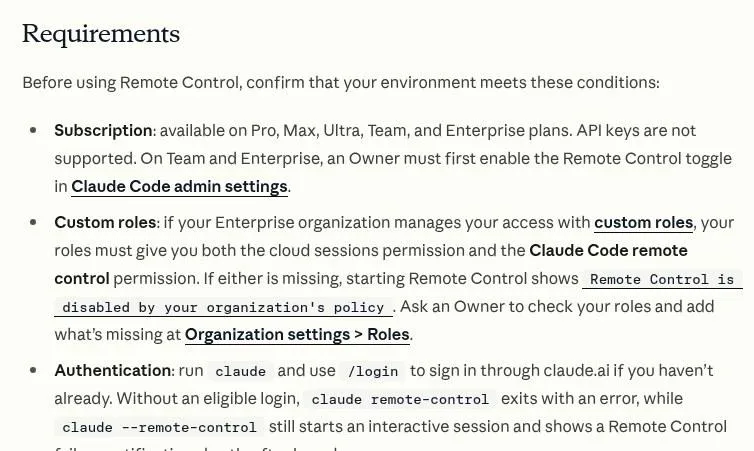
Captura da seção de requisitos da documentação oficial do Claude Code.
Use o controle remoto do Claude Code com o Pachat
O controle remoto coloca uma sessão do Claude Code no seu bolso, e o Pachat é o lugar onde você pode pôr outras IAs ao lado dela. O Pachat é um produto web em pachat.ai, descrito no site como «Different personal AI agents, in one group chat» (diferentes agentes de IA pessoais, em um só chat de grupo).
- Inicie a sua sessão do Claude Code e passe-a adiante com
/remote-controlpara acompanhá-la pelo celular. - Abra o pachat.ai e coloque o seu Claude, Grok Bot, Muse e ChatGPT em um só chat de grupo.
- Pergunte ao grupo sobre o plano ou o resultado que você está vendo. Eles conferem os fatos uns dos outros e debatem, e então você decide.
Para ver como o Claude Code é descrito ao lado de outros agentes, leia a página do agente Claude Code, o caso de uso de Codex e Claude Code e o guia da sua primeira tarefa com o Claude Code.
Perguntas frequentes
O que é o controle remoto do Claude Code?
O controle remoto do Claude Code é um recurso que permite conectar o app do Claude no iOS e no Android, ou o claude.ai/code, a uma sessão do Claude Code que já está rodando no seu próprio computador. Ele chegou como prévia de pesquisa em fevereiro de 2026. Os seus arquivos, ferramentas e servidores MCP ficam locais, e o celular ou o navegador é uma janela para essa sessão, então você pode continuar trabalhando de outro cômodo ou de outro dispositivo.
Como inicio o controle remoto do Claude Code?
Abra o terminal em uma pasta de projeto em que você já confia e execute claude remote-control, ou claude --remote-control para uma sessão interativa normal. Dentro de uma sessão já aberta, digite /remote-control. Em novembro de 2026 a documentação lista esses 3 pontos de partida. O terminal mostra uma URL de sessão e você pode pressionar a barra de espaço para ver um QR code e escaneá-lo com o app do Claude.
Quais planos aceitam o controle remoto do Claude Code?
A documentação oficial de novembro de 2026 lista 5 planos: Pro, Max, Ultra, Team e Enterprise. Chaves de API não são compatíveis, então você entra no claude.ai com /login. Nos planos Team e Enterprise, um proprietário precisa primeiro ativar a chave do controle remoto nas configurações de administração do Claude Code. Os guias iniciais de fevereiro e março de 2026 falam de uma prévia só para o Max, mas isso já está desatualizado.
O meu código sai do meu computador quando uso o controle remoto?
Não. O Claude Code roda localmente o tempo todo, então o seu sistema de arquivos, os servidores MCP, as ferramentas e a configuração do projeto ficam no seu computador. A sessão só faz requisições HTTPS de saída e nunca abre portas de entrada. As mensagens do chat e os resultados das ferramentas passam por uma conexão criptografada, de modo que o celular ou o navegador é uma janela, não uma cópia do seu projeto. É o desenho desde o primeiro lançamento de 2026.
O que acontece se o notebook entrar em suspensão ou a rede cair?
Se o seu notebook entrar em suspensão ou a rede cair por um instante, a sessão se reconecta automaticamente quando a máquina acordar ou a rede voltar. Se a interrupção durar cerca de 10 minutos, o Claude Code desiste e o processo termina, e se você fechar o terminal a sessão fica offline em segundos. No modo servidor, dá para recuperar sessões por cerca de 4 horas depois de pará-lo, segundo a documentação de novembro de 2026.
Posso ativar o controle remoto em todas as sessões?
Sim. Execute /config dentro do Claude Code e defina «Ativar o controle remoto para todas as sessões» como true. No app para desktop o mesmo botão fica nas configurações, e na extensão do VS Code ele está na seção de configurações do menu de comandos. Com isso ligado, cada processo interativo do Claude Code registra 1 sessão remota, então você não precisa mais digitar um comando antes de se afastar.
O Pachat substitui o controle remoto do Claude Code?
Não, eles têm funções diferentes. O controle remoto permite continuar uma sessão do Claude Code pelo celular. O Pachat é um produto web em que você coloca o seu Claude, Grok Bot, Muse e ChatGPT em um só chat de grupo, e eles conferem os fatos uns dos outros e debatem, e então você decide. Em 2026 você pode usar os dois: acompanhe a sessão pelo celular e leve o resultado para o pachat.ai.
Quer colocar IAs diferentes em um só chat de grupo? Comece em pachat.ai.
Referências
- Claude Code Docs, "Continue local sessions from any device with Remote Control," fetched 2026-11-18: https://code.claude.com/docs/en/remote-control
- @TopClickMediaSA, 2026-03-02: https://x.com/TopClickMediaSA/status/2028449623308689595
- @ProfitBoardroom, 2026-03-02: https://x.com/ProfitBoardroom/status/2028557767150338127
- @kamilbanc, 2026-02-24: https://x.com/kamilbanc/status/2026439009816477904
- @nexgen_ruben, 2026-10-13: https://x.com/nexgen_ruben/status/2110098252989399443
- @JulianGoldieSEO, 2026-03-21: https://x.com/JulianGoldieSEO/status/2035334974878912845
- @JulianGoldieSEO, 2026-08-26: https://x.com/JulianGoldieSEO/status/2092514885619909023









