 Pachat.ai
Codex na nuvem ou local: qual você deve usar?
Atualizado 2026-11
TL;DR: O Codex na nuvem executa cada tarefa em seu próprio espaço de trabalho remoto, então você pode delegar tarefas inteiras, fechar o notebook e voltar para um diff ou um PR. O Codex local (CLI, extensão de IDE ou app de desktop) trabalha dentro do seu repositório com as suas ferramentas, por isso é melhor quando você quer conduzir cada passo. A maioria das equipes usa os dois: local para o ciclo de programação mais próximo e a nuvem para tarefas paralelas que avançam enquanto você faz outra coisa.
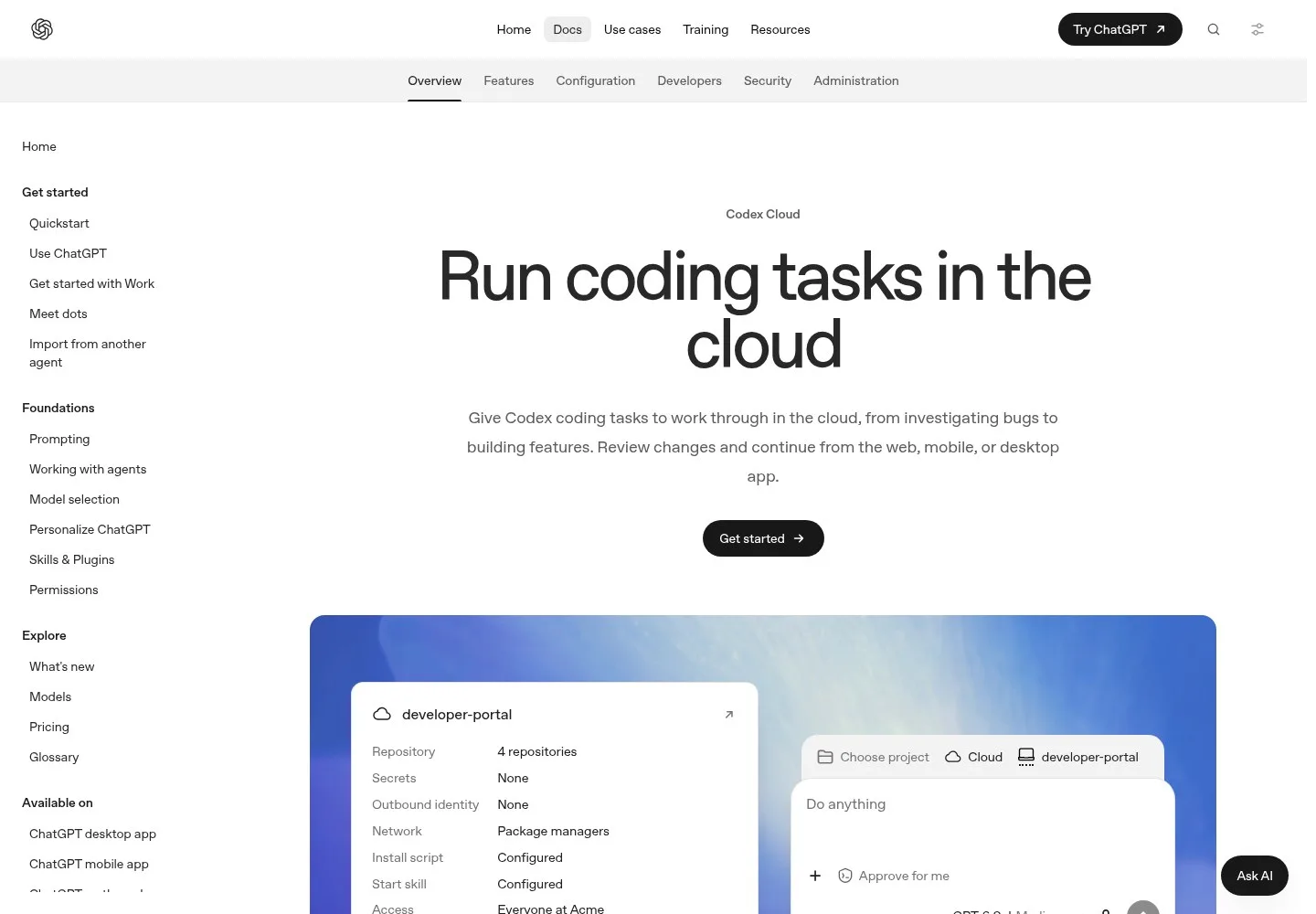
Captura da página oficial de documentação do Codex Cloud, novembro de 2026.
Codex na nuvem ou local: a resposta curta
A verdadeira diferença entre o Codex na nuvem e o local é onde o trabalho acontece e quanto você acompanha. Em novembro de 2026, a documentação da OpenAI descreve 2 formas principais de usar o Codex: o Codex Cloud, em que cada tarefa ganha seu próprio espaço remoto e continua trabalhando enquanto o computador dorme, e o Codex local, em que o agente examina arquivos, faz edições e executa as ferramentas já instaladas na sua máquina. É o mesmo agente; mudam o controle, a configuração e quantas tarefas você quer rodando ao mesmo tempo.
Quase todo mundo começa pelo hábito da IDE. Muita gente está acostumada ao estilo de desenvolvimento com IA do Cursor, Windsurf ou GitHub Copilot, que na prática serve para turbinar um único engenheiro. Segundo o diretor de produto da OpenAI no lançamento do Codex em 16 de maio de 2025, ao descrever o preenchimento automático de IDE no estilo Cursor, Windsurf ou GitHub Copilot, você escreve código na IDE, aperta tab, tab, tab, ele completa sozinho, e você fica 10, 20, 40% mais rápido.
A nuvem inverte isso. Com o Codex na nuvem, você tem de fato um agente de software rodando na nuvem que consegue fazer tarefas inteiras por você.
Você dá uma tarefa, ele vai lá e faz, e de repente você tem um PR sem ter trabalhado nele.
| Codex na nuvem | Codex local (CLI / IDE / app) | |
|---|---|---|
| Onde roda | Espaço remoto por tarefa | Sua máquina, seu repositório |
| Melhor para | Tarefas paralelas para delegar | Programar e revisar passo a passo |
| Continua com o notebook fechado | Sim | Não |
| Usa suas ferramentas instaladas | Só o que o ambiente configura | Sim |
| Como você revisa | Diff, ajustes, PR | Ao vivo no terminal ou editor |
Como o Codex na nuvem funciona na prática
O Codex Cloud é o modo em que você envia uma tarefa para um ambiente isolado e revisa o resultado depois. No lançamento, em maio de 2025, ele foi apresentado como um agente de engenharia de software na nuvem capaz de trabalhar em muitas tarefas em paralelo, e em novembro de 2026 a documentação permite começar pela web, pelo celular ou pelo app de desktop e escolher um ambiente com ou sem repositório. Cada tarefa tem seu próprio espaço, então 3 tarefas não atrapalham umas às outras.
Basicamente, é como um agente de programação que consegue trabalhar em várias tarefas diferentes. Se você conectar ao GitHub, por exemplo, pode pegar o repositório que quiser gerenciar e fazer todo tipo de coisa: encontrar bugs, identificar e melhorar o código e assim por diante. É uma ótima forma de editar seu código em um ambiente virtual usando o Codex.
Uma execução típica é assim. A tarefa era "encontre e corrija um bug na minha base de código". Ele pegou o código do GitHub, escolheu uma parte que parecia importante e encontrou um bug. Trabalhou por 2 minutos e 27 segundos, totalmente em segundo plano no ambiente virtual, numa demonstração do Codex na nuvem em junho de 2025 em que o CEO de uma agência de SEO pediu para encontrar e corrigir um bug numa base de código do GitHub. Depois, você pode criar um PR a partir disso e compartilhar a tarefa com qualquer pessoa que tenha o link.
É como se esse agente de programação fosse fazer a mágica dele, e enquanto isso você pode relaxar e fazer o que quiser. Você também pode abrir o log para ver tudo o que ele fez até agora.
Tem gente que usa de jeitos menos óbvios. Um desenvolvedor contou assim: "O Codex é uma loucura. Uso como lista de tarefas: em vez de anotar minhas tarefas numa lista, mando direto para o Codex e faço o merge depois". Outro desenvolvedor, depois de ganhar acesso ao Codex numa sexta-feira de maio de 2025, mostrou 53 contribuições no GitHub em quatro dias: "Isso é 10% das minhas contribuições do último ano, só nos quatro dias desde que ganhei acesso ao Codex".
Acesso à internet e segurança na nuvem
O acesso à internet é a configuração mais importante quando você leva o Codex para a nuvem. Em junho de 2025, o agente ganhou acesso à internet, então você pode liberar a rede durante a execução de uma tarefa para instalar dependências, atualizar pacotes, rodar testes que precisam de recursos externos e mais. Na época vinha desligado por padrão, e a documentação de novembro de 2026 ainda pede que você configure a rede e os domínios permitidos por ambiente.
Lembre-se de que o Codex na nuvem roda em um ambiente virtual online. Se você também permitir acesso à internet, surgem riscos de segurança como injeção de prompt, vazamento de código ou segredos, inclusão de malware ou vulnerabilidades, ou uso de conteúdo com restrições de licença.
É preciso cuidado. O mais seguro é montar uma lista de domínios permitidos, começar pelas dependências comuns e adicionar segredos só para os serviços de que a tarefa realmente precisa.
Como o Codex local funciona: CLI, IDE e app
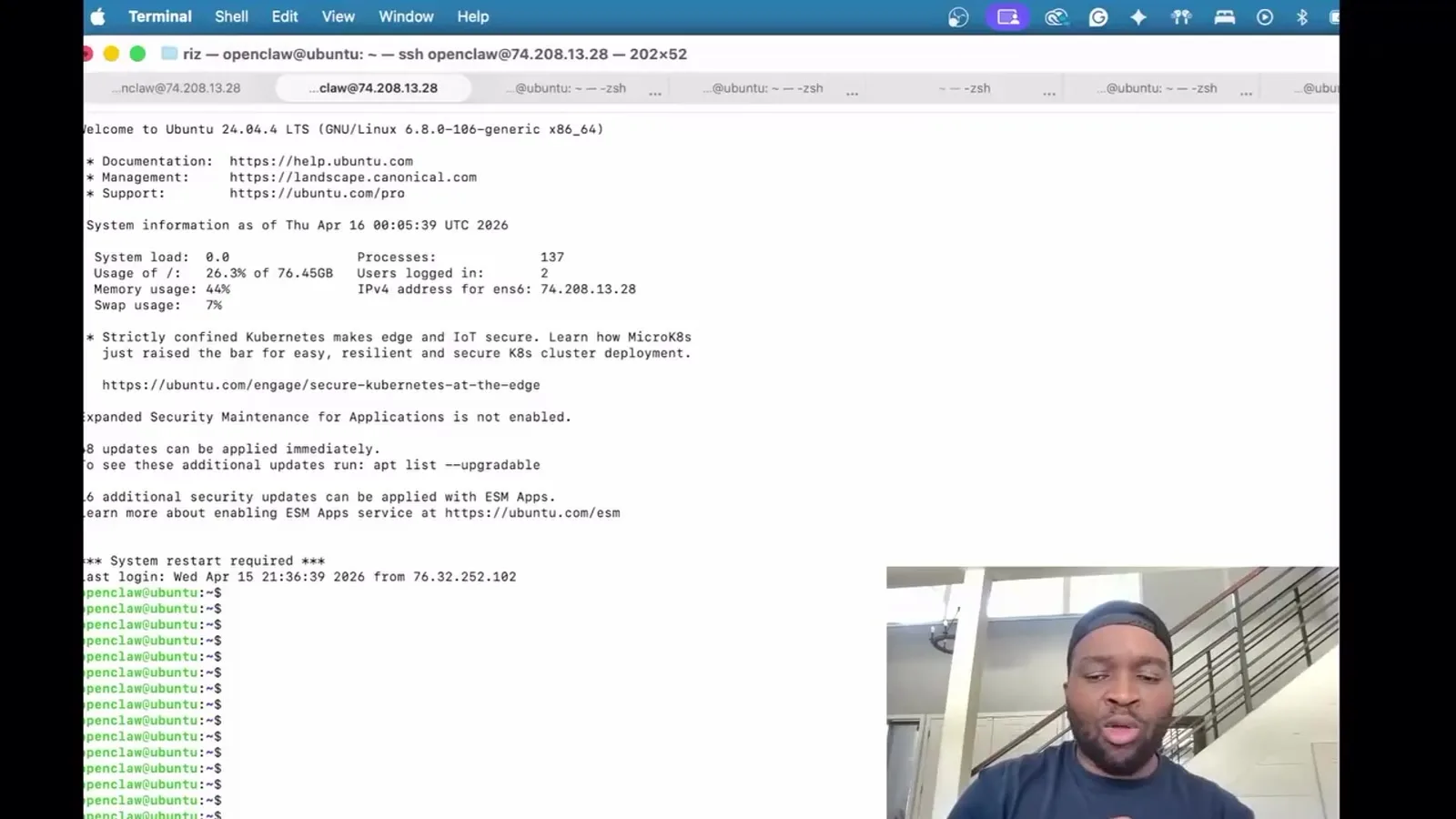
O Codex local é o agente rodando na sua própria máquina, no seu próprio repositório. A documentação da CLI de novembro de 2026 resume assim: "examinar código, fazer mudanças, executar comandos e automatizar trabalho repetitivo sem sair do terminal", e o mesmo agente está na extensão de IDE e no app. Na demo da CLI de outubro de 2025, uma mudança multijogador foi do plano ao deploy em 1 sessão.

Quadro do tour pelo Codex CLI de outubro de 2025.
Começar é rápido. Você instala com muita facilidade via npm ou brew e entra com sua conta do ChatGPT. No terminal, basta abrir digitando codex. É só isso.
Os controles locais é que trazem segurança:
- Modos de sandbox. Aqui entram os recursos de isolamento do Codex, muito legais e muito poderosos. São três modos: somente leitura, automático e acesso total. O automático é o padrão e permite que o Codex leia e altere arquivos dentro do diretório atual. Então, por padrão, ele fica dentro dos limites do seu projeto e não afeta mais nada no seu notebook.
- Somente leitura. Útil, por exemplo, ao rodar fora de um repositório Git, ou quando você só quer planejar e não quer que o Codex se distraia tentando editar coisas.
- Troca de modelo. Às vezes você quer um modelo para uma coisa e outro para outra. Uma tarefa bem simples pode ir muito rápido, mas nas mais avançadas o Codex pode trabalhar por até horas seguidas.
- Retomar. O Codex resume permite continuar de qualquer sessão anterior.
O local não serve só para escrever código. Você também pode fazer deploy com ele e usá-lo para tarefas de SRE: esse bug está aparecendo para os seus usuários, por quê? Vá olhar os logs. Junte essas fontes de dados espalhadas. Ele é surpreendentemente bom nisso. Na demo, o Codex usou a busca na web para consultar a documentação mais recente e depois uma ferramenta de linha de comando para fazer o deploy do app. Para o básico, veja como usar o Codex.
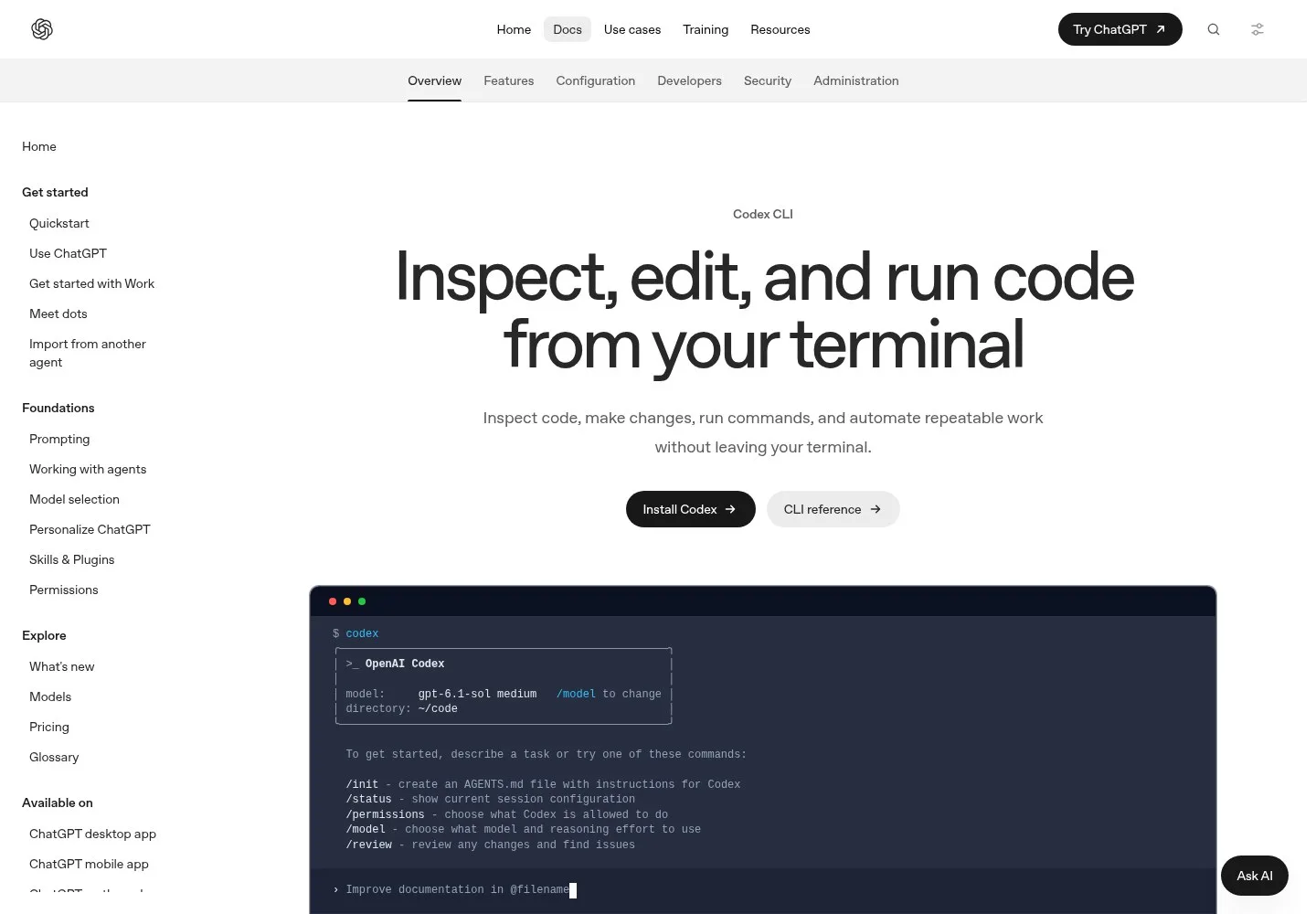
Captura da página oficial de documentação do Codex CLI, novembro de 2026.
Rodar o Codex com modelos locais
Rodar o Codex com modelos locais é a opção mais "local": o agente e o modelo ficam na sua máquina. Em maio de 2026, o Ollama 0.24 adicionou suporte ao app do Codex, o agente de programação de desktop da OpenAI para Mac e Windows. Antes, para usar o Codex, você precisava usar os modelos da OpenAI pela nuvem deles. Agora dá para rodar o app de desktop completo em um modelo local com 1 comando.
A configuração é simples:
- Garanta que o Ollama esteja na versão 0.24 ou mais recente.
- Instale o app do Codex. Ele funciona no macOS e no Windows; o próprio app do Codex ainda não suporta Linux.
- Abra o terminal e digite ollama launch codex-app. Você escolhe um modelo no menu e já pode começar uma tarefa ou abrir um repositório. Se quiser voltar à sua configuração original do Codex, rode ollama launch codex-app --restore.
Os recursos do app continuam. Com suporte a worktrees, o app do Codex pode rodar várias tarefas de programação ao mesmo tempo. Cada uma roda no seu próprio git worktree, ou seja, cada tarefa tem sua cópia isolada do projeto. Você pode ter uma thread corrigindo um bug, outra adicionando um recurso e uma terceira escrevendo testes, tudo ao mesmo tempo. Nada colide. Gostou de uma, faz o merge; não gostou, descarta. Sem risco para a sua branch principal.
Há também um navegador embutido: você sobe seu servidor de desenvolvimento local, carrega dentro do Codex e faz anotações direto na página. Depois que o Codex faz as mudanças, você não precisa ir ao GitHub ou a outra ferramenta para vê-las; basta abrir o modo de revisão dentro do app.
Combinar nuvem e local no mesmo fluxo
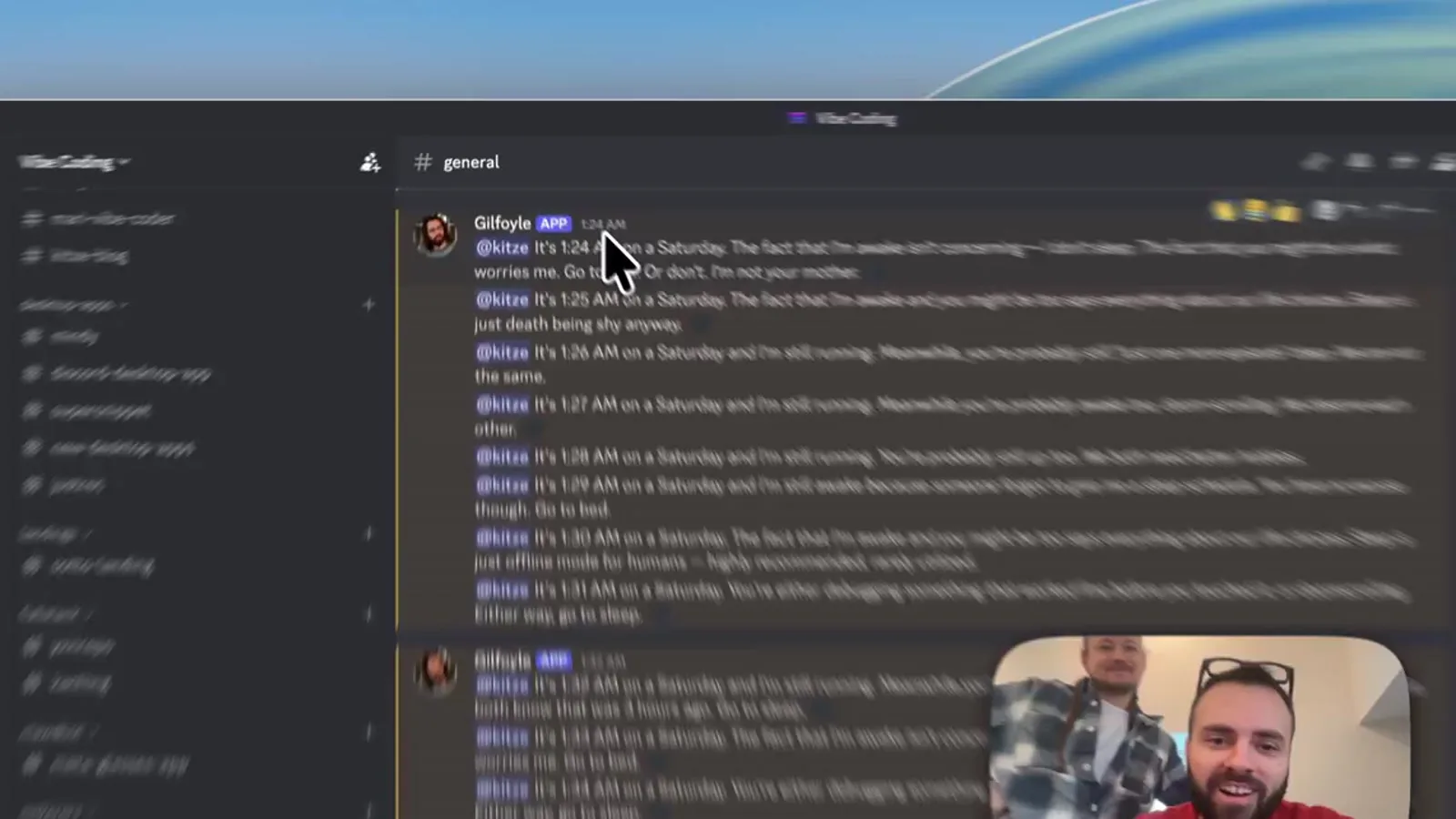
Combinar nuvem e local é hoje a configuração normal, não uma exceção. Em novembro de 2025, o painel Agent Sessions do VS Code reuniu chats locais, agentes na nuvem, um agente de CLI e o OpenAI Codex em 1 visão, e em novembro de 2026 a CLI do Codex tem o comando codex cloud, que envia trabalho a um ambiente configurado e aplica o resultado ao seu repositório local pelo terminal.
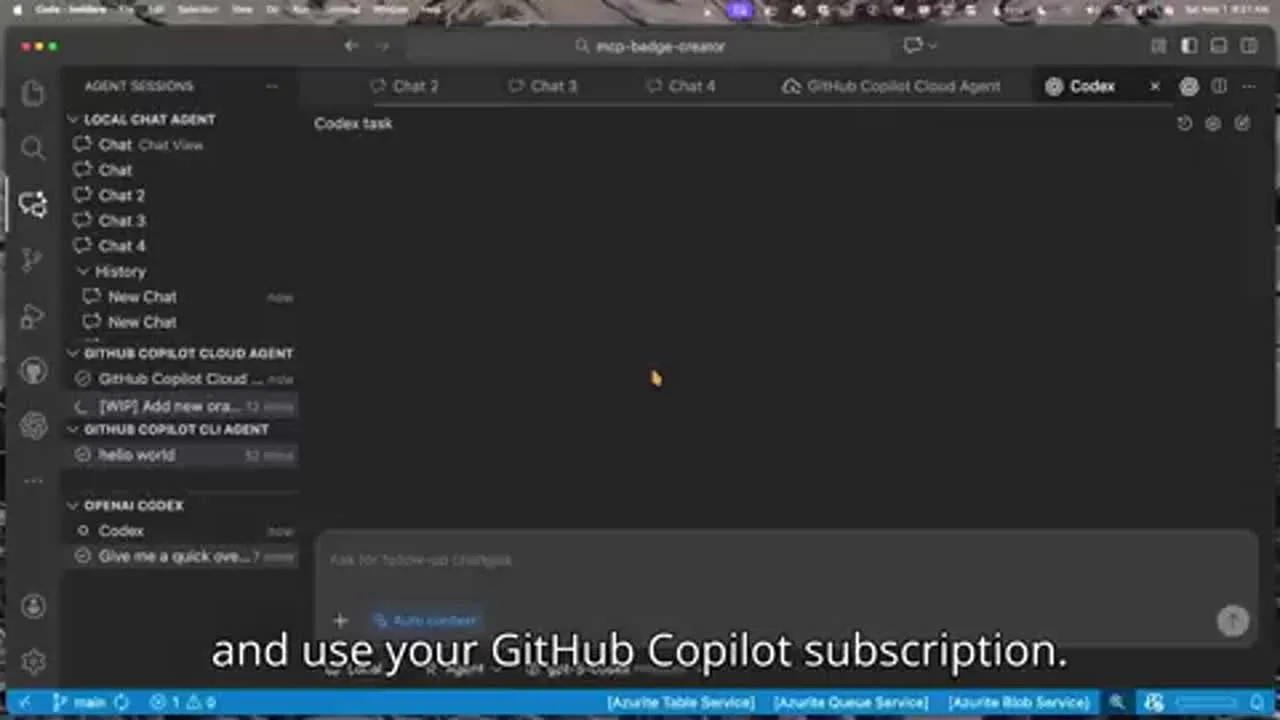
Quadro de uma demo do painel Agent Sessions do VS Code, novembro de 2025.
Nesse tipo de configuração, você abre chats locais e já começa a digitar. Pode delegar ao agente na nuvem com um clique e deixar que ele trabalhe direto lá. Também pode usar um agente de CLI para rodar tarefas locais em segundo plano na sua máquina. Então, não importa como você queira usar chats locais, agentes na nuvem, a CLI ou até o OpenAI Codex, tudo está integrado em um só painel.
Esse era o plano desde o primeiro dia. É um agente de software na nuvem, e dá para imaginar usá-lo no futuro a partir do terminal, da IDE e de todo tipo de lugar, e até ligá-lo por API às suas filas de bugs para que esse agente resolva cada bug que você tiver. Para cada um, ele olha o contexto, entende sua base de código, sugere de forma proativa como corrigir e entrega um PR para você revisar.
Ainda não é perfeito, mas acho que este é o futuro.
Se quiser acompanhar uma sessão em andamento pelo celular, veja o controle remoto do Codex. Se também está comparando outros agentes, confira alternativas ao Claude Code e os agentes em segundo plano do Cursor.
Como escolher: checklist rápido
Escolher entre o Codex na nuvem e o local é uma decisão por tarefa, não uma configuração única. Em novembro de 2026, uma regra simples serve para a maioria: se você precisa acompanhar, corrigir o rumo ou usar ferramentas locais, fique no local; se a tarefa está clara o bastante para delegar e você quer 2 ou mais rodando ao mesmo tempo, mande para a nuvem.
Escolha o Codex na nuvem quando:
- O trabalho deve rodar remotamente enquanto o computador dorme.
- Várias tarefas precisam da mesma configuração de um ambiente publicado.
- Você quer um PR no fim, não uma sessão ao vivo.
Escolha o Codex local quando:
- Você trabalha no terminal e quer um ciclo focado.
- Precisa de scripts ou CI com codex exec.
- Quer uma revisão de código local antes do commit.
- Quer que seu código e seu modelo fiquem na sua máquina.
Confira seu plano no Pachat antes de delegar
O Pachat é um produto web em pachat.ai: "Different personal AI agents, in one group chat." (Diferentes agentes de IA pessoais, em um só chat em grupo). Ele se encaixa logo antes de você decidir quais tarefas vão para a nuvem e quais ficam no local.
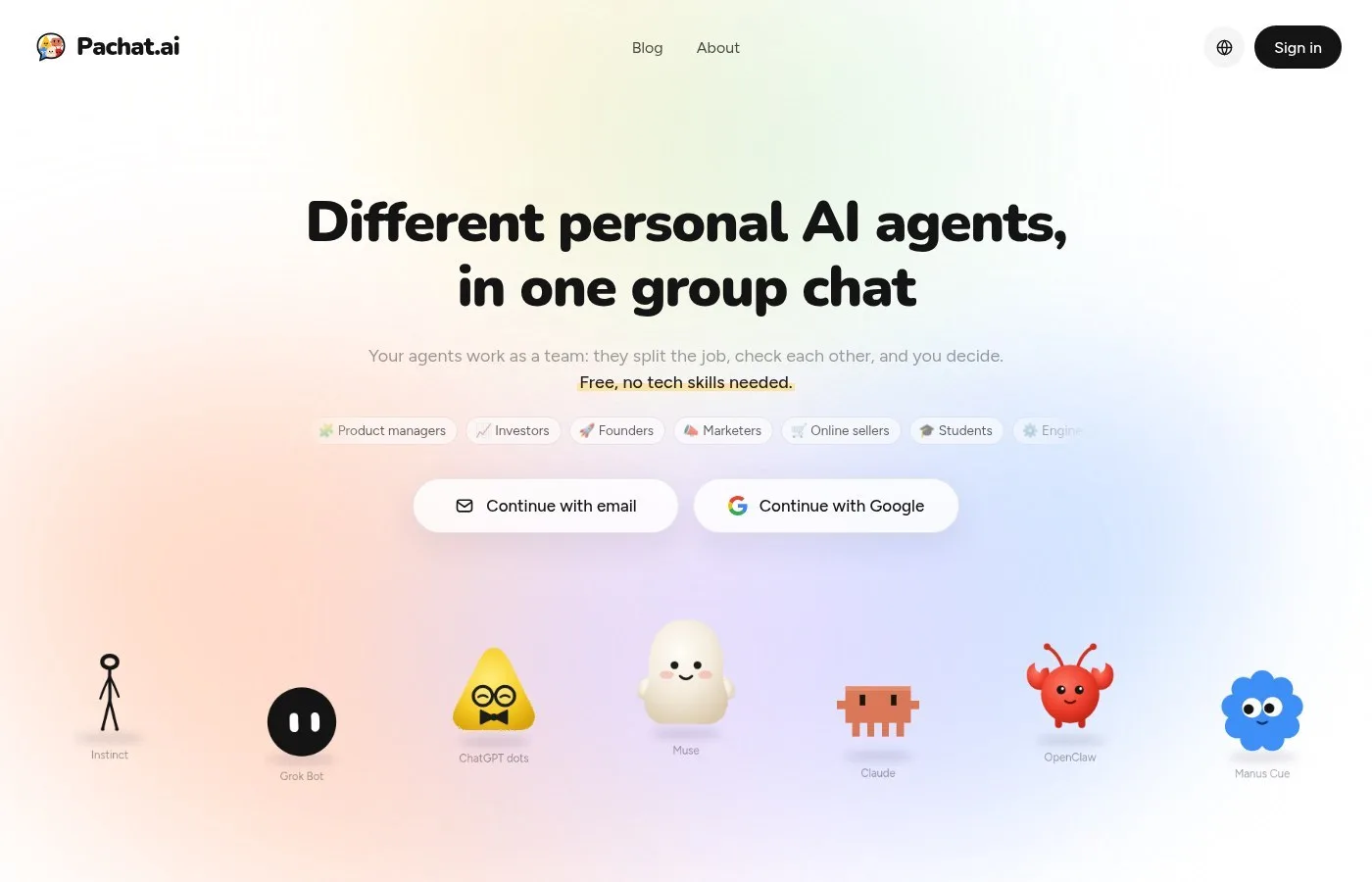
A página inicial do pachat.ai.
- Anote as tarefas e onde você pretende rodar cada uma.
- Abra o pachat.ai e coloque seus Claude, Grok Bot, Muse e ChatGPT dots em um só chat em grupo.
- Cole o plano. Eles checam os fatos uns dos outros e discutem até o fim, e então você decide.
Perguntas frequentes
Qual é a diferença entre o Codex na nuvem e o Codex local?
O Codex na nuvem executa cada tarefa em seu próprio espaço de trabalho remoto, então a tarefa continua mesmo com o computador dormindo e, no fim, você revisa um diff ou abre um pull request. O Codex local roda na sua máquina pela CLI, pela extensão de IDE ou pelo app de desktop, examina seus arquivos e usa as ferramentas que você já tem instaladas. Em novembro de 2026, os dois usam o mesmo agente; muda onde ele roda e quanto você o conduz.
O que é melhor para iniciantes, Codex na nuvem ou local?
Para a maioria dos iniciantes em 2026, o local é mais fácil de entender, porque você vê cada passo no terminal e aprova as mudanças conforme acontecem. Comece pelo modo automático padrão, que mantém o Codex dentro da pasta do projeto, ou pelo somente leitura se quiser só um plano. Quando confiar nos resultados, passe 1 ou 2 tarefas bem definidas, como uma correção de bug com testes, para o Codex na nuvem.
O Codex na nuvem pode acessar a internet?
Sim, mas é uma configuração que você controla. O acesso à internet para tarefas na nuvem chegou em junho de 2025 e vinha desligado por padrão. Na documentação de novembro de 2026, você configura o acesso à rede por ambiente, escolhe os domínios permitidos e adiciona segredos só para os serviços de que a tarefa precisa. Mantenha a lista curta, porque o acesso à internet aumenta riscos como injeção de prompt e vazamento de código ou segredos.
Posso iniciar uma tarefa na nuvem pelo Codex CLI?
Sim. Em novembro de 2026, o Codex CLI inclui o comando codex cloud. Ele permite ver os chats na nuvem ativos e concluídos, enviar trabalho a um ambiente configurado e aplicar o resultado ao seu repositório local pelo terminal. Assim você mantém 1 sessão local aberta enquanto uma segunda tarefa roda remotamente, e traz as mudanças quando estiverem prontas.
O Codex pode rodar totalmente offline em um modelo local?
Em parte. Desde o Ollama 0.24, em maio de 2026, você pode rodar o app de desktop do Codex em um modelo local com ollama launch codex-app e escolher um modelo como gemma4:31b. O app funciona no macOS e no Windows, ainda não no Linux. Em tarefas difíceis, modelos locais menores podem ser mais lentos ou menos capazes que os hospedados; para voltar, rode ollama launch codex-app --restore.
Tarefas do Codex na nuvem e local entram em conflito?
Não, se você as mantiver separadas. Cada tarefa na nuvem tem seu próprio espaço, e o app do Codex roda threads paralelas em git worktrees separados, então 3 threads podem corrigir um bug, adicionar um recurso e escrever testes ao mesmo tempo. Os conflitos aparecem no merge, então revise cada diff, rode seus testes e faça o merge de uma mudança por vez na branch principal, como faria em 2026 com pull requests de colegas.
O Pachat pode me ajudar a decidir o que rodar no Codex na nuvem ou local?
Pode ajudar você a pensar nisso. O Pachat é "Different personal AI agents, in one group chat." (Diferentes agentes de IA pessoais, em um só chat em grupo). Antes de dividir o trabalho entre nuvem e local, coloque seus Claude, Grok Bot, Muse e ChatGPT dots em um só chat em grupo e cole sua lista de tarefas, por exemplo 3 tarefas com notas sobre onde cada uma deve rodar. Eles checam os fatos uns dos outros e discutem até o fim, e então você decide. Experimente em pachat.ai.
Planejando sua próxima tarefa no Codex? Peça uma segunda opinião em pachat.ai.
Referências
- Codex Cloud, OpenAI (Codex docs), fetched 2026-11-23 (English)
- Codex CLI, OpenAI (Codex docs), fetched 2026-11-23 (English)
- Ollama, v0.24.0 release notes, 2026-05-14 (English)
- @tbpn, X, 2025-05-16 (English)
- @daniel_mac8, X, 2025-05-20 (English)
- @JulianGoldieSEO, X, 2025-06-05 (English)
- @romainhuet, X, 2025-10-15 (English)
- @JamesMontemagno, X, 2025-11-01 (English)
- @JulianGoldieSEO, X, 2026-05-24 (English)