 Pachat.ai
안드로이드 OpenClaw: 공식 앱 vs Termux
업데이트 2026-11
TL;DR: 안드로이드에서도 OpenClaw를 쓸 수 있지만, Google Play의 공식 앱은 컴패니언 노드일 뿐 어시스턴트 전체가 아닙니다. 먼저 macOS, Linux 또는 Windows(WSL2) 컴퓨터에서 OpenClaw Gateway를 실행한 뒤, QR 코드나 설정 코드로 휴대폰을 페어링합니다. Termux로 휴대폰에서 OpenClaw를 직접 돌리는 방법도 있지만, 터미널 작업이 필요한 고급 사용자용 경로입니다.
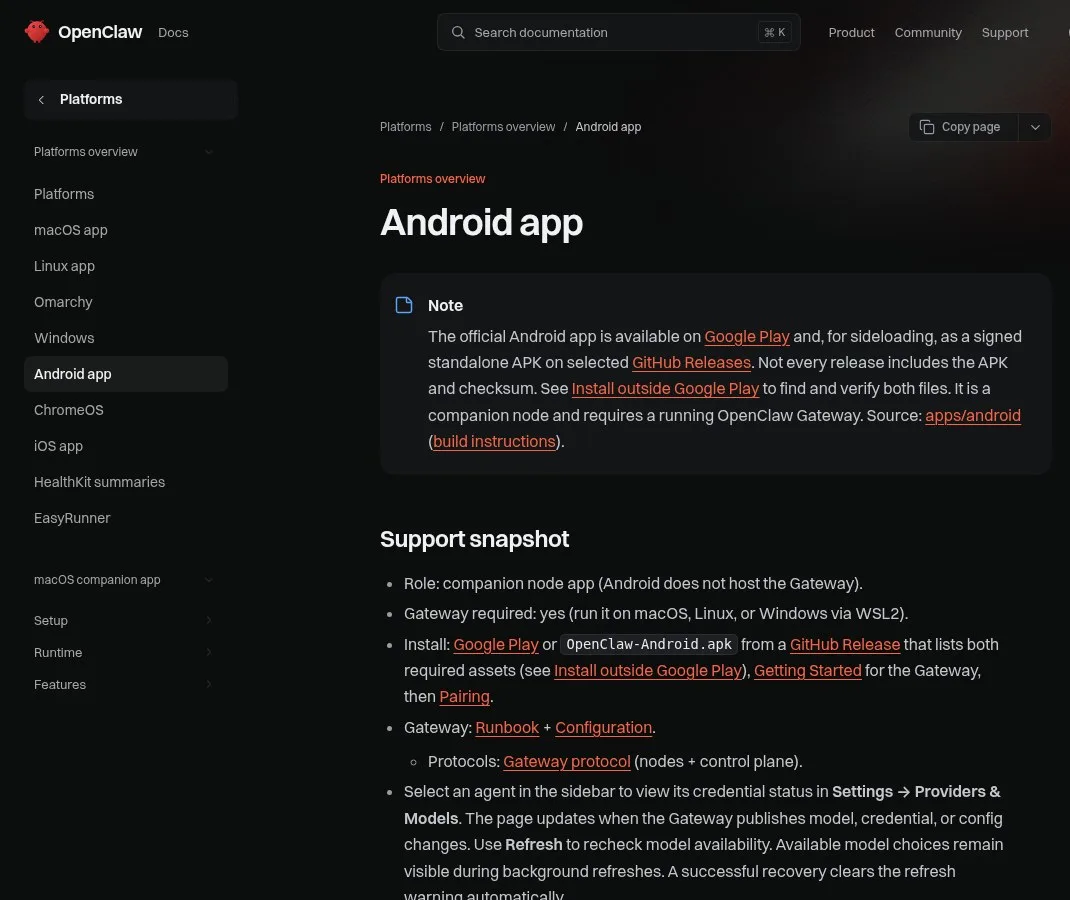
OpenClaw 공식 문서의 Android 앱 페이지, 2026년 11월.
OpenClaw 안드로이드 앱이란?
OpenClaw 안드로이드 앱은 안드로이드 휴대폰용 OpenClaw 공식 앱이며, 가장 먼저 알아야 할 점은 이것이 두뇌가 아니라 노드라는 것입니다. OpenClaw는 자신의 기기에서 실행하는 개인 AI 어시스턴트입니다. 안드로이드와 iPhone 앱은 2026년 6월 2026.6.2 릴리스에서 나왔고, 2026년 11월 기준 문서에 따르면 안드로이드 앱은 Google Play와 일부 GitHub Releases의 서명된 APK로 제공됩니다. 앱은 컴퓨터에서 실행하는 1개의 Gateway와 페어링됩니다.
예전에는 어시스턴트가 컴퓨터 안에만 있었습니다. 이제는 엄지손가락이 닿는 곳 어디에나 있습니다. 휴대폰에서 채팅과 음성을 쓰고, 채널과 작업, 답장을 이동 중에 처리할 수 있습니다.
하지만 이 앱의 작동 방식에는 거의 모든 사람이 처음에 헷갈리는 지점이 있습니다.
모바일 앱은 두뇌 전체가 아니다. 노드일 뿐이다.
어시스턴트로 통하는 안전한 창이라고 생각하세요. 실제 두뇌, 즉 무거운 작업을 맡는 부분은 Gateway라고 부르며 집에 있는 컴퓨터에서 실행됩니다. 휴대폰 앱은 그 Gateway와 페어링되고, 연결되면 휴대폰은 어시스턴트와 대화하고 휴대폰 자체 기능도 쓸 수 있는 신뢰할 수 있는 기기가 됩니다.
그래서 모든 것이 로컬에 머뭅니다. 당신의 Gateway, 당신의 키, 당신의 권한입니다. 휴대폰은 이미 당신이 관리하는 환경에 연결될 뿐입니다. 앱만으로 작동할 거라 기대하고 내려받으면 작동하지 않습니다. 먼저 Gateway가 실행 중이어야 합니다.
안드로이드 앱으로 할 수 있는 일
안드로이드 앱은 리모컨에, 에이전트와 공유할지 직접 고르는 휴대폰의 '감각'을 더한 것입니다. 2026년 6월 출시에서 안드로이드는 iPhone과 비슷한 구성을 갖췄고, 기기와 권한에 따라 더 많은 명령 계열을 쓸 수 있습니다. Gateway에 연결하는 Connect 탭, 채팅 탭, 2가지 모드가 있는 음성 탭, 그리고 Canvas 기능이 있습니다.
- 음성. 안드로이드에는 Mic 모드와 Talk 모드가 있습니다. Mic 모드는 수동으로, 말을 멈출 때마다 한 번의 채팅으로 보내고 앱을 떠나면 멈춥니다. Talk 모드는 연속으로, 끌 때까지 계속 듣습니다.
- 어시스턴트 호출. Google 어시스턴트로 OpenClaw를 열 수 있습니다. 홈 버튼을 길게 누르거나 "Hey Google, ask OpenClaw"라고 말하면 앱이 바로 열리고 요청이 그대로 채팅에 들어갑니다.
- 알림. 기기 알림을 이벤트로 어시스턴트에 전달할 수 있고, 어떤 앱을 허용할지, 방해 금지 시간, 전달 개수 상한을 정확히 정할 수 있어 소음에 묻히지 않습니다. 전달은 기본적으로 꺼져 있고, 켜면 방해 금지 시간은 기본 22:00–07:00, 상한은 기본 분당 20건입니다.
- 휴대폰 데이터. 최신 사진 가져오기, 연락처 검색과 추가, 캘린더 일정 확인과 추가, 그리고 기기 상태 읽기까지 할 수 있습니다.
즉 이 앱은 단순한 채팅 창이 아니라, 휴대폰이 매일 하는 일로 이어지는 든든한 다리입니다. WhatsApp, Telegram, Discord, Signal 알림은 항상 전달에서 제외됩니다. 이 채팅들은 이미 OpenClaw의 자체 채널이 있기 때문입니다.
OpenClaw 안드로이드를 5단계로 설정하기
OpenClaw 안드로이드 설정은 5단계 작업이며, 각 단계보다 순서가 더 중요합니다. 2026년 11월 기준 문서에는 안드로이드가 Gateway를 호스팅하지 않는다고 나와 있으므로, Gateway를 먼저 macOS, Linux 또는 WSL2를 쓰는 Windows에서 실행해야 합니다. 페어링에는 컴퓨터에서의 승인이 필요합니다. 어렵지는 않지만 올바른 순서로 할수록 순조롭습니다.
- 먼저 컴퓨터에서 Gateway를 실행합니다.
- Google Play에서 앱을 내려받습니다(iPhone 앱은 App Store).
- QR 코드나 설정 코드로 페어링합니다. 컴퓨터에서
openclaw qr을 실행하거나 Control UI를 열면 코드가 나옵니다. - 컴퓨터에서 승인합니다. 페어링이 멈추면
openclaw devices list로 대기 중인 요청을 볼 수 있습니다. - 작게 시작합니다. 먼저 채팅, 다음은 Talk 모드, 그다음 정말 필요한 기기 기능 하나(예: 캘린더)만 켭니다.
일부 기능은 앱이 화면 앞에 있을 때만 작동합니다. 집 Wi-Fi가 아니라 인터넷으로 연결하려면 별도의 보안 설정 단계가 필요하며, 문서는 tailnet을 안내합니다. 컴퓨터 쪽 기본은 OpenClaw 사용법을 참고하세요.
Termux로 휴대폰에서 OpenClaw 직접 실행하기
Termux에서 OpenClaw를 실행한다는 것은 컴퓨터와 페어링하지 않고 휴대폰 자체가 OpenClaw를 호스팅한다는 뜻이며, 고급 사용자용 경로입니다. 2026년 초부터 오래된 안드로이드 휴대폰에서 작동하는 사례가 공유됐지만 공식 방법은 아닙니다. OpenClaw는 터미널로 작동하는데 안드로이드 휴대폰에는 기본 터미널이 없다는 것, 그것이 핵심 문제이자 많은 사람이 막히는 지점입니다.
그래서 Termux라는 앱이 있습니다. 열면 말 그대로 안드로이드에서 터미널을 쓸 수 있습니다. 안드로이드에 OpenClaw를 설치하려면 거기서 명령어를 입력해야 합니다. 보시다시피 꽤 복잡합니다.
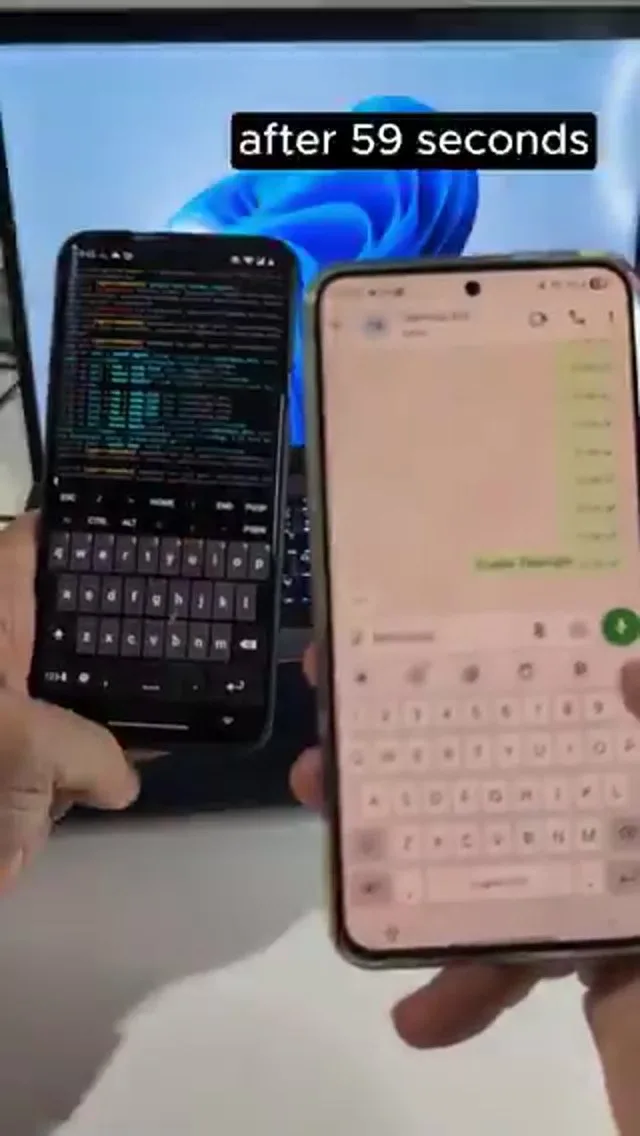
2026년 2월 데모의 한 장면: 안드로이드 휴대폰의 Termux에서 실행되는 OpenClaw.
제대로 돌아가면 인상적입니다. 2026년 2월 데모에서는 OnePlus 7 Pro의 Termux에서 OpenClaw가 로컬로 실행되고, 다른 기기에서 WhatsApp으로 제어했습니다. Gateway가 시작되면 웹 인터페이스로도 제어할 수 있습니다. 그리고 명령이 이어집니다. "손전등 켜", "이제 꺼", "사진 찍어서 보내줘", "전화 걸고, 알림 전부 보내줘".
더 어려운 일도 있습니다. APK를 올리고 APK tool로 디컴파일해 IP 주소와 링크를 추출해 돌려보내는 것입니다. 휴대폰에서 실행되는 OpenClaw는 WhatsApp으로 받은 APK를 디컴파일해 IP 주소와 URL 링크를 성공적으로 뽑아냈습니다. Termux와 Termux API를 갖추는 것이 중요합니다.
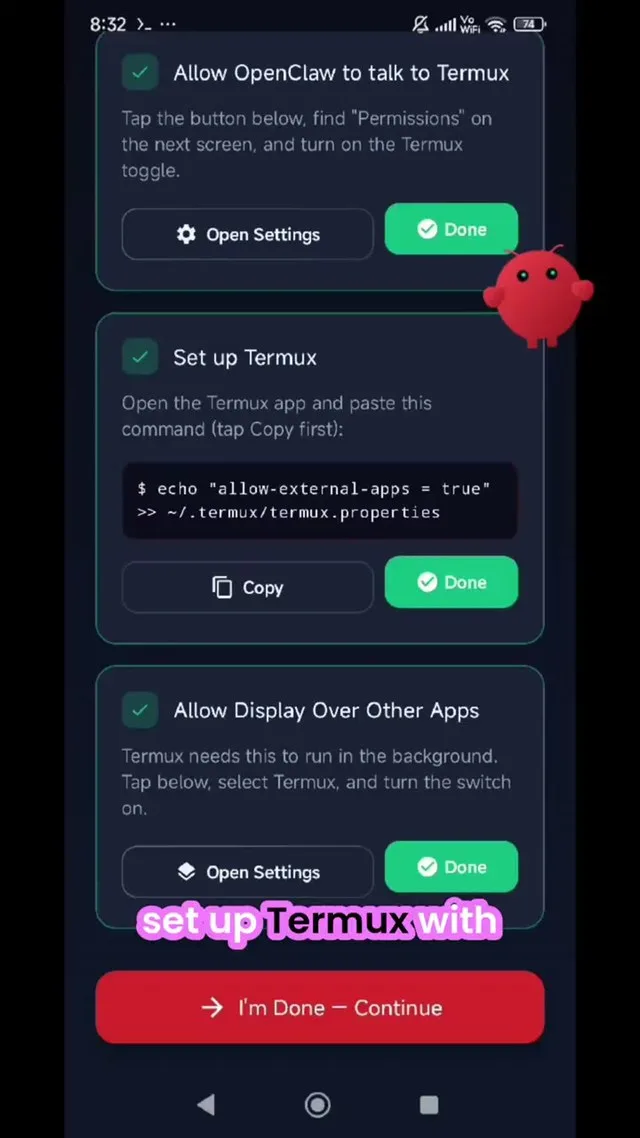
2026년 3월 튜토리얼의 한 장면: OpenClaw와 Termux 설정 화면.
이 마지막 예시는 경고이기도 합니다. 알림을 읽고 전화를 걸고 파일을 여는 에이전트는 주머니 속 휴대폰에 있어도 노트북에 있을 때와 똑같이 조심해야 합니다. 권한은 1~2개로 시작하고 필요할 때만 늘리세요.
iPhone의 OpenClaw
iPhone 앱은 안드로이드와 같은 개념으로, 혼자서 완전한 어시스턴트가 아니라 Gateway와 페어링하는 컴패니언 앱입니다. 2026년 6월 안드로이드와 함께 나왔고, 2026년 11월 기준 iOS 또는 iPadOS 26.2 이상이 필요합니다. LAN이나 tailnet으로 Gateway에 연결하며, 오프라인일 때 최대 50개의 메시지를 대기열에 담아 두었다가 다시 연결되면 보냅니다.
iPhone에서는 QR 코드나 설정 코드로 앱을 Gateway와 페어링합니다. 그러면 휴대폰에서 바로 어시스턴트와 채팅할 수 있습니다. 실시간 Talk 모드도 쓸 수 있고 백그라운드에서도 작동합니다. 작업 승인도 검토할 수 있어서, 어시스턴트가 무언가를 하려 할 때 주머니 속에서 예 또는 아니오를 말할 수 있습니다. 텍스트, 링크, 미디어를 iOS에서 OpenClaw로 바로 공유할 수도 있습니다.
기기 기능은 원할 때 켤 수 있습니다. 카메라, 화면, 위치, 사진, 연락처, 캘린더, 미리 알림 중 원하는 것만요. 권한은 iOS가 관리하므로 어시스턴트가 무엇에 접근할지는 당신이 정합니다.
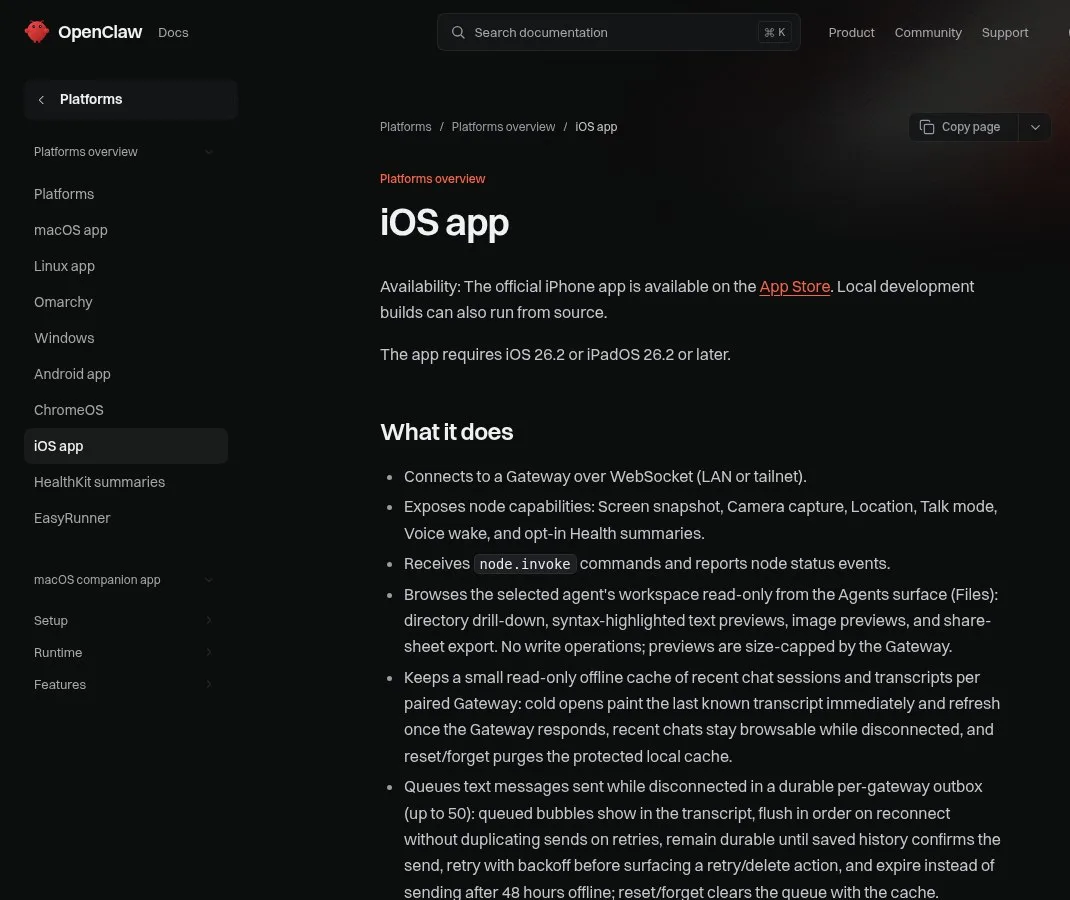
OpenClaw 공식 문서의 iOS 앱 페이지, 2026년 11월.
사람들이 휴대폰으로 OpenClaw를 쓰는 방법
휴대폰은 OpenClaw를 책상 위 도구에서 이동하면서 조종하는 도구로 바꿔 줍니다. 2026년 중반부터 가장 흔한 방식은 단순합니다. 에이전트는 컴퓨터에서 계속 일하고, 휴대폰으로 확인하고 승인하고 방향을 바꿉니다. 평범한 하루를 떠올려 보세요. 당신은 책상에서 떨어져 있고, 어시스턴트는 집의 Gateway에서 돌아가고 있습니다.
줄을 서 있는 동안 답장을 확인할 수 있습니다. 산책하면서 작업을 시작할 수 있습니다. 작업 승인 요청이 뜨는 순간 허락하거나 거절할 수 있습니다. 그래서 당신의 동의 없이는 아무 일도 일어나지 않습니다.
음성을 쓰면 더 빨라집니다. 2026년 8월 데모에서 한 사람이 휴대폰과 시계로 이름 붙은 여러 에이전트를 지휘했습니다. "Julian에게 컴퓨터의 Firefox를 닫으라고 해 줘", 이어서 "Forge에게 TextEdit로 바닷가에 가는 게 왜 좋은지 10줄짜리 시를 쓰게 해 줘", 그리고 "Sentinel에게 컴퓨터에서 Spotify를 열라고 해". 곧 답이 옵니다. Julian이 Firefox 닫기를 대기열에 넣었고, 곧 시계의 작업 목록에서 보일 거라고요.
어시스턴트는 예전엔 한 대의 기계에 묶여 있었다. 이제 그 목줄이 풀렸다.
다음은 전화입니다. 2026년 4월 업데이트로 전화 기능이 추가됐습니다. OpenClaw로 식당, 마사지 숍, 프랑스 대사관에 전화를 걸 수 있고, 걸려 온 전화도 받을 수 있습니다. 말을 하면 음성이 텍스트로 바뀌고, 모델이 생각한 뒤 텍스트를 음성으로 만들어 들려줍니다. 같은 업데이트로 업데이트도 더 안전해졌습니다. 임시 폴더에서 업데이트하고, 업데이트가 설정을 망가뜨리지 않는지 확인합니다.
코딩 에이전트도 쓴다면 '휴대폰은 내 컴퓨터로 통하는 창'이라는 같은 개념이 적용됩니다. 휴대폰은 그저 운전대입니다. Claude Code 원격 제어와 Codex 원격 제어도 참고하세요.
Pachat으로 휴대폰 에이전트의 답 확인하기
Pachat은 pachat.ai의 웹 제품으로, 사이트에서는 "Different personal AI agents, in one group chat."(서로 다른 개인 AI 에이전트를 하나의 그룹 채팅에)라고 소개합니다. OpenClaw 휴대폰 설정으로 주머니에 1개의 에이전트가 생기고, 그 제안을 승인하기 전에 Pachat에서 두 번째, 세 번째 의견을 들을 수 있습니다.
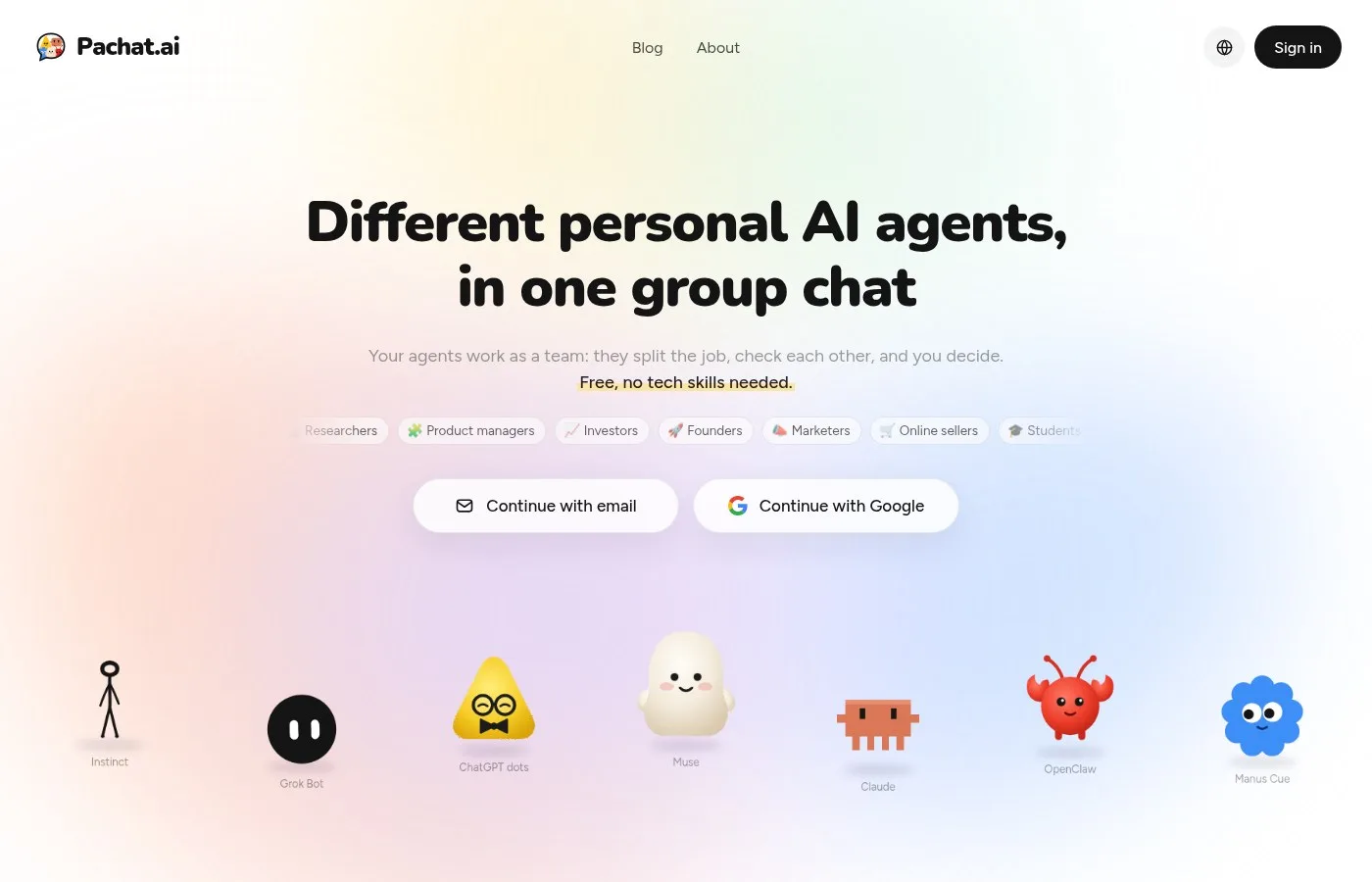
pachat.ai 홈페이지.
- OpenClaw 에이전트가 휴대폰으로 보낸 계획이나 답변을 복사합니다.
- 휴대폰 브라우저에서 pachat.ai를 열고 Claude, Grok Bot, Muse, ChatGPT dots를 하나의 그룹 채팅에 넣습니다.
- 확인을 부탁합니다. 서로의 사실을 점검하고 토론한 뒤, 결정은 당신이 내립니다.
아직 OpenClaw 자체를 고민 중이라면 OpenClaw 대안과 비교하거나 텔레그램에서 OpenClaw를 설정해 보세요.
자주 묻는 질문
OpenClaw를 안드로이드에서 실행할 수 있나요?
네, 2가지 방법이 있습니다. 2026년 6월에 나온 공식 안드로이드 앱은 컴패니언 노드로, macOS, Linux 또는 WSL2를 쓰는 Windows에서 실행되는 OpenClaw Gateway와 페어링되며, 휴대폰은 채팅, 음성, 승인, 휴대폰 기능을 위한 신뢰할 수 있는 기기가 됩니다. 비공식 방법은 Termux 안에 OpenClaw를 설치해 휴대폰이 직접 호스팅하는 것입니다. 일부 기기에서는 작동하지만 터미널 명령과 Termux API 앱이 필요합니다.
OpenClaw 안드로이드 앱은 어디서 받나요?
2026년 11월 기준 공식 문서는 Google Play를 주요 다운로드처로 안내합니다. 사이드로딩용으로 서명된 독립 APK도 일부 GitHub Releases에 올라오지만, 모든 릴리스에 APK와 체크섬이 포함되지는 않으므로 설치 전에 두 파일을 모두 확인하세요. iPhone 버전은 Apple App Store에 있으며 iOS 26.2 이상이 필요합니다.
앱이 연결할 수 없다고 나오는 이유는?
대부분 Gateway가 실행되지 않았거나 휴대폰이 승인되지 않은 경우입니다. 앱은 노드라서 먼저 컴퓨터에 Gateway가 있어야 합니다. Gateway를 시작하고, QR 코드나 설정 코드(openclaw qr 또는 Control UI에서 확인)를 스캔한 뒤 기기를 승인하세요. openclaw devices list로 대기 중인 요청을 볼 수 있습니다. 집 Wi-Fi 밖에서는 tailnet 같은 안전한 원격 연결 설정을 한 번에 마치세요. 이 3가지로 대부분의 연결 문제가 해결됩니다.
OpenClaw가 내 안드로이드 알림을 읽을 수 있나요?
직접 켰을 때만 가능합니다. 알림 전달은 기본적으로 꺼져 있고 알림 접근 권한이 필요합니다. 앱 허용 목록 또는 차단 목록, 방해 금지 시간(켜면 기본 22:00–07:00), 기본 분당 20건의 상한을 정할 수 있습니다. WhatsApp, Telegram, Discord, Signal 알림은 항상 제외되는데, 이 채팅들은 이미 각자의 채널로 OpenClaw에 연결되기 때문입니다.
Termux 방법은 안전한가요?
에이전트가 제어하는 다른 기기처럼 다루면 안전하게 쓸 수 있습니다. 2026년 2월 데모에서는 Termux의 OpenClaw가 명령에 따라 손전등을 켜고, 사진을 찍고, 전화를 걸고, 알림을 가져왔습니다. 그 힘은 양날의 검입니다. 권한은 한 번에 1~2개만 주고, 처음에는 휴대폰을 주요 계정에 연결하지 말고, 휴대폰이 OpenClaw를 호스팅할 필요가 없다면 공식 앱을 쓰세요.
Pachat으로 OpenClaw 에이전트의 답을 확인할 수 있나요?
네. Pachat은 pachat.ai의 웹 제품이며 휴대폰 브라우저에서도 열 수 있습니다. Claude, Grok Bot, Muse, ChatGPT dots를 하나의 그룹 채팅에 넣고, OpenClaw 에이전트의 계획이나 답변 1개를 붙여 넣어 실수를 찾아 달라고 하세요. 서로의 사실을 점검하고 토론한 뒤, 결정은 당신이 내립니다. pachat.ai에서 시작하세요.
서로 다른 AI를 하나의 그룹 채팅에 모아 보시겠어요? pachat.ai에서 시작하세요.
참고
- OpenClaw Docs, "Android app," fetched 2026-11-20: https://docs.openclaw.ai/platforms/android
- OpenClaw Docs, "iOS app," fetched 2026-11-20: https://docs.openclaw.ai/platforms/ios
- OpenClaw Android changelog (2026.6.2): https://github.com/openclaw/openclaw/blob/main/apps/android/CHANGELOG.md
- TechCrunch, "OpenClaw is finally available on Android and iOS," 2026-06-30: https://techcrunch.com/2026/06/30/openclaw-is-finally-available-on-android-and-ios/
- @JulianGoldieSEO, 2026-07-05: https://x.com/JulianGoldieSEO/status/2073792015062765597
- @androidmalware2, 2026-02-11: https://x.com/androidmalware2/status/2021520058455835114
- @solaitions, 2026-03-11: https://x.com/solaitions/status/2031625301415940498
- @BenjaminBadejo, 2026-08-09: https://x.com/BenjaminBadejo/status/2086574606941323604
- @aiaircle34052, 2026-04-28: https://x.com/aiaircle34052/status/2049054779704520873
- @JulianGoldieSEO, 2026-08-26: https://x.com/JulianGoldieSEO/status/2092514885619909023









