 Pachat.ai

Codex 원격 제어: 휴대폰으로 Codex를 실행하는 방법
업데이트 2026-11
TL;DR: Codex 원격 제어를 쓰면 ChatGPT 모바일 앱에서 Codex를 열고, Codex가 실행 중인 컴퓨터로 작업을 이어갈 수 있습니다. OpenAI는 2026년 5월 14일 iOS와 Android용으로 공개했으며, 파일은 그 컴퓨터에 남기 때문에 컴퓨터를 켜 두고 온라인 상태로 유지해야 합니다. 노트북을 닫아도 작업이 계속되길 원한다면 SSH로 연결한 VPS나 Codex 클라우드 환경을 쓰세요.
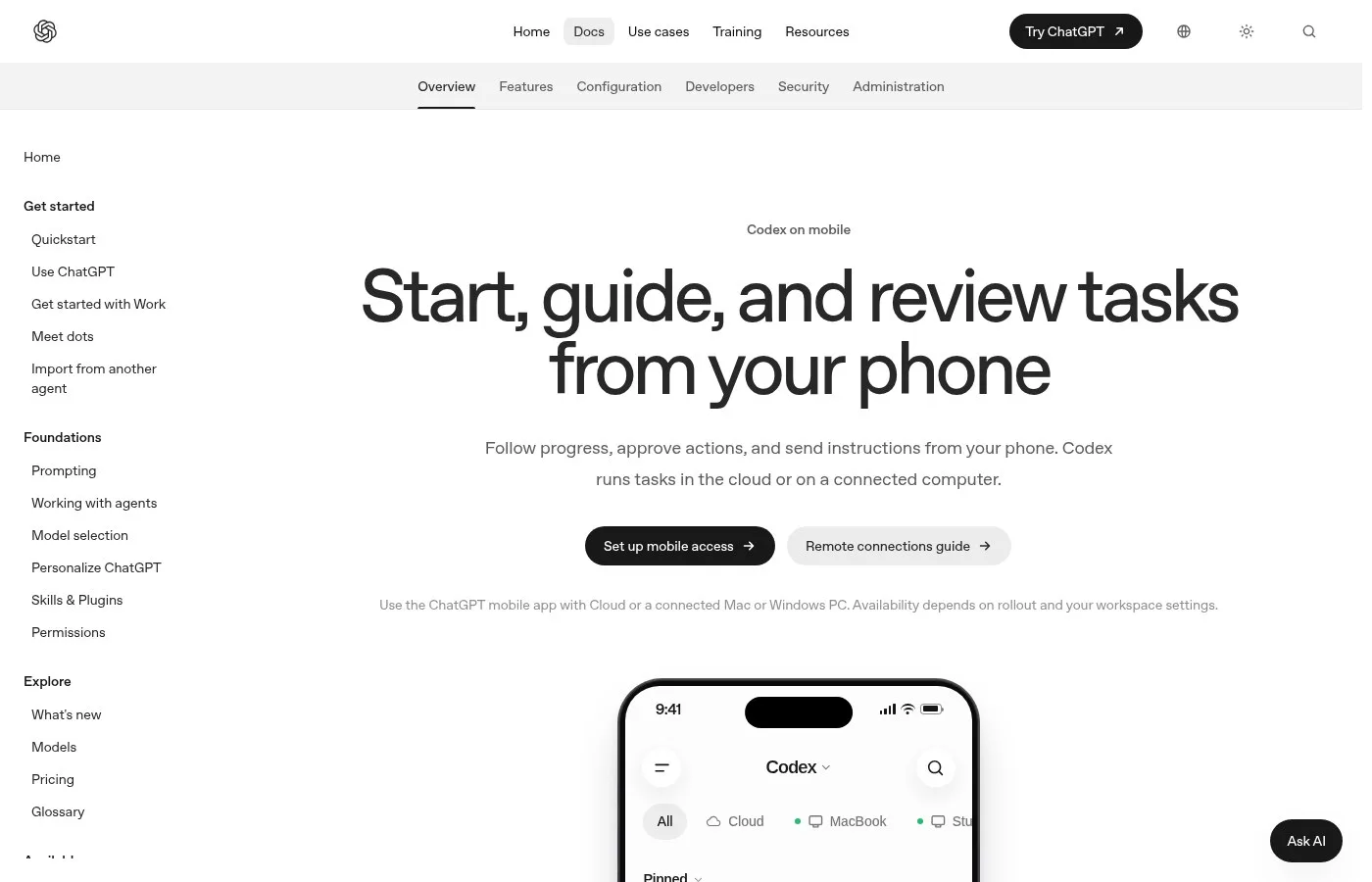
공식 Codex 모바일 문서 페이지 스크린샷.
Codex 원격 제어란?
Codex 원격 제어는 ChatGPT 모바일 앱으로 Codex가 실행 중인 컴퓨터에 접속하게 해주는 기능입니다. OpenAI는 2026년 5월 14일 iOS와 Android의 모든 ChatGPT 요금제에 미리보기로 발표했습니다. 휴대폰으로 스레드 확인, 결과 검토, 명령 승인, 새 작업 시작이 가능하고, 작업 자체는 1대의 컴퓨터에 남습니다.
이제 ChatGPT가 모바일의 Codex를 이용해 휴대폰에서 컴퓨터를 제어할 수 있습니다.
노트북에서 코드 작성, 데이터 조사, 워크플로 구축 같은 작업을 시작하고 자리를 떠도 AI가 백그라운드에서 계속 일하는 모습을 상상해 보세요.
이제 휴대폰으로 진행 상황을 확인하고, 새 지시를 내리고, 작업을 승인하고, 모든 것을 관리할 수 있습니다. 컴퓨터를 직접 만질 필요가 없습니다.
AI는 여전히 실제 컴퓨터나 원격 환경에서 실행되지만, 휴대폰이 디지털 작업의 컨트롤 센터가 됩니다.
Codex 원격 제어 설정 방법
Codex 원격 제어 설정은 Codex 데스크톱 앱과 ChatGPT 모바일 앱을 페어링하는 과정입니다. 2026년 11월 기준 Mac과 Windows를 지원하며, Windows는 2026년 5월 말에 추가됐습니다. 양쪽에서 같은 ChatGPT 계정으로 로그인하고 QR 코드를 스캔하면 컴퓨터가 목록에 나타납니다. 연결은 보안 중계를 거칩니다.
Codex 작업을 확인해야 한다면 iOS나 Android의 ChatGPT 앱으로 설정할 수 있습니다.
Codex 앱 하단의 모바일 아이콘을 클릭하거나 설정의 Connections 메뉴로 들어가세요. 접근을 켜려면 ChatGPT 계정에 로그인되어 있어야 합니다.
로그인한 뒤 QR 코드를 스캔하고 ChatGPT 모바일 앱에서 Codex에 로그인하면, Windows 기기가 목록에 자동으로 나타납니다.
여기서부터는 컴퓨터가 켜져 있고 인터넷에 연결되어 있는 한, 실행 중인 작업을 보거나 새 작업을 시작할 수 있습니다.
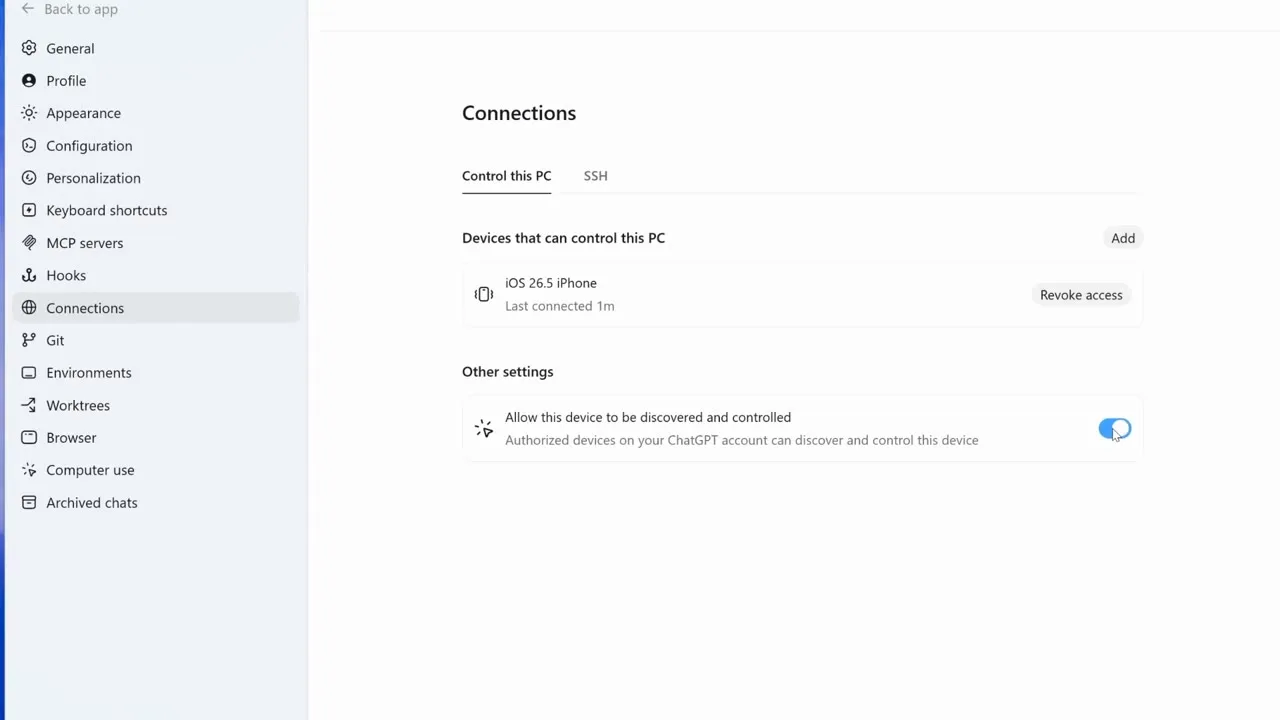
Windows용 Codex 앱의 컴퓨터 사용과 모바일 접근을 소개하는 영상 화면.
자리를 비운 동안 Codex에게 컴퓨터 맡기기
컴퓨터 사용은 Codex가 컴퓨터의 앱을 대신 조작하게 해주는 기능입니다. 2026년 5월 Windows 업데이트에서 모바일 접근과 함께 나왔기 때문에, 실제 앱을 클릭하는 작업을 시작해 두고 자리를 떠서 휴대폰으로 확인할 수 있습니다. 나가기 전에 Codex 앱 설정에서 켜 두세요.
컴퓨터 사용은 컴퓨터의 어떤 앱이든 제어해 여러분 대신 작업을 수행합니다. Codex 앱 설정에 들어가 Computer Use 옵션을 켜세요.
Codex가 컴퓨터로 작업을 시작하면 화면과 커서를 넘겨받습니다.
일어나서 스트레칭하고, 물 한 잔 마시고, 다음 회의에 가기 좋은 기회입니다. 노트북은 책상에 두고 Codex가 모든 일을 하게 하세요.
VPS에서 Codex 돌리고 음성으로 일하기
VPS 구성은 노트북 대신 빌린 서버에서 Codex를 계속 실행하는 방법입니다. Codex는 SSH로 원격 머신에 연결할 수 있고, 2026년 8월 한 개발자는 모든 프로젝트를 VPS로 옮긴 뒤 노트북을 한 번도 열지 않고 며칠 동안 휴대폰의 ChatGPT 앱으로, 주로 음성으로 Codex를 썼다고 말했습니다.
이제 일하는 데 노트북이 거의 필요 없습니다.
휴대폰에서 터미널을 쓸 필요도 별로 없습니다. 휴대폰으로 터미널을 쓰는 건 좀 복잡하고 자연스럽지 않거든요. 솔직히 휴대폰으로는 타이핑도 안 하고 대부분 음성으로 해도 됩니다.
그래서 지금 쓸 만한 건 Codex입니다. Codex로 이제 원격 서버에 SSH로 접속해서 거기서 계속 작업할 수 있으니까요.
휴대폰에서 ChatGPT 앱을 열고 VPS에 연결한 다음, 그 스레드를 열어서 "이거 고쳐 줘"라고 하면 끝입니다.
백엔드 작업이라면 정말 이 정도로 간단합니다. 하지만 프런트엔드 작업이라면 localhost가 인터넷에 노출되어 있지 않아서 조금 더 복잡해집니다.
노트북이 꺼져 있을 땐 클라우드 환경
Codex 클라우드 환경은 OpenAI가 관리하는 컴퓨터 위의 환경으로, 내 컴퓨터가 잠자기 상태여도 작업이 계속 실행됩니다. 2026년 9월 데모에서 OpenAI 개발자 팀은 클라우드에서 작업을 시작하고 노트북을 닫은 뒤, 휴대폰으로 음성까지 써서 작업에 지시를 추가하는 모습을 보여줬습니다. 비슷한 호스팅 머신을 제공하는 서드파티 앱도 있습니다.
작업을 클라우드에서 시작하면, 노트북을 닫아도 작업은 계속 돌아갑니다.
클라우드에서 돌아가니까 언제든 그 작업으로 돌아올 수 있어요. 휴대폰으로도 됩니다. 실행 중인 작업을 멈추지 않고 내용을 추가할 수 있어요.
음성도 됩니다. 이어폰을 끼고 산책하러 나갈 수 있습니다.
좋은 점은 스냅샷이라서 같은 설정을 몇 번이고 반복할 필요가 없다는 것입니다. 이 환경을 출발점으로 별도의 작업을 여러 개 돌릴 수 있습니다.
서드파티 앱은 같은 아이디어를 더 밀고 나갑니다. 계정만 연결하면 클라우드 머신을 받아서 바로 AI로 코딩을 시작할 수 있습니다.
계속 돌고 있는 것 확인하기
남은 프로세스는 작업이 끝난 것처럼 보인 뒤에도 백그라운드에서 계속 돌 수 있는 도구입니다. 2026년 11월 한 개발자가 Mac에서 ChatGPT 앱으로 여러 작업을 마친 뒤 이를 알아챘습니다. 원격 작업 때문에 노트북을 계속 켜 둔다면 가끔 시스템 모니터를 열어, 잊어버린 1개의 스레드가 몇 시간씩 메모리를 쓰지 않는지 확인하세요.
ChatGPT 앱에서 Codex 작업을 끝내고 다음으로 넘어갑니다. 그런데 그 도구들은 정말 멈췄을까요?
활성 상태 보기를 열고 node를 검색해 보세요. 몇 개가 나오나요?
Pachat으로 원격 구성 비교하기
Pachat은 pachat.ai에서 쓰는 웹 제품으로, 공식 사이트에서는 "Different personal AI agents, in one group chat."라고 소개합니다. 자리를 뜨기 전에 원격 구성 계획을 점검하기 좋은 곳입니다.
- 계획을 적습니다. Mac인지 Windows인지, VPS인지 클라우드 환경인지, 휴대폰으로 무엇을 할지.
- pachat.ai를 열고 Claude, Grok Bot, Muse, ChatGPT 점들을 하나의 그룹 채팅에 넣습니다.
- 자리를 비운 동안 무엇이 고장 날 수 있는지 묻습니다. 서로의 사실을 확인하고 끝까지 토론한 뒤, 결정은 여러분이 내립니다.
더 읽을거리: Codex 사용법, Claude Code 원격 제어, Cursor 백그라운드 에이전트.
자주 묻는 질문
Codex 원격 제어란 무엇인가요?
ChatGPT 모바일 앱에서 연결된 컴퓨터의 Codex를 쓰는 방법입니다. OpenAI는 2026년 5월 14일 iOS와 Android에서 미리보기로 공개했습니다. 스레드 확인, diff와 테스트 결과 검토, 명령 승인, 모델 변경, 새 작업 시작이 가능하고, 파일과 자격 증명, 설정은 Codex가 실행되는 컴퓨터에 남습니다.
어떤 요금제와 기기에서 쓸 수 있나요?
2026년 5월 14일 공개 당시 OpenAI는 미리보기가 iOS와 Android의 ChatGPT 모바일 앱에서 Free와 Go를 포함한 모든 요금제에 제공된다고 밝혔습니다. 첫 호스트는 macOS의 Codex 앱이었고, Windows의 모바일 접근은 2026년 5월 말에 추가됐습니다. SSH로 연결한 원격 호스트도 쓸 수 있습니다.
컴퓨터를 계속 켜 둬야 하나요?
네. 2026년 11월 기준 OpenAI 문서는 작업이 그 컴퓨터에서 실행되므로 잠자기 없이 온라인 상태로 두라고 안내합니다. 컴퓨터가 잠든 동안에도 작업을 이어가려면 OpenAI가 관리하는 컴퓨터의 Codex 클라우드 환경이나 SSH로 연결한 VPS를 쓰세요. 둘 다 노트북을 닫아도 계속 실행됩니다.
Codex 원격 제어는 안전한가요?
OpenAI에 따르면 파일, 자격 증명, 권한, 로컬 설정은 Codex가 실행되는 컴퓨터에 남고, 휴대폰은 보안 중계 레이어로 연결되어 컴퓨터가 공용 인터넷에 노출되지 않습니다. 2026년에도 평소처럼 조심하세요. 이해한 명령만 휴대폰에서 승인하고, 더 이상 쓰지 않는 기기에서는 로그아웃하세요.
Windows에서 휴대폰은 어떻게 연결하나요?
Windows용 Codex 앱에서 하단의 모바일 아이콘을 클릭하거나 설정의 Connections를 엽니다. ChatGPT 계정에 로그인되어 있는지 확인하고 QR 코드를 스캔한 뒤, ChatGPT 모바일 앱에서 Codex를 엽니다. 2026년 5월 말부터는 Windows 기기가 목록에 자동으로 나타납니다.
Pachat이 원격 Codex 구성 계획에 도움이 되나요?
네. Pachat은 pachat.ai에서 쓰는 웹 제품으로, Claude, Grok Bot, Muse, ChatGPT 점들을 하나의 그룹 채팅에 넣을 수 있습니다. 집에 있는 Mac 1대와 VPS 같은 구성을 설명하고, 자리를 비운 동안 무엇이 실패할 수 있는지 물어보세요. 서로의 사실을 확인하고 끝까지 토론한 뒤, 결정은 여러분이 내립니다.
서로 다른 AI를 하나의 그룹 채팅에 넣어볼까요? pachat.ai에서 시작하세요.
References
- OpenAI, "Work with Codex from anywhere," 2026-05-14: https://openai.com/index/work-with-codex-from-anywhere/
- ChatGPT Learn, "Codex on mobile," fetched 2026-11-18: https://learn.chatgpt.com/docs/mobile
- OpenAI Help Center, Codex help article, fetched 2026-11-18: https://help.openai.com/en/articles/20001275
- @muneebautomates, 2026-05-26: https://x.com/muneebautomates/status/2059179374373748784
- @AutoBot_IO, 2026-05-30: https://x.com/AutoBot_IO/status/2060607651633938615
- @tarat_211, 2026-08-08: https://x.com/tarat_211/status/2086074377985212919
- @MehdiGatbache, 2026-08-19: https://x.com/MehdiGatbache/status/2089980239103320415
- @OpenAIDevs, 2026-09-29: https://x.com/OpenAIDevs/status/2104997734294139151
- @aabyzov, 2026-11-05: https://x.com/aabyzov/status/2118395627738407132









