 Pachat.ai
Codex 사용법: 추론 단계와 실전 작업
업데이트 2026-11
TL;DR: Codex를 잘 쓰려면 명확한 지시와 기본 설정으로 시작하고, 어려운 문제가 풀리지 않을 때만 추론 단계를 올리세요. 그다음 프롬프트 작성, 영상 편집, 집안일 같은 실제 작업을 맡기면 됩니다. 큰 작업 전에는 사용 한도도 확인하세요.
Codex 사용법: 먼저 환경 준비하기
Codex는 OpenAI의 코딩·업무 에이전트이며, 사용법의 첫걸음은 어디에서 실행할지 정하는 것이다. 2026년 11월 현재 Codex는 ChatGPT의 Free, Go, Plus, Pro, Business, Edu, Enterprise 플랜에 포함되어 있고, ChatGPT 데스크톱 앱, 명령줄(CLI), IDE 확장, iOS에서 사용할 수 있다. macOS나 Linux에서는 명령어 1줄로 CLI를 설치한 뒤 ChatGPT 계정으로 로그인한다.
curl -fsSL https://chatgpt.com/codex/install.sh | sh
Codex는 프로젝트 폴더 안에서 작업하므로 먼저 파일이 들어 있는 폴더를 여세요. 폴더, 목표, 결과를 확인하는 방법, 이 3가지를 건네는 습관이 이 글의 모든 방법의 바탕입니다.
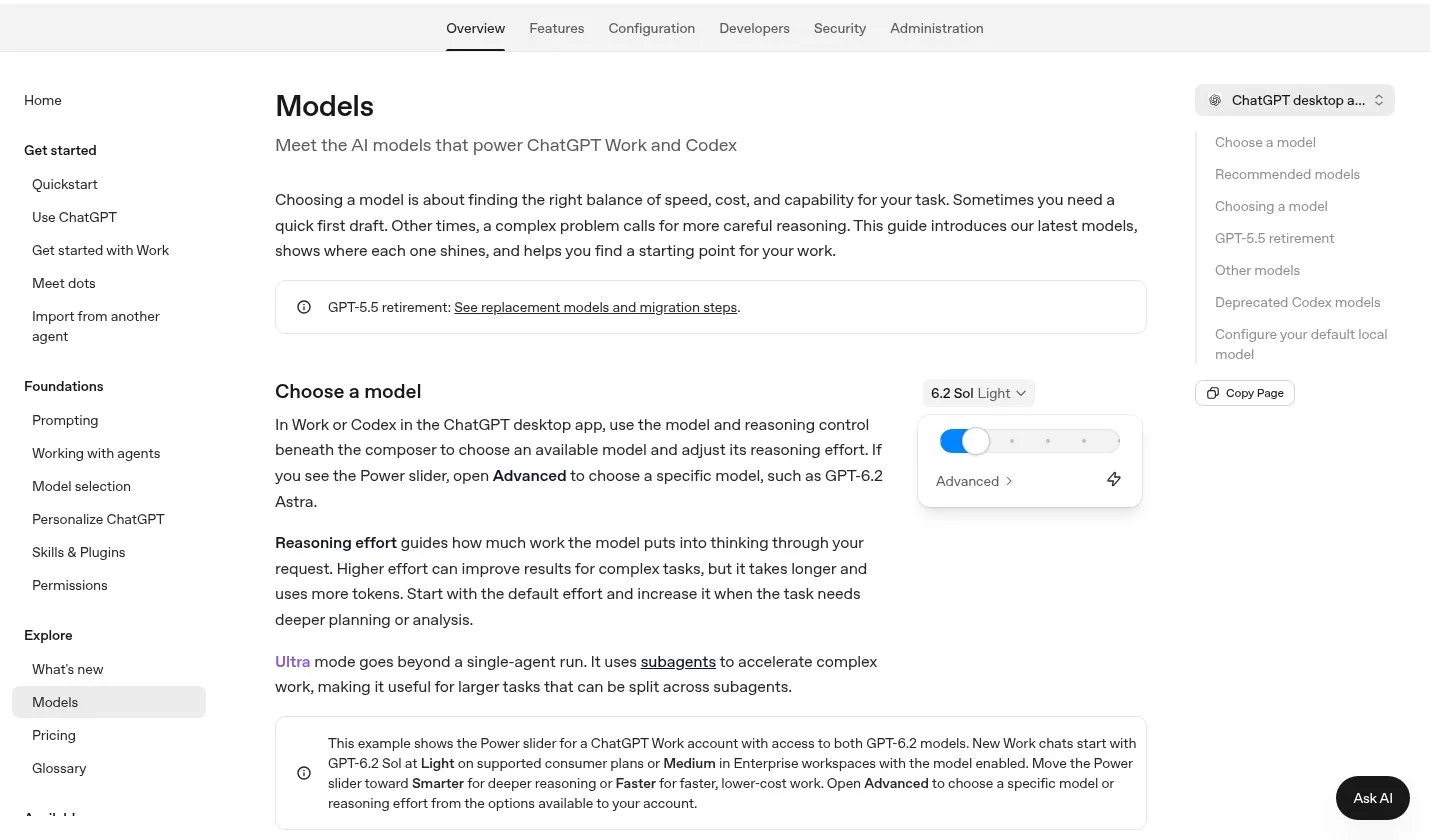
Codex 공식 문서(모델 페이지) 스크린샷, 2026년 11월.
Low, Medium, High 중에서 추론 단계 고르기
추론 단계는 모델이 얼마나 생각하는지를 조절하는 3단계 설정이며, 다른 AI로 바뀌는 것이 아니다. 2026년 11월 기준으로 가장 쓸모 있는 기준은 작업의 크기에 맞추는 것이다. Low는 한 줄 수정에, Medium은 일상적인 개발에, High는 어려운 문제에 맞다. 지원되는 모델에서는 Extra High도 고를 수 있지만, 더 높은 설정이 항상 더 좋은 결과를 내는 것은 아니다.
Low, Medium, High는 기본적으로 같은 모델이 생각하는 데 얼마나 계산을 쓸지 조정하는 설정입니다.
즉, 다른 AI로 바뀌는 것은 아닙니다.
실제 구분은 이렇습니다.
- Low: "Low는 버튼의 글자를 바꾸거나 색을 조정하는 것처럼 단순하고 명확한 작업에 어울립니다."
- Medium: "Medium은 평소의 프로그래밍, 앱 개발, 일반적인 오류 수정에 추천합니다. 속도와 추론 깊이의 균형을 잡기 쉬운 설정입니다."
- High: High는 원인을 알 수 없는 버그, 복잡한 설계, 여러 기능이 얽힌 문제에서 힘을 발휘합니다.
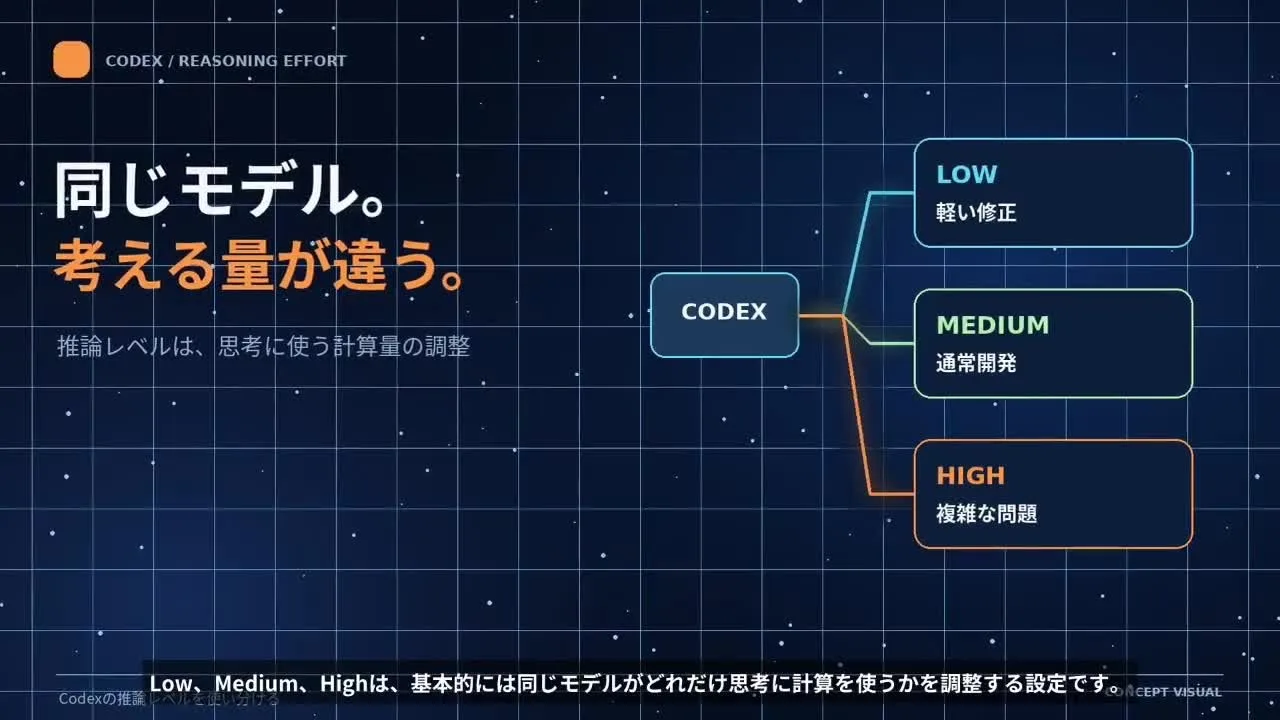
Codex 추론 단계를 설명한 영상의 화면, 2026년 11월.
공식 문서도 같은 방향입니다. 기본 강도로 시작하고, 작업에 더 깊은 계획이나 분석이 필요해지면 올리라고 안내합니다.
Codex가 끝낼 수 있는 지시 쓰기
지시문은 무엇을 만들고 어떤 파일을 쓰며 무엇을 완료로 볼지 알려 주는 짧은 체크리스트이며, 어떤 추론 단계보다 중요하다. 2026년에는 어느 설정에서도 같은 패턴이 나타난다. Codex가 묻지 않고 어디까지 나아가는지는 당신의 지시, 건네준 파일, 조작 권한, 승인 설정에 달려 있다. 지시문을 무엇을 만들지, 어떤 파일을 쓸지, 무엇이 완료인지의 체크리스트로 생각하세요.
Codex가 어디까지 스스로 판단해서 진행할지는 추론 단계만으로 정해지지 않습니다. 작업 지시, 건네준 파일, 조작 권한, 승인 설정 등에도 좌우됩니다.
예를 들어 Codex에게 앱을 적당히 잘 만들어 달라고만 전하면, 아무리 높은 추론 단계를 써도 필요한 조건을 모르면 기대와 다른 결과가 나올 수 있습니다.
반면 무엇을 만들지, 어떤 파일을 쓸지, 무엇을 확인할 수 있으면 완성인지를 분명히 해 두면, Medium으로도 충분한 결과를 낼 수 있는 경우가 있습니다.
중요한 것은 처음부터 High로 하는 것이 아니라, AI가 헤매지 않고 작업할 수 있는 상태를 마련하는 것입니다.
간단한 순서는 다음과 같습니다.
- 먼저 필요한 정보와 완료 조건을 정리합니다.
- 모델의 기본 설정으로 작업을 실행하고 결과를 확인합니다.
- 간단한 작업에는 Low를 시험해 봅니다.
- 어려운 문제가 풀리지 않을 때만 High로 올립니다.
- 더 높은 단계를 고르기 전에 지시와 검증 방법부터 개선합니다.

사진: 노트북 작업 공간.
Codex가 명령 실행이나 프로젝트 밖 파일 접근을 요청하면, 승인하기 전에 내용을 읽어 보세요.
Codex에 맡길 수 있는 실제 작업
Codex가 잘하는 일은 대본처럼 순서가 정해진 짧고 반복되는 작업이다. 2026년 11월의 대표적인 예는 숏폼 영상 제작으로, 장면마다 이미지 프롬프트와 영상 프롬프트가 필요하다. 손으로 하면 영상 1편에 약 5시간이 걸리고, 30편이면 150시간이 넘는다. 분할과 문장 작성을 Codex에 맡기면 같은 일이 지시 하나로 끝난다.
이 대본을 장면별로 나누고, 각 장면의 이미지 생성 프롬프트와 영상 생성 프롬프트를 영어로 작성해 주세요. 캐릭터의 모습은 모든 장면에서 통일해 주세요.
장면 분할부터 캐릭터의 일관성까지 전부 Codex가 생각해 주니까, 여러분은 복사해서 붙여 넣기만 하면 됩니다.
Codex는 컴퓨터의 앱도 조작할 수 있습니다. 한 크리에이터가 영상 편집에서 컴퓨터 조작 플러그인을 시연했습니다.
Codex에는 컴퓨터 조작이라는 플러그인이 있어서, 이것을 쓰면 Codex가 당신의 PC 앱을 실제로 열고 마우스를 움직여 조작해 줍니다.
시연의 지시는 짧습니다. 영상 소재를 프로젝트 폴더에 넣고, 대본 순서대로 이어 붙이고, 장면이 바뀌는 곳에서 자르고, 흰색 자막을 넣고, 밝은 배경음악을 얹어, 숏폼용 세로로 내보내라는 것입니다.
집에서도 쓸 수 있습니다. 또 다른 크리에이터는 일상 기록을 Codex에 맡겼습니다.
냉장고는 스마트폰으로 촬영하고, 그 사진이나 영상에서 식재료 이름, 보이는 용기의 수, 놓인 위치를 목록으로 정리하는 작업은 Codex에 맡기면 됩니다.
큰 작업 전에 사용 한도 확인하기
사용 한도는 일정 기간에 Codex에 요청할 수 있는 양의 추정치이며, 요청 하나의 크기에 따라 달라지므로 긴 작업 전에 확인해야 한다. 2026년 10월 기준 ChatGPT Plus 공식 안내에서 Work와 Codex의 로컬 메시지 추정치는 5시간에 약 15~160건이며, 고정 상한이 아닌 추정치다. 요청, 수정, 마무리의 3번 왕복은 계산상 약 5~53세트에 해당하지만, 끝낼 수 있는 작업 수를 보장하는 숫자는 아니다.
같은 한 번의 부탁이라도 쓰는 양은 같지 않습니다.
어떤 플랜을 고를지는 직업보다 실제로 어떻게 쓰는지가 판단 기준입니다.
자신의 일로 시험해 보고, 부족한 부분에서부터 고르세요.
플랜의 한도는 바뀔 수도 있습니다. 2026년 10월 29일 OpenAI는 Pro 플랜 하나의 Work와 Codex 한도를 줄이려던 계획을 철회했고, 기존 구독자는 갱신 절차 없이 더 높은 한도를 유지했습니다.
Pachat에서 Codex와 다른 에이전트 함께 쓰기
Pachat은 pachat.ai의 웹 제품이며 공식 소개 문구는 "Different personal AI agents, in one group chat."입니다. Codex가 낸 결과에 대해 두 번째 의견이 필요할 때 어울립니다. Pachat에서는 Claude, Grok Bot, Muse, ChatGPT의 점을 하나의 그룹 채팅에 넣으면, 서로의 사실을 확인하고 토론한 뒤 마지막에 당신이 결정합니다.
두 번째 의견을 얻는 순서:
- pachat.ai를 열고 로그인합니다.
- Pachat 가이드에 따라 에이전트를 연결하고 그룹을 만듭니다.
- Codex가 낸 계획이나 결과를 그룹 채팅에 붙여 넣고, 에이전트끼리 사실을 확인하게 합니다.
- 의견이 갈리는 부분을 읽고 직접 결정합니다.
에이전트의 기본은 AI 에이전트 만드는 법과 Claude Code 첫 작업도 참고하세요. 나만의 그룹 채팅을 써 보려면 pachat.ai로 가세요.
자주 묻는 질문
Codex를 쓰는 첫 단계는 무엇인가요?
프로젝트 폴더를 열고 Codex에 명확한 목표를 전달하세요. 2026년 11월 현재 ChatGPT 데스크톱 앱에서 실행하거나, macOS와 Linux에서는 공식 한 줄 명령어로 CLI를 설치할 수 있습니다. 그다음 무엇을 만들지, 어떤 파일을 쓸지, 무엇을 완료로 볼지 적습니다. 어떤 설정보다 명확한 지시가 중요하며, 2~3번의 주고받기로 다듬을 수 있습니다.
처음에는 어떤 추론 단계가 좋나요?
모델의 기본 단계로 시작하세요. 버튼 글자 바꾸기 같은 단순하고 명확한 작업에는 Low, 평소의 프로그래밍과 일반적인 오류 수정에는 Medium, 원인을 알 수 없는 버그나 여러 기능이 얽힌 설계에는 High가 맞습니다. 3단계는 같은 모델의 설정이라 다른 AI로 바뀌지 않습니다. 어려운 문제가 풀리지 않을 때만 올리세요.
High로 하면 Codex가 알아서 끝까지 해 주나요?
아니요. High는 더 깊이 생각할 수 있게 해 주지만, Codex가 스스로 어디까지 진행하는지는 지시, 공유한 파일, 조작 권한, 승인 설정에도 좌우됩니다. 2026년의 한 해설에서는 "적당히 잘 만들어 줘"라는 모호한 요청은 어떤 단계에서도 기대와 다른 결과가 나올 수 있다고 했습니다. 조건을 분명히 하면 Medium으로도 충분한 경우가 많습니다.
Codex가 내 컴퓨터의 앱을 조작할 수 있나요?
Codex에는 앱을 열고 마우스를 움직일 수 있는 컴퓨터 조작 도구가 있으며, 2026년 11월 한 크리에이터가 영상 편집을 조립하는 모습을 시연했습니다. 이는 한 사람의 시연일 뿐 모든 앱에서 같은 결과를 약속하는 것은 아닙니다. 작은 작업부터 시작해 동작을 지켜보고, 승인 설정을 켜 둔 채 한 단계씩 확인하세요.
Plus 플랜에서는 몇 번 요청할 수 있나요?
Plus 플랜의 공식 추정치는 모델과 작업 크기에 따라 5시간에 약 15~160건의 로컬 Work 및 Codex 메시지입니다. 고정 상한이 아니며 몇 건의 작업이 끝날지 보장하는 것도 아닙니다. 평소 하는 작업을 몇 번 시험해 보고 한도가 어떻게 줄어드는지 확인해 보세요.
Pachat이란 무엇이고 Codex와 어떤 관계인가요?
2026년 11월 현재 Pachat은 pachat.ai의 웹 제품이며 공식 소개 문구는 "Different personal AI agents, in one group chat."입니다. Codex가 준 결과를 다른 에이전트에게 확인받고 싶을 때 쓸 수 있습니다. 에이전트를 한 그룹에 넣고 서로의 사실을 확인하게 한 뒤, 직접 결정하세요. pachat.ai에서 시작하세요.
Pachat에서 Codex 결과에 대한 두 번째 의견은 어떻게 받나요?
pachat.ai를 열어 에이전트를 연결하고 그룹을 만든 다음, Codex의 결과를 붙여 넣고 그룹에 확인을 요청하세요. 2026년 11월 16일에 업데이트된 Pachat 가이드는 어시스턴트 2개를 연결하고 메시지 주고받기를 끝까지 확인하는 방법을 설명합니다. 에이전트들이 토론하고, 마지막에 당신이 결정합니다. 자세한 내용은 pachat.ai에서 볼 수 있습니다.









