 Pachat.ai
Claude Cowork Dispatch:スマホからデスクトップのエージェントに頼む
更新日 2026-11
TL;DR: DispatchはClaude Coworkの中にある、パソコン上で動くClaudeとの1本の継続した会話で、スマホからメッセージを送れます。Claude Desktopで有効にし、Claudeモバイルアプリとペアリングし、パソコンをスリープさせなければ、戻ったときには作業が終わっています。2026年11月時点では、一部のPro、Max、Ultraプランで限定ベータとして提供されています。
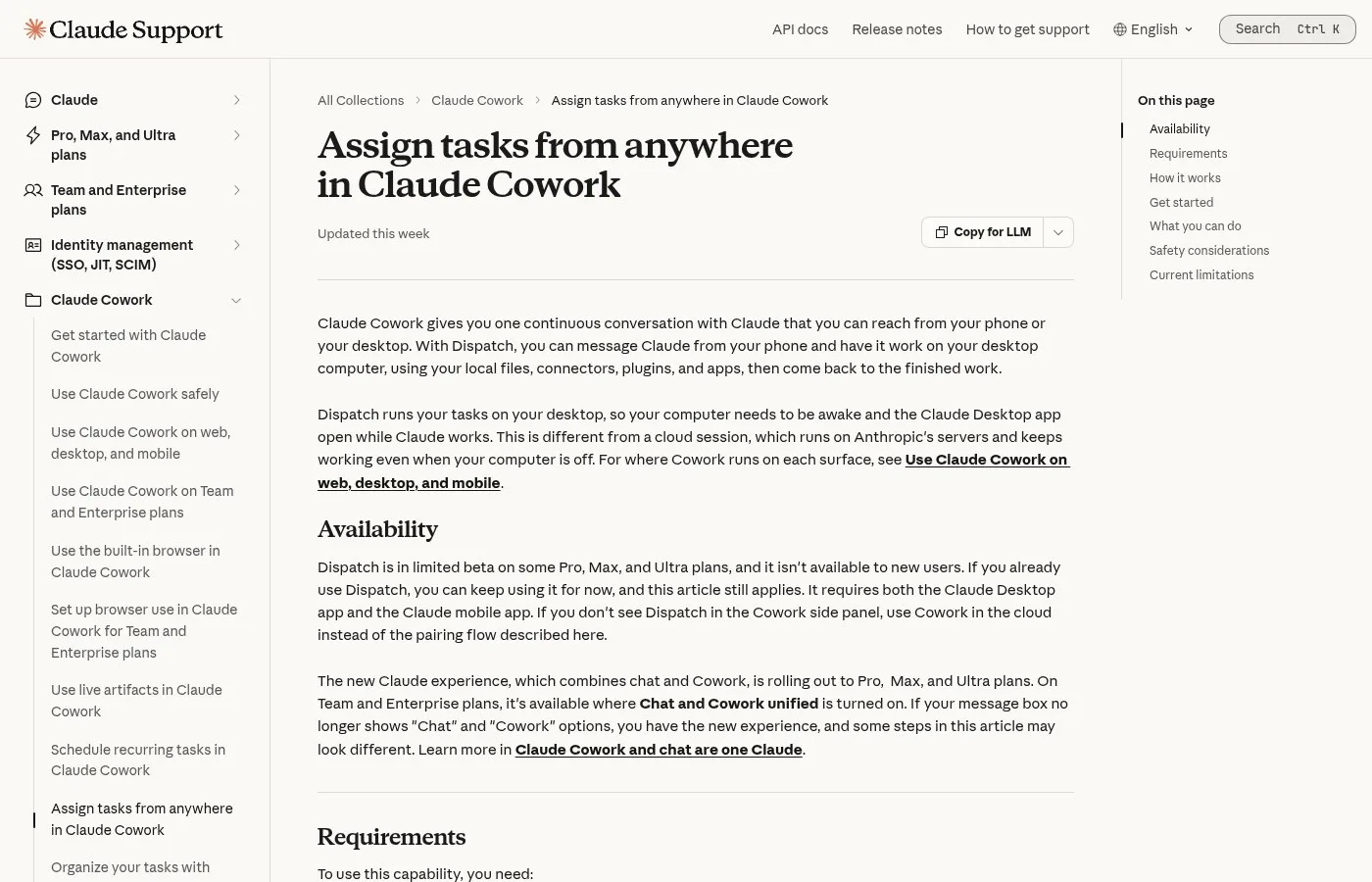
Dispatchに関するClaudeヘルプセンター記事のスクリーンショット。
Claude Cowork Dispatchとは?
Claude Cowork Dispatchとは、スマホからデスクトップのパソコンで動くClaudeエージェントにタスクを送れる機能です。Anthropicは2026年3月18日ごろにリサーチプレビューとして公開しました。2026年11月時点のヘルプセンターによると、パソコンが起動していてClaude Desktopが開いていれば、Claudeはローカルのファイル、コネクタ、プラグイン、アプリを使って作業します。クラウドのセッションではなく、作業はあなた自身のパソコンで行われます。
AnthropicはClaude Coworkでリサーチプレビューとして新機能を出しています。それがDispatchという機能です。
パソコン上で動くClaudeとの1本の継続した会話です。スマホからメッセージを送り、戻ってきたら作業が終わっています。
Anthropicは、ほとんどの人がスルーしてしまった機能を出しました。それがDispatchで、Claude Coworkの新しいリサーチプレビューとして、スマホからデスクトップのAIエージェントにメッセージを送れます。
スマホからメッセージを送ると、パソコンで動いているClaude Coworkがタスクを実行し、パソコンに戻ったときには完成した作業が待っています。
DispatchとRemote Controlの違い
Dispatchとは、デスクを離れていても仕事を進めるためのCoworkの答えであり、Claude CodeのRemote Controlとはタスクをどこから始めるかが違います。Remote Controlは、2026年初めに公開され、ターミナルですでに開いているコーディングセッションにスマホをつなぎます。Dispatchはスマホからまったく新しいタスクを始められます。Claudeのドキュメントでは、DispatchがタスクをCoworkセッションにもClaude Codeセッションにも渡せると説明されています。
少し前にRemote Controlも出ましたが、それはClaude Code専用で、すでにあるターミナルで有効にする必要があったので、タスクは事前に始めておかなければなりませんでした。
でも今は、パソコンの電源が入っていれば、外出中でもスマホでClaudeアプリを開いて新しいタスクを始めるだけで、パソコン上で自動的に実行されます。
家に帰るころには、その作業は終わっています。つまり、リモートオフィスやホームオフィスをビーチに置けるということです。スマホでClaudeとチャットするだけで、パソコン上のタスクを任せられます。
Claude Cowork Dispatchの設定方法
Dispatchの設定とは、Claude DesktopとClaudeモバイルアプリをペアリングする作業です。2026年11月時点のヘルプセンターによると、両方のアプリを最新版にし、パソコンを起動したままClaude Desktopを開いておく必要があります。コンピューター操作(computer use)はデスクトップ設定の別のスイッチで、Claudeにアプリを操作してほしい場合はオンにします。ペアリング自体は数分で終わります。
Claude Dispatchの使い方は次のとおりです。
- Claude Coworkで設定の「機能(capabilities)」を開き、コンピューター操作を有効にします。
- 設定の「Cowork」でDispatchをオンにします。
- Claudeモバイルアプリをダウンロードします。
- CoworkのサイドバーでDispatchを選び、QRコードをスキャンしてスマホをペアリングします。
- スマホでDispatchを選び、タスクを入力します。
パソコンでは「始める」をクリックします。するとClaudeモバイルアプリとのペアリングが表示されます。スマホにはDispatchのセクションがあるので、デスクトップとペアリングをタップします。
いくつか権限を与えられます。全部許可してもかまいません。Dispatchの実行中にパソコンがスリープしないようにする「パソコンを起動したままにする」機能も含めてです。
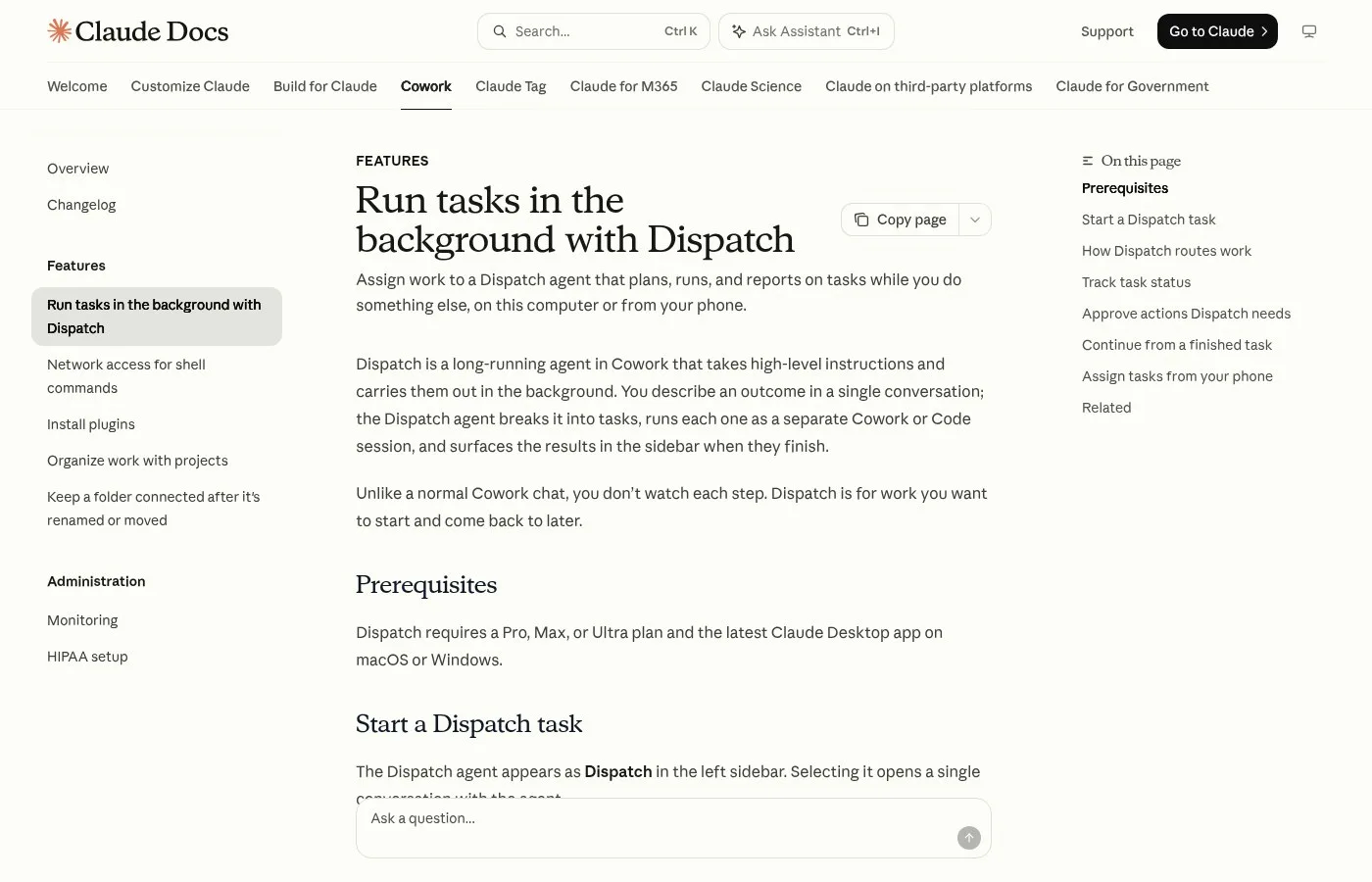
ClaudeドキュメントのDispatchガイドのスクリーンショット。
Dispatchでできること
Dispatchの使いどころとは、デスクトップのClaudeがあなたのファイルや接続済みツールですでにこなせるタスク全般です。以下の例はすべて、2026年3月から6月の間に録画されたもので、どれもスマホからの短いメッセージで始まります。流れは毎回同じで、あなたが頼み、Claudeがデスクトップで作業し、答えがスマホの同じ会話に返ってきます。
メールを要約して返信を下書きする
パソコンのCoworkが自分のGmailアカウントにつながっていれば、「今日届いたメールを要約して、全部に返信できるように下書きを作って」と頼めます。
するとCoworkは、今日届いたすべてのメールの要約を送ってきて、返信の下書きもいくつか作ってくれます。
その気になれば、この返信をそのまま承認して、Coworkにメールを実際に送ってもらうこともできます。
予約したSNS投稿を確認する
たとえば、今夜すべてのSNSアカウントに出す投稿をCoworkで予約したあと、その投稿について遠隔で質問するとします。するとCoworkは、MCP経由でSNS管理に使っているツールのスケジュールにアクセスする許可を求めてきます。
返ってきた答えは「今日は4件の投稿が出ます」。
TikTok、Instagram、Facebook、YouTube。エージェントを遠隔で動かす。これこそが自動化です。
通勤中にデータに質問する
Claude Desktop、スマホのClaude、MetabaseのMCPサーバーをつないでおけば、車で出勤中だと想定して「先月の注文数を教えて」と聞けます。
Claudeの返事は「3月の注文は256件でした。さらに詳しく分けますか?」
想像してみてください。通勤中に運転しながら質問すれば、ClaudeがMetabaseのMCPを使って結果を返してくれます。
会議の前にファイルを送る
遅延、渋滞、体調不良。スマホからClaudeにメッセージを送れば、代わりに作業してくれます。
「ピッチ資料をPDFで書き出して、明日の会議の招待に添付して」と入力します。Claudeはアプリを開き、ファイルを見つけ、タスクを完了します。
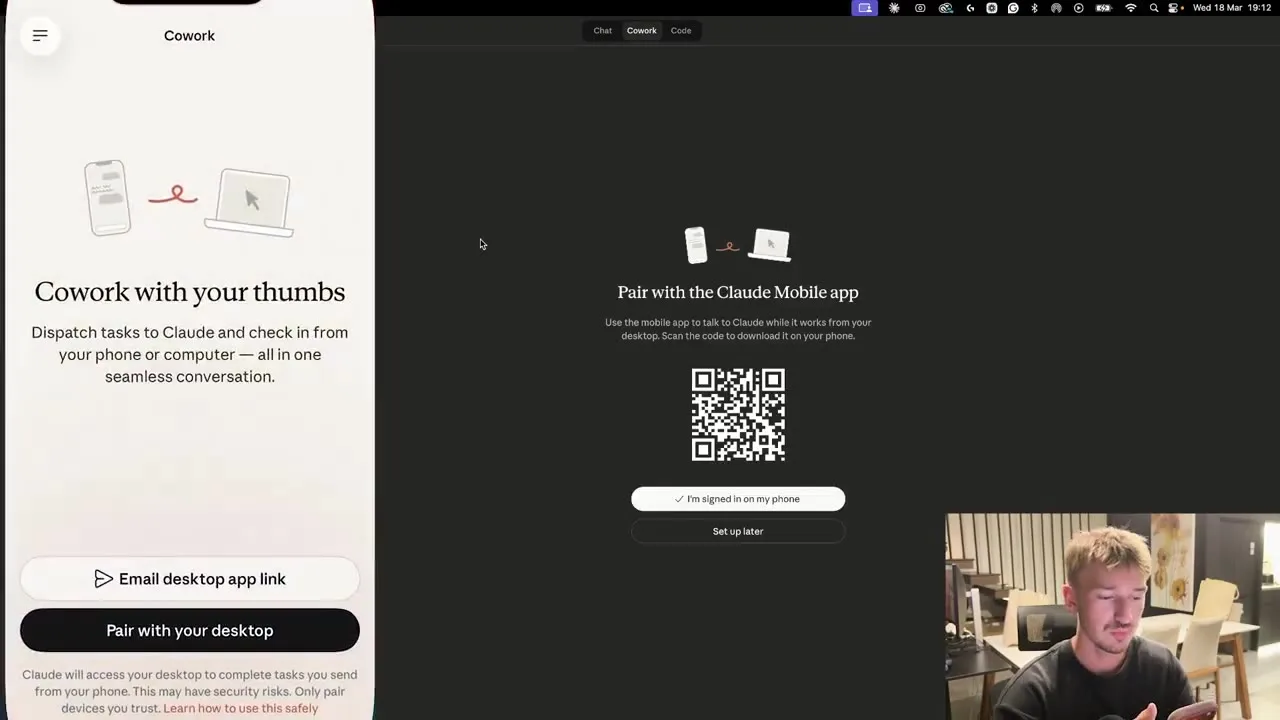
ClaudeアプリのDispatchセクションで、スマホから入力したタスク。
知っておきたい権限と制限
Dispatchの権限とは、Claudeが新しいアプリやファイルに触れる前にあなたに求める承認のことです。2026年11月時点のヘルプセンターでは、Dispatchは一部のPro、Max、Ultraプラン向けの限定ベータで、新規ユーザーは利用できません。また、2026年10月6日以降、これらのプランで新しく作るCoworkタスクはクラウドで動くため、どのモードで動いているか確認しましょう。
初めて行うタスクだと権限を求められますが、パソコンとスマホの両方で確認されます。なので、Claudeアプリから直接許可できます。
Dispatchはまだリサーチプレビューの段階で、少し荒削りです。
デスクトップが起動している必要があります。デスクトップのパソコン上で動くので、パソコンがスリープしていると動きません。
1本の連続したスレッドです。すべてのメッセージがひとつの会話の中にあります。
最新のデスクトップアプリと最新のモバイルアプリが必要で、スマホのペアリングも必要です。少し不安定ですが、プラットフォームの転換はいつもそうやって始まります。
DispatchはOpenClawの代わりになる?
OpenClawとは、チャットアプリからメッセージを送るオープンソースのエージェントで、Dispatchはよくこれと比べられます。どちらもスマホからタスクを送れるからです。2026年時点の違いは、DispatchがClaude Desktop内のAnthropic純正機能であるのに対し、OpenClawは自分でインストールして動かす別のツールだという点です。どちらも不在中に働けるので、本当の選択はエージェントをどこに置きたいかです。
聞き覚えがありますか?そうです、それはまさにOpenClawがやっていることです。
2週間前、Coworkはひっそりと予約タスクを出しました。基本的にはcronジョブや定期的な自動化のようなものです。そして今度はスマホからのリモートメッセージと、Chromeプラグインによるブラウザ自動化が加わりました。
デスクトップで継続的なAIセッションを動かし、予約タスクを自動で実行し、スマホから遠隔で指示を受け、ウェブを閲覧してChromeで操作し、ローカルのファイルにアクセスして管理し、MCPサーバー経由で外部ツールにつなげます。
これはチャットボットではありません。あなたのパソコンに住む自律型エージェントです。
PachatでClaude Cowork Dispatchを活用する
Dispatchはパソコン上で作業を終わらせ、Pachatは異なるAIを並べて結果を見られる場所です。Pachatはpachat.aiで使えるウェブ製品で、サイトでは「Different personal AI agents, in one group chat.」(異なるパーソナルAIエージェントを、ひとつのグループチャットに。)と説明されています。
- Dispatchにタスクを終わらせてもらい、スマホに届いた要約や下書きをコピーします。
- pachat.aiを開き、Claude、Grok Bot、Muse、ChatGPTのドットをひとつのグループチャットに入れます。
- 結果を貼り付けて、何を直すべきか聞きます。AIたちはお互いの事実を確認し合って議論し、最後はあなたが決めます。
デスクを離れてエージェントを動かす方法については、Claude Code Remote Controlガイド、OpenClawの代替ツール、ビジネス向けAIエージェントも読んでみてください。
よくある質問
Claude Cowork Dispatchとは何ですか?
DispatchはClaude Desktopの機能で、Claudeとの1本の継続した会話を持ち、Claudeモバイルアプリからメッセージを送れます。Claudeはあなたのパソコン上で、ファイルやコネクタ、アプリを使ってタスクをこなします。Anthropicは2026年3月18日ごろにリサーチプレビューとして公開しました。机の前で待たなくても、戻ったときには作業が完成しています。
Dispatchはどうやってオンにしますか?
Claude Desktopを開き、Coworkの設定でDispatchをオンにして、CoworkのサイドバーでDispatchを選びます。ClaudeモバイルアプリでQRコードをスキャンすればペアリング完了です。2026年3月に試したクリエイターは、設定の機能からコンピューター操作もオンにして、Claudeがデスクトップのアプリを操作できるようにしていました。
Dispatchを使うときパソコンはつけたままにする必要がありますか?
はい。2026年11月時点のClaudeヘルプセンターによると、パソコンは起動したまま、Claude Desktopも開いたままにする必要があります。Dispatchはクラウドのセッションではなく、あなた自身のパソコンで動くからです。ペアリング時に「起動したままにする」を許可すれば、タスク実行中にパソコンがスリープしません。
どのプランでDispatchを使えますか?
2026年11月時点のClaudeヘルプセンターでは、Dispatchは一部のPro、Max、Ultraプランの限定ベータとされ、新規ユーザーは使えないため、すべてのアカウントに表示されるわけではありません。macOSかWindowsの最新のClaude Desktopと、最新のClaudeモバイルアプリも必要です。デスクトップアプリのCoworkサイドバーに表示されるか確認してください。
DispatchとRemote Controlの違いは何ですか?
Remote Controlは2026年初めに公開され、パソコンのターミナルですでに始めたClaude Codeセッションにスマホをつなぎます。Dispatchはスマホからまったく新しいタスクを始められ、CoworkセッションとClaude Codeセッションのどちらで動かすかをClaudeが決めます。どちらも実際の作業はあなたのパソコンで行われます。
PachatでDispatchの結果を確認できますか?
PachatはDispatchを動かしませんが、1つ以上のAIで結果を見直すのに向いています。Pachatはpachat.aiのウェブ製品で、Claude、Grok Bot、Muse、ChatGPTのドットをひとつのグループチャットに入れられます。要約や下書きを貼れば、AIたちが事実を確認し合って議論し、最後はあなたが決めます。
異なるAIをひとつのグループチャットに入れてみませんか?pachat.aiから始めましょう。
References
- Claude Help Center, "Assign tasks from anywhere in Claude Cowork," fetched 2026-11-18: https://support.claude.com/en/articles/13947068
- Claude Docs, "Dispatch," fetched 2026-11-18: https://claude.com/docs/cowork/guide/dispatch
- Claude, "Dispatch and computer use," fetched 2026-11-18: https://claude.com/resources/articles/dispatch-and-computer-use
- @mats_stafsberg, 2026-03-18: https://x.com/mats_stafsberg/status/2034246023246459332
- @bread_, 2026-03-18: https://x.com/bread_/status/2034268734664454400
- @JohnElderAI, 2026-03-20: https://x.com/JohnElderAI/status/2034800961030693147
- @hjenki02, 2026-04-28: https://x.com/hjenki02/status/2049243591948574861
- @HeffHQ, 2026-04-29: https://x.com/HeffHQ/status/2049560315667587363
- @processguru, 2026-06-15: https://x.com/processguru/status/2066536461961412849









