 Pachat.ai

Claude Cowork Dispatch:用手机给桌面智能体发任务
更新于 2026-11
TL;DR: Dispatch 是 Claude Cowork 里一条持续存在的对话,Claude 在你的电脑上运行,你用手机给它发消息。你在 Claude Desktop 里打开它,配对 Claude 手机 App,让电脑保持唤醒,回来时工作已经完成。截至 2026 年 11 月,它在部分 Pro、Max 和 Ultra 套餐中处于有限测试阶段。
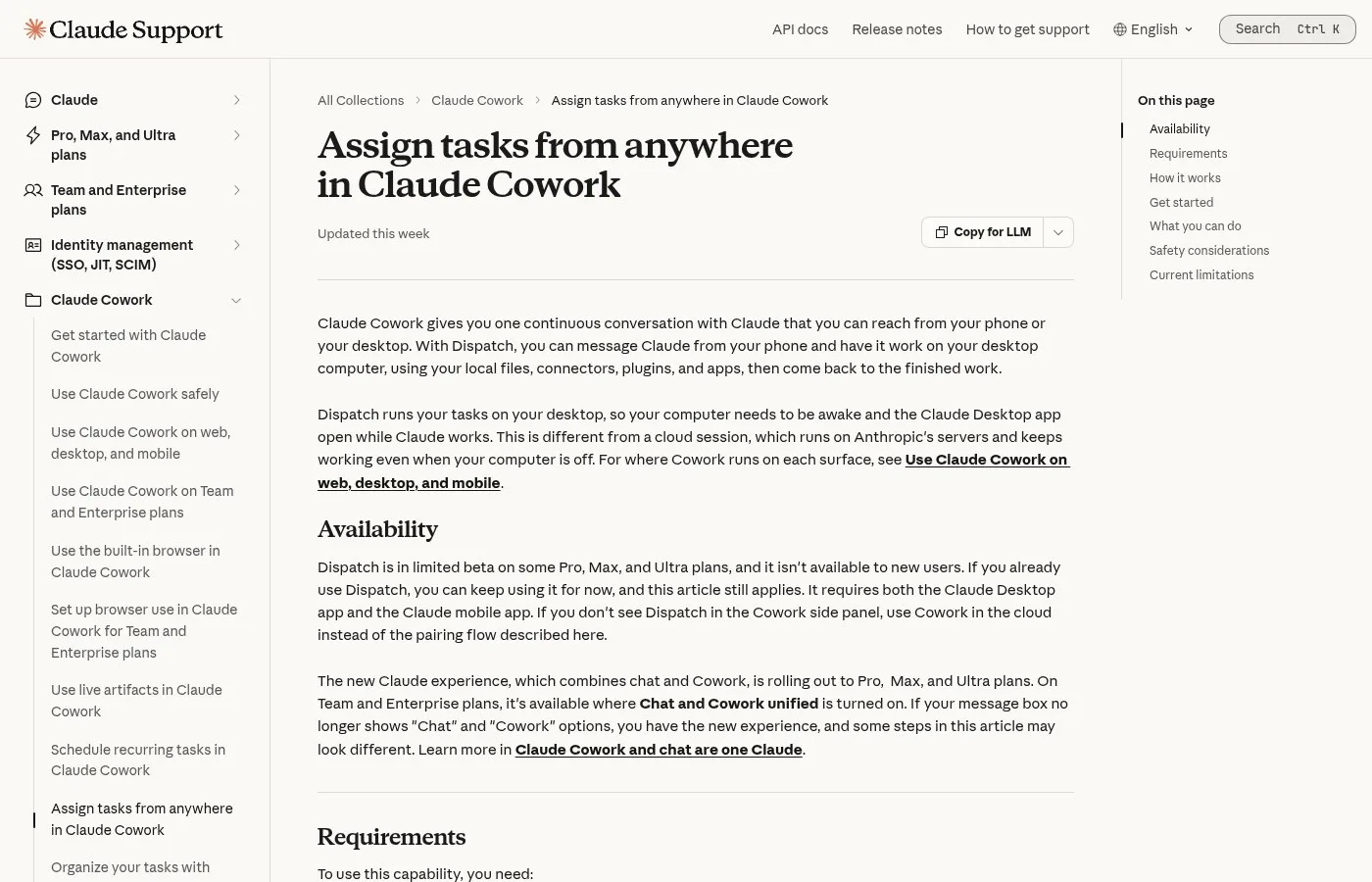
Claude 帮助中心 Dispatch 文章的截图。
Claude Cowork Dispatch 是什么?
Claude Cowork Dispatch 是一个让你从手机把任务发给桌面电脑上 Claude 智能体的功能。Anthropic 在 2026 年 3 月 18 日前后以研究预览形式推出它。截至 2026 年 11 月,帮助中心说明:只要电脑处于唤醒状态、Claude Desktop 保持打开,Claude 就会用你本地的文件、连接器、插件和应用来完成任务。它不是云端会话,工作发生在你自己的电脑上。
Anthropic 正在 Claude Cowork 中以研究预览形式推出一个新功能,叫作 Dispatch。
一条与 Claude 持续进行的对话,它在你的电脑上运行。用手机给它发消息,回来时工作已经完成。
Anthropic 发布了一个大多数人直接划过去的功能,叫作 Dispatch,这是 Claude Cowork 里的一个新研究预览,让你可以用手机给桌面上的 AI 智能体发短信。
现在你可以用手机发一条消息,电脑上运行的 Claude Cowork 会执行任务,等你回到电脑前,完成的工作已经在等你。
Dispatch 和 Remote Control 有什么不同
Dispatch 是 Cowork 对“离开工位也能干活”的回答,它和 Claude Code 的 Remote Control 的区别在于任务从哪里开始。Remote Control 在 2026 年初推出,它把手机连到一个已经在终端里打开的编程会话。Dispatch 则让你直接从手机开启一个全新的任务。Claude 文档还说明,Dispatch 可以把任务交给 Cowork 会话或 Claude Code 会话。
他们最近确实发布了 Remote Control,但那只适用于 Claude Code,而且你必须在一个已经存在的终端里启用它,所以任务得提前开始。
但现在只要你的电脑开着,即使你不在家,也可以打开手机上的 Claude App,开始一个新任务,它会自动在你的电脑上完成。
等你回到家,工作就已经做完了。这意味着你可以把远程办公室、家庭办公室搬到海滩上。你只要在手机上和 Claude 聊天,让它在电脑上替你做事。
如何设置 Claude Cowork Dispatch
设置 Dispatch 就是把 Claude Desktop 和 Claude 手机 App 配对的一步。2026 年 11 月的帮助中心说明,两个 App 都需要最新版本,电脑必须保持唤醒并打开 Claude Desktop。电脑操作(computer use)是桌面设置里单独的开关,如果你想让 Claude 替你点击各个应用,就把它打开。整个配对过程通常只需要几分钟。
下面是 Claude Dispatch 的使用步骤。
- 在 Claude Cowork 中进入设置里的功能(capabilities),打开“启用电脑操作”。
- 进入设置里的 Cowork,打开 Dispatch。
- 下载 Claude 手机 App。
- 在 Cowork 侧边栏选择 Dispatch,扫描二维码配对手机。
- 在手机上选择 Dispatch,然后输入你的任务。
在电脑上,你需要点击“开始使用”。然后它会提示与 Claude 手机 App 配对。在手机上,Dispatch 区域就在这里,点击与桌面配对。
你可以给它一些权限。也可以全部允许,包括“保持电脑唤醒”这个功能,它能防止电脑在 Dispatch 运行时进入睡眠。
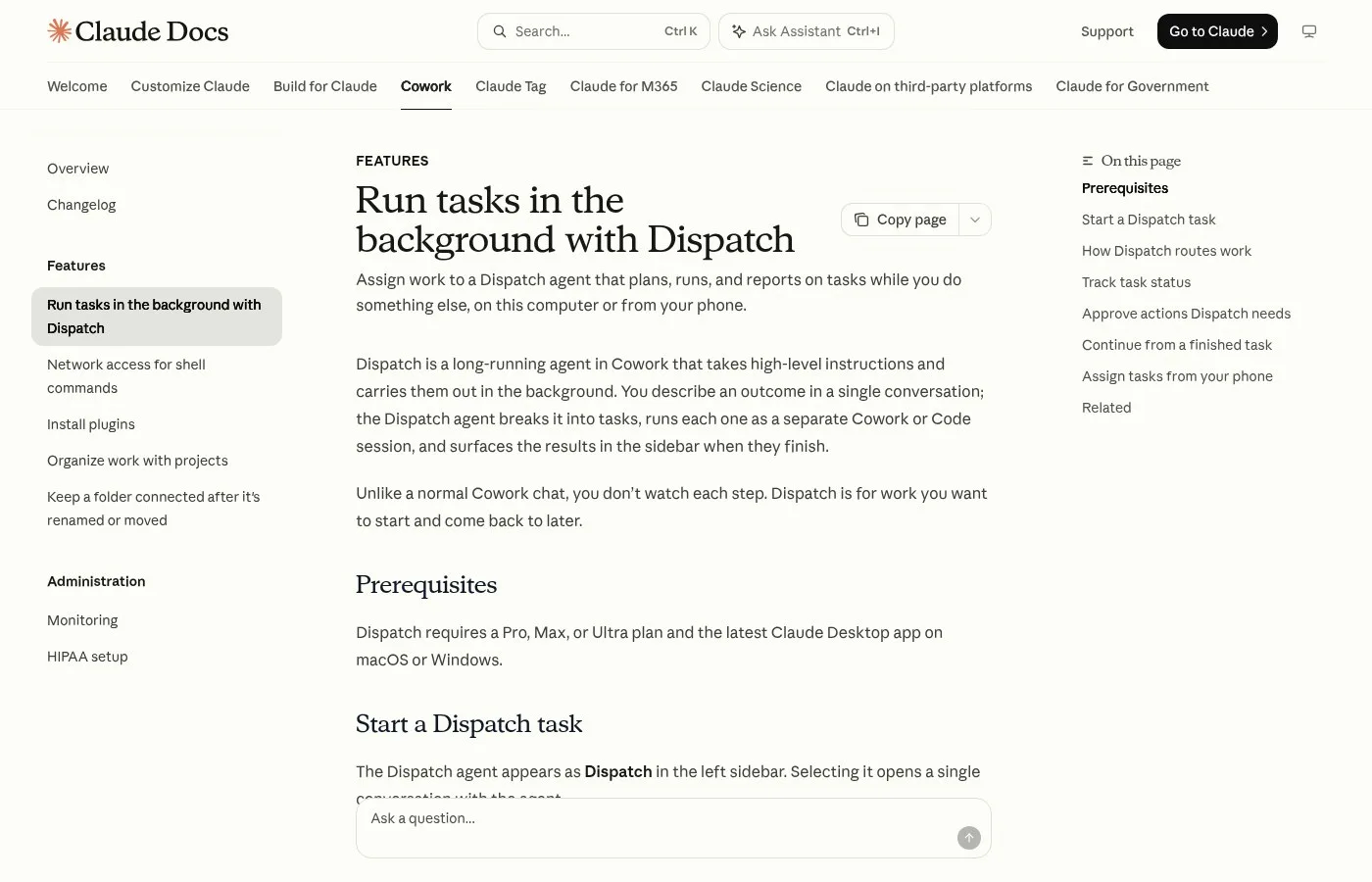
Claude 文档 Dispatch 指南的截图。
Dispatch 能帮你做什么
Dispatch 的用武之地是任何桌面版 Claude 已经能用你的文件和已连接工具完成的任务。下面这些例子都录制于 2026 年 3 月到 6 月之间,每一个都从手机上的一条短消息开始。流程每次都一样:你提问,Claude 在桌面上工作,答案回到手机上的同一个对话里。
总结邮件并起草回复
因为你电脑上的 Cowork 已经连接了你的 Gmail 账号,你可以直接说:“给我总结今天收到的邮件,并起草好回复,准备逐一回复。”
然后 Cowork 会把你今天收到的所有邮件的摘要发给你,还会起草一些回复。
如果你愿意,现在就可以直接接受这些回复,让 Cowork 帮你把这些邮件真正发出去,它会照做。
检查已排期的社媒帖子
假设你刚通过 Cowork 安排好今晚在你所有社交媒体账号上发布的帖子,想远程问它一个问题,检查一下这些帖子。它会请求权限访问你的排期,那是你通过 MCP 用来管理所有社媒账号的工具。
回复是:你今天有四条帖子要发。
TikTok、Instagram、Facebook 和 YouTube。远程执行你的智能体。这就是自动化。
上班路上向数据提问
连接好 Claude Desktop、手机上的 Claude 和 Metabase MCP 服务器之后,假设你正开车去上班,就可以说:“嘿,你能告诉我上个月我们有多少订单吗?”
Claude 回复:“你在 3 月有 256 个订单。要我进一步细分吗?”
想象一下,你可以在上班路上一边开车一边提问,Claude 会使用 Metabase MCP 并把结果给你。
会议前发送文件
航班延误、堵在路上、生病了。用手机给 Claude 发消息,它替你完成工作。
输入:把演示文稿导出为 PDF,并附加到明天的会议邀请里。Claude 会打开你的应用,找到你的文件,完成任务。
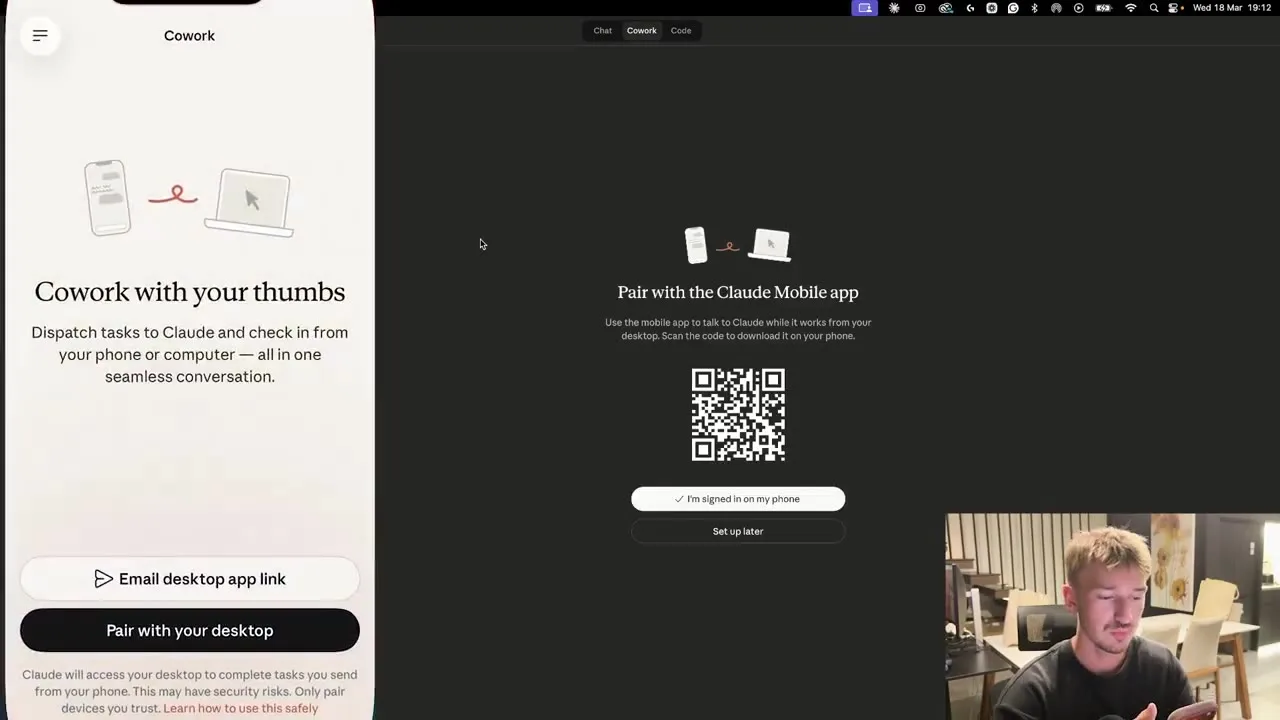
在 Claude App 的 Dispatch 区域里,用手机输入的一个任务。
需要知道的权限和限制
Dispatch 里的权限,是 Claude 在第一次接触某个应用或文件之前向你请求的批准。截至 2026 年 11 月,帮助中心把 Dispatch 列为部分 Pro、Max 和 Ultra 套餐的有限测试功能,新用户暂时无法使用。文档还提到,从 2026 年 10 月 6 日起,这些套餐中新建的 Cowork 任务会在云端运行,所以要留意任务用的是哪种模式。
如果你是第一次做某些任务,它会请求权限,而且会同时在电脑和手机上询问你。所以你可以直接在 Claude App 里允许。
目前 Dispatch 仍处于研究预览模式,还有些粗糙。
你的电脑必须处于活跃状态。它在你的台式电脑上工作,所以如果电脑睡眠了,它就不会工作。
它是一条连续的对话线程。所有消息都在同一个对话里。
你需要最新的桌面 App 和最新的手机 App,还必须配对手机。它有点不稳定,但每一次平台转变都是这样开始的。
Dispatch 能替代 OpenClaw 吗?
Dispatch 常被拿来和 OpenClaw 比较,OpenClaw 是一个你从聊天应用里发消息的开源智能体,两者都能让你从手机发任务。2026 年两者的区别在于:Dispatch 是 Anthropic 在 Claude Desktop 里的第一方功能,而 OpenClaw 是你需要自己安装和运行的独立工具。两者都能在你离开时工作,所以真正的选择在于你想让智能体待在哪里。
听起来很熟悉?没错,这正是 OpenClaw 做的事。
两周前,Cowork 悄悄上线了定时任务,基本上就是定时作业(cron)、周期性自动化之类的东西。现在他们又加入了从手机远程发消息,以及通过 Chrome 插件实现的浏览器自动化。
它可以在你的桌面上运行持续的 AI 会话,自动执行定时任务,从手机远程接收指令,浏览网页并在 Chrome 中操作,访问和管理本地电脑上的文件,并通过 MCP 服务器连接外部工具。
这不是聊天机器人。这是一个住在你电脑里的自主智能体。
用 Pachat 配合 Claude Cowork Dispatch
Dispatch 在你的电脑上把活干完,Pachat 则是你把不同 AI 放在一起看结果的地方。Pachat 是一个网页产品,地址是 pachat.ai,官网的描述是“Different personal AI agents, in one group chat.”(不同的个人 AI 智能体,在同一个群聊里。)
- 让 Dispatch 完成任务,复制它发到你手机上的摘要或草稿。
- 打开 pachat.ai,把你的 Claude、Grok Bot、Muse 和 ChatGPT 小圆点拉进同一个群聊。
- 粘贴结果,问问大家该改什么。它们会互相核对事实、争论清楚,最后由你拍板。
想了解更多离开工位也能运行智能体的方法,可以阅读 Claude Code Remote Control 指南、OpenClaw 替代方案 和 面向企业的 AI 智能体。
常见问题
Claude Cowork Dispatch 是什么?
Dispatch 是 Claude Desktop 里的一个功能,给你一条与 Claude 持续进行的对话,你可以用 Claude 手机 App 给它发消息。Claude 会在你自己的电脑上,用你的文件、连接器和应用完成任务。Anthropic 在 2026 年 3 月 18 日前后以研究预览形式推出它,你不用守在桌前,回来就能看到完成的工作。
怎样打开 Dispatch?
打开 Claude Desktop,进入 Cowork 设置并打开 Dispatch,然后在 Cowork 侧边栏选择 Dispatch。用 Claude 手机 App 扫描二维码完成配对。2026 年 3 月就上手的创作者还会在设置的功能里打开电脑操作,这样 Claude 就能在桌面上替他们点击各个应用。
使用 Dispatch 时电脑必须一直开着吗?
是的。截至 2026 年 11 月,Claude 帮助中心说明电脑必须保持唤醒、Claude Desktop 必须打开,因为 Dispatch 在你自己的电脑上工作,而不是在云端会话里。配对时你可以允许“保持唤醒”选项,让电脑在 Dispatch 执行任务期间不会进入睡眠。
哪些套餐可以使用 Dispatch?
截至 2026 年 11 月,Claude 帮助中心把 Dispatch 描述为部分 Pro、Max 和 Ultra 套餐中的有限测试功能,新用户暂时无法使用,所以不是每个账号都能看到。你还需要 macOS 或 Windows 上最新的 Claude Desktop,以及最新的 Claude 手机 App。可以在桌面 App 的 Cowork 侧边栏看看有没有 Dispatch。
Dispatch 和 Remote Control 有什么区别?
Remote Control 在 2026 年初推出,它把手机连到你已经在电脑终端里启动的 Claude Code 会话。Dispatch 则让你直接从手机开启全新的任务,并由 Claude 决定用 Cowork 会话还是 Claude Code 会话来运行。两者都把实际工作留在你自己的电脑上。
Pachat 能帮我看 Dispatch 做了什么吗?
Pachat 不运行 Dispatch,但它很适合让不止 1 个 AI 一起检查结果。Pachat 是 pachat.ai 上的网页产品,你可以把 Claude、Grok Bot、Muse 和 ChatGPT 小圆点放进同一个群聊。粘贴摘要或草稿,它们会互相核对事实、争论清楚,最后由你拍板。
想把不同的 AI 放进同一个群聊?从 pachat.ai 开始。
References
- Claude Help Center, "Assign tasks from anywhere in Claude Cowork," fetched 2026-11-18: https://support.claude.com/en/articles/13947068
- Claude Docs, "Dispatch," fetched 2026-11-18: https://claude.com/docs/cowork/guide/dispatch
- Claude, "Dispatch and computer use," fetched 2026-11-18: https://claude.com/resources/articles/dispatch-and-computer-use
- @mats_stafsberg, 2026-03-18: https://x.com/mats_stafsberg/status/2034246023246459332
- @bread_, 2026-03-18: https://x.com/bread_/status/2034268734664454400
- @JohnElderAI, 2026-03-20: https://x.com/JohnElderAI/status/2034800961030693147
- @hjenki02, 2026-04-28: https://x.com/hjenki02/status/2049243591948574861
- @HeffHQ, 2026-04-29: https://x.com/HeffHQ/status/2049560315667587363
- @processguru, 2026-06-15: https://x.com/processguru/status/2066536461961412849









