 Pachat.ai
OpenClaw를 왓츠앱에 연결하기: 연결, 페어링, 보안 가이드
업데이트 2026-11
TL;DR: OpenClaw를 왓츠앱에 연결한다는 것은 나만의 OpenClaw 에이전트를 왓츠앱의 '연결된 기기'로 붙여서, 연락처에 메시지를 보내듯 대화하는 것입니다. 왓츠앱 플러그인을 설치하고, '설정 → 연결된 기기'에서 QR 코드를 스캔하고, 게이트웨이를 시작한 뒤 페어링 요청을 승인해 나만 쓸 수 있게 합니다. 가능하면 별도 번호를 주고, 메인 노트북이 아닌 기기에서 돌리세요.
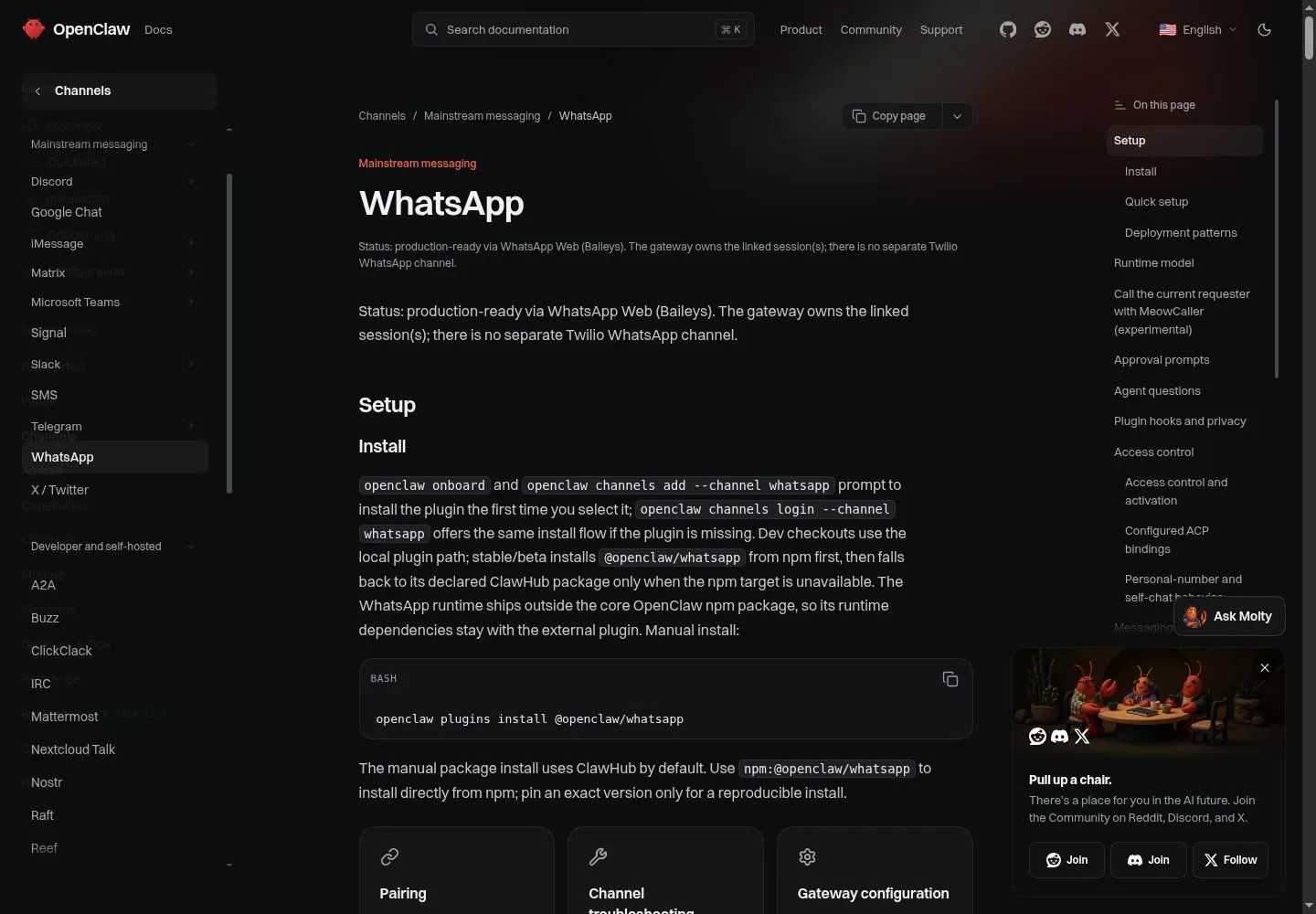
OpenClaw 공식 문서에 있는 왓츠앱 채널 페이지 스크린샷.
왓츠앱의 OpenClaw란?
왓츠앱의 OpenClaw는 컴퓨터나 서버에서 돌아가는 나만의 에이전트로, 왓츠앱 채팅을 통해 대화합니다. 2026년 11월 기준 공식 문서는 이 채널을 "WhatsApp Web(Baileys)을 통해 프로덕션 사용 가능"이라고 설명하며, 연결된 세션은 게이트웨이가 갖고 있고 별도의 Twilio 왓츠앱 채널은 없습니다. 텔레그램, 슬랙, 디스코드와 함께 OpenClaw가 지원하는 여러 채팅 앱 중 1개입니다.
흐름은 간단합니다. 왓츠앱 개인 채팅이나 그룹 채팅에서 메시지를 보내면, 왓츠앱 채널 플러그인이 정보를 OpenClaw 게이트웨이로 보내고, 에이전트와 모델을 거쳐 왓츠앱으로 답하거나 외부 작업을 실행합니다. 그래서 게이트웨이가 이 구조의 중심입니다.
이것이 세 번째 종류의 에이전트, 즉 완전히 풀려 있는 에이전트입니다. OpenClaw, Hermes, Grok Bot 같은 것들이죠. 이런 에이전트와는 왓츠앱이든 텔레그램이든 원하는 앱으로 대화합니다.
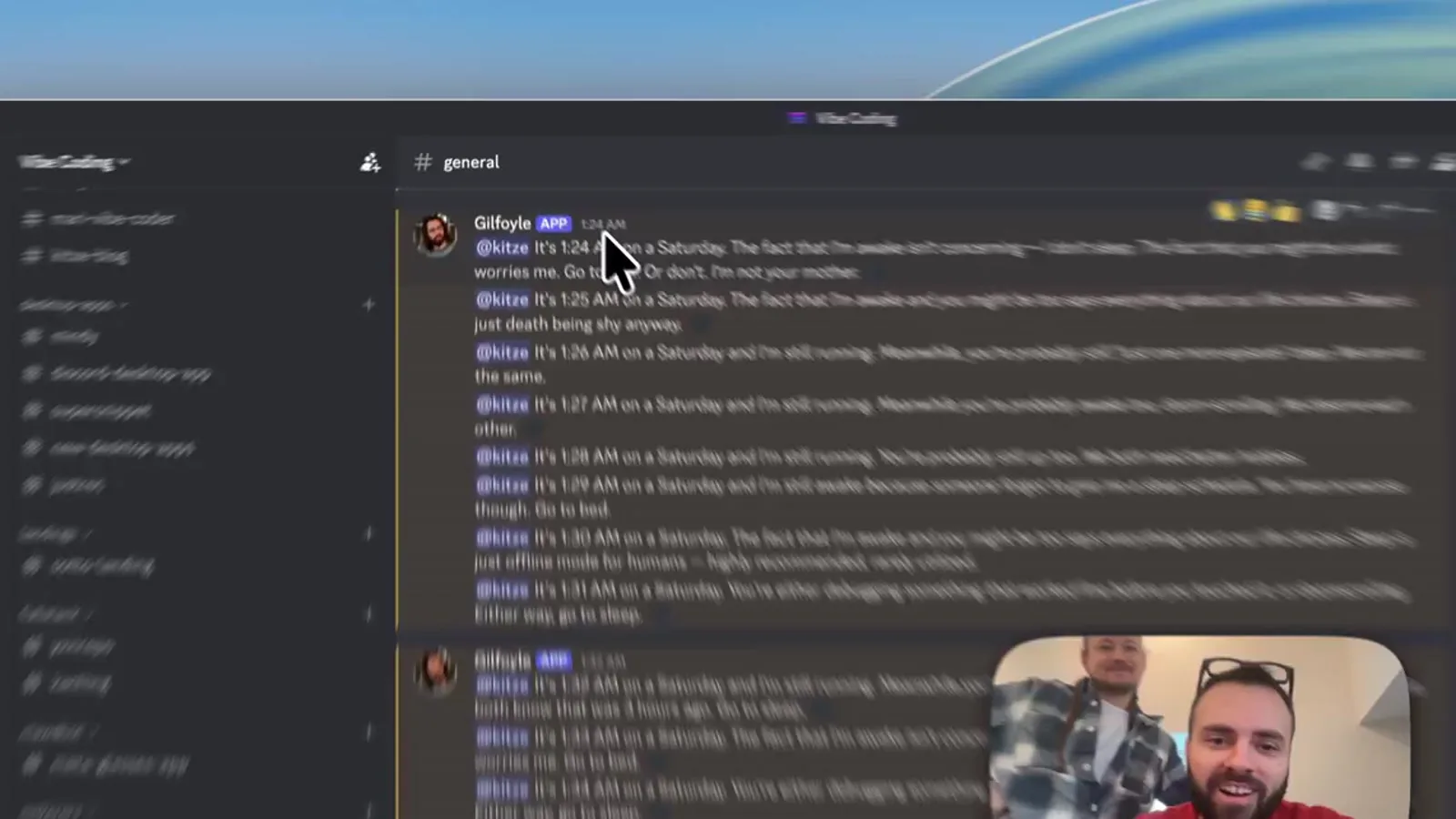
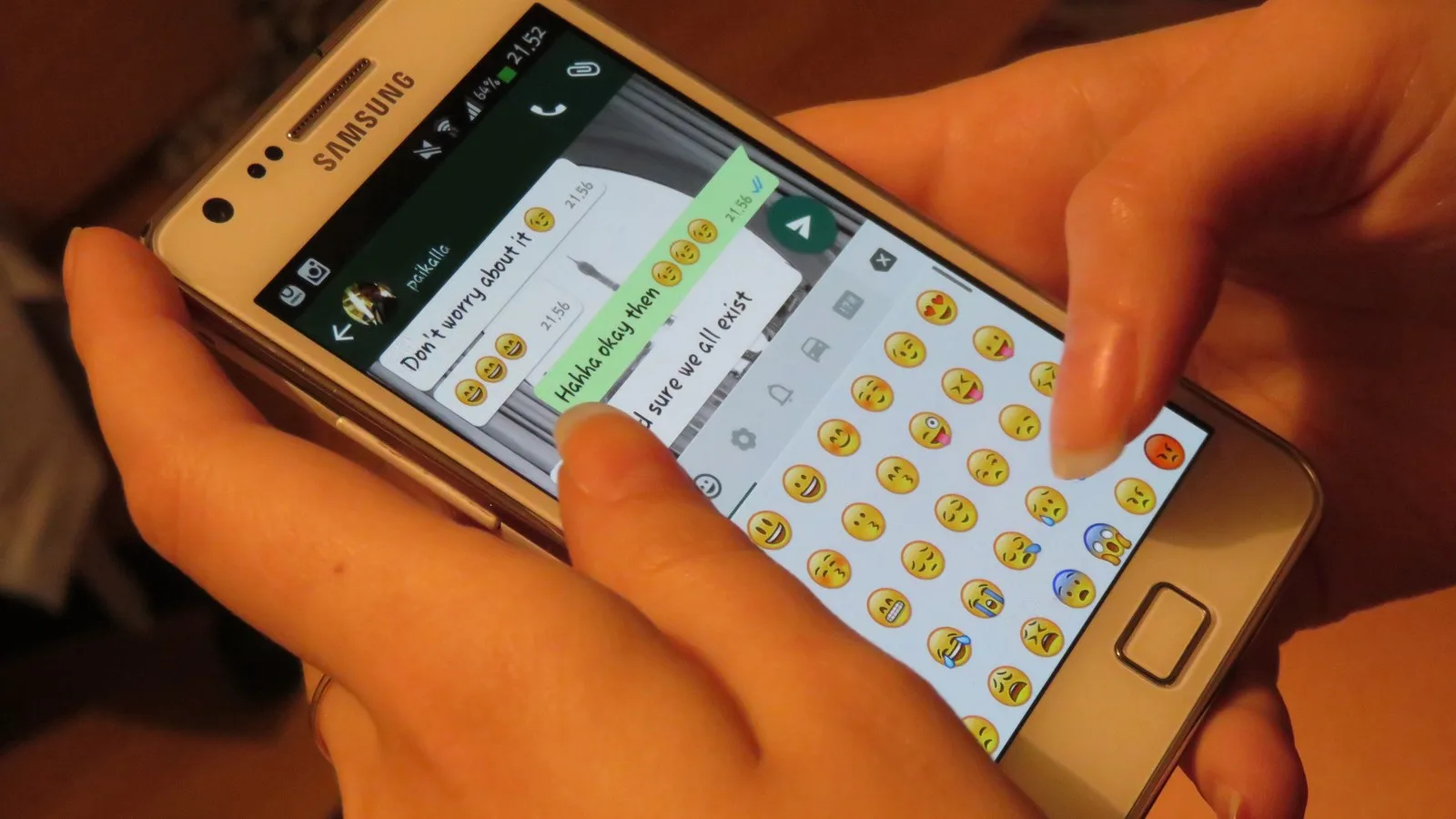
사람 같은 느낌이에요. 이모지로 말을 걸어오고, 친구와 대화하는 것 같아요.
바로 이것이 큰 차이입니다. 온갖 기능이 다 있고, 정말 대단합니다.
OpenClaw를 왓츠앱에 연결하는 방법
OpenClaw를 왓츠앱에 연결하는 일은 4단계 작업입니다. 플러그인 설치, QR 코드로 계정 연결, 게이트웨이 시작, 첫 DM 요청 승인입니다. 2026년 11월 기준 문서에 따르면 openclaw onboard와 openclaw channels add --channel whatsapp는 처음 선택할 때 플러그인 설치를 안내하고, "로그인은 QR로만 가능"합니다. 원클릭 클라우드 서버라면 5분도 안 걸려 돌릴 수 있습니다.
- 플러그인 설치. 플러그인이 없으면
openclaw onboard와 해당 명령으로 왓츠앱 계정을 연결하거나,openclaw plugins install로 왓츠앱 플러그인을 직접 설치합니다. - 왓츠앱 연결.
openclaw channels login --channel whatsapp을 실행합니다. 휴대폰에서 왓츠앱을 열고 '설정' → '연결된 기기' → '기기 연결'로 가서 터미널이나 제어판에 나온 QR 코드를 스캔합니다. 이름 있는 계정이면--account work를 붙입니다. - 게이트웨이 시작.
openclaw gateway를 실행합니다. 나중에 같은 CLI로 상태를 확인할 수 있습니다. - 나 자신 승인. 'Settings → Channels → DM access requests'를 열거나, 다음 명령으로 페어링 코드를 처리합니다:
openclaw pairing list whatsapp, 이어서openclaw pairing approve whatsapp <CODE>.
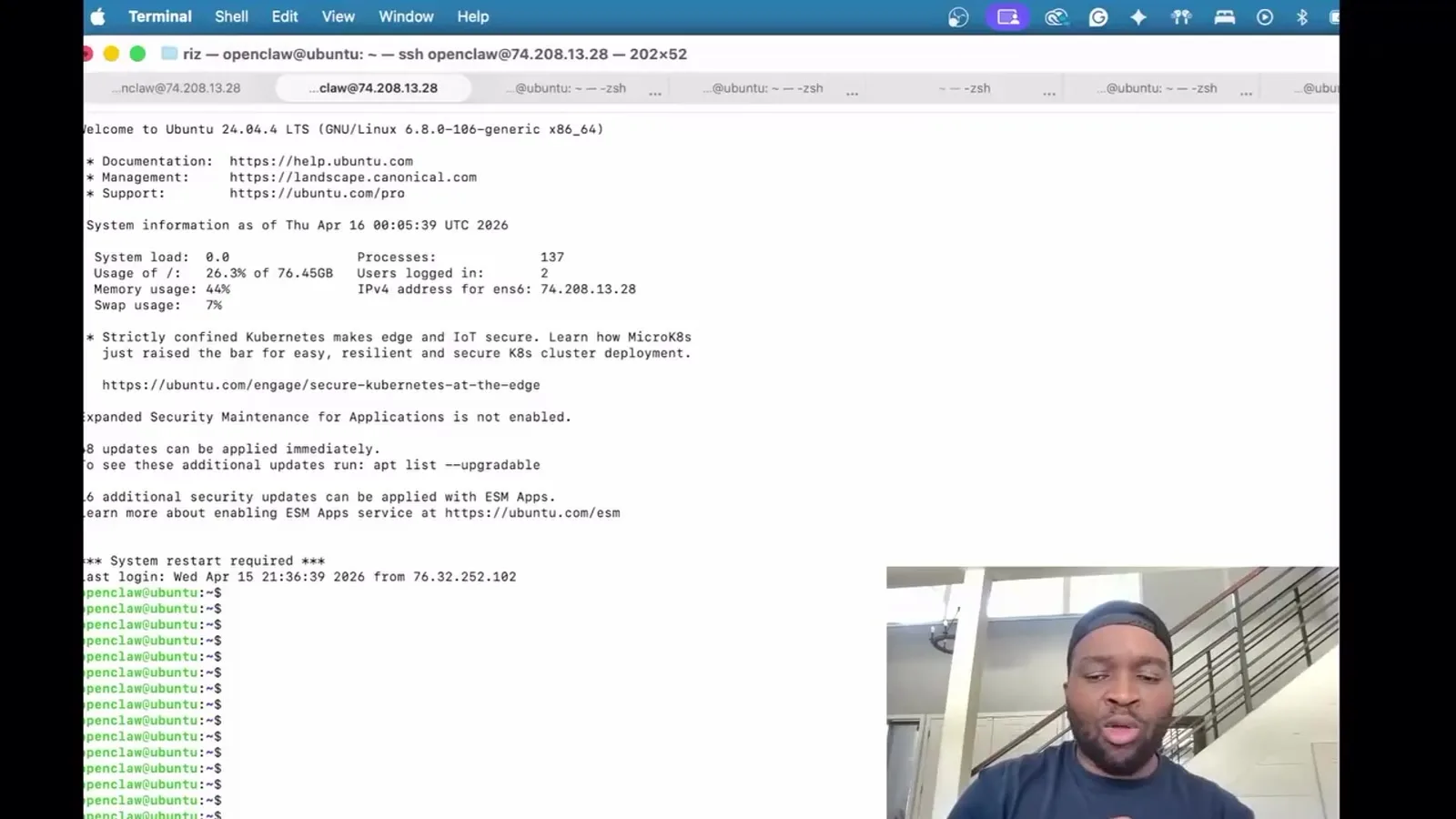
클라우드 서버에서도 단계는 같습니다. SSH로 접속해 채널을 추가하고, 왓츠앱을 고르고, 기본 계정을 연결합니다. 휴대폰에서 왓츠앱을 열고 카메라로 QR 코드를 스캔한 뒤 '기기 연결'을 누르면 '로그인 중'이 뜨고, 이어서 왓츠앱이 연결됐다고 나옵니다. 정말 이렇게 쉽게 시작할 수 있습니다. 이제 왓츠앱에서 나에게 "안녕, 잘 지내?"라고 보내면 에이전트가 "잘 지내요, 고마워요. 오늘 도와드릴 일 있나요?"라고 답합니다.
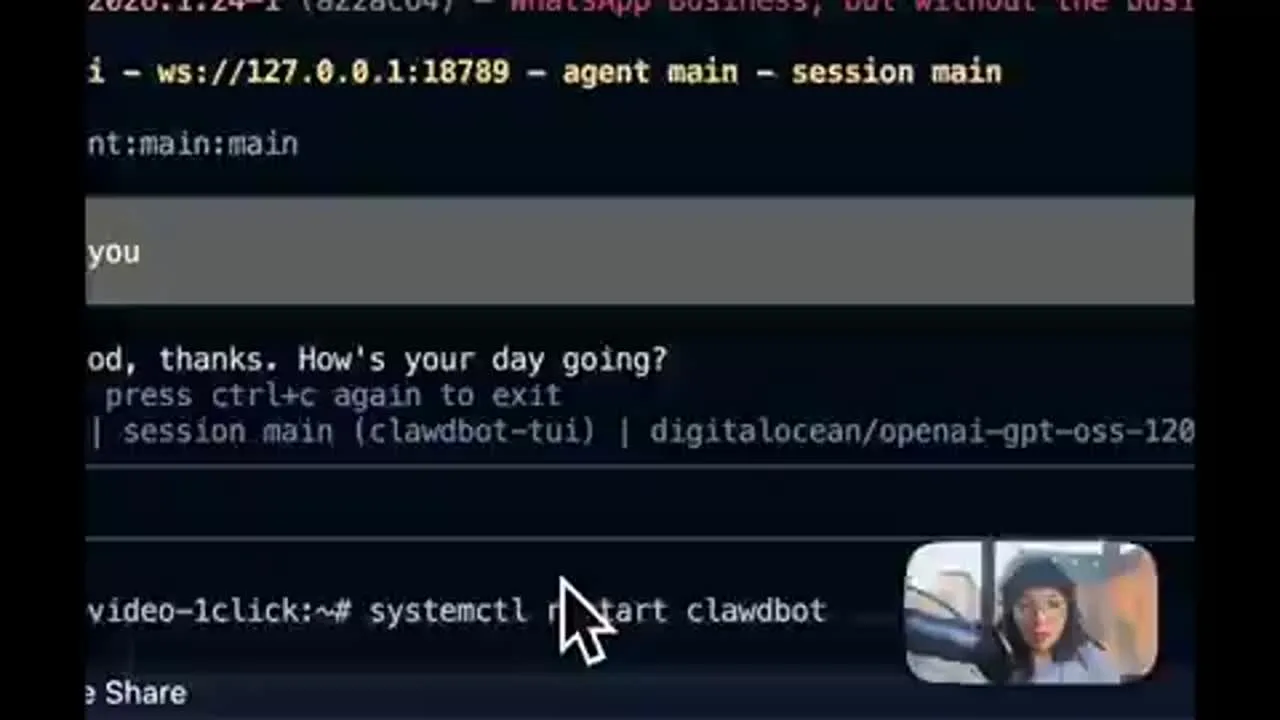
원클릭 클라우드 설정 중, 왓츠앱을 연결하기 직전의 화면.
페어링, 허용 목록, 그룹 규칙
접근 제어는 누가 내 OpenClaw 왓츠앱 에이전트를 움직일 수 있는지 정하는 장치입니다. 2026년 11월 기준, 모르는 발신자에 대한 기본 DM 정책은 페어링으로, 상대가 접근을 요청하면 소유자가 승인합니다. DM 접근 요청은 1시간 뒤 만료되고, 대기 중인 요청은 계정당 최대 3개입니다. 이 승인은 계정 자체를 연결하는 왓츠앱 로그인 QR과는 별개입니다.
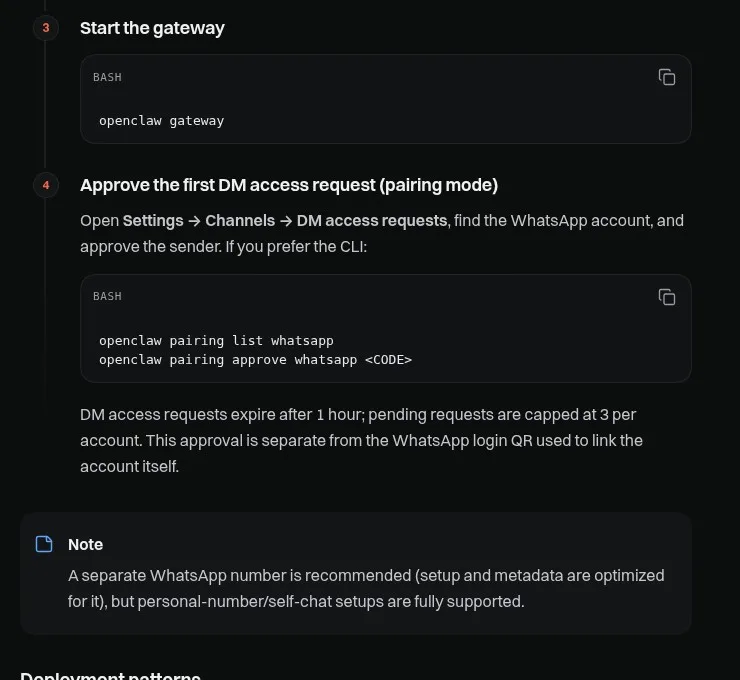
OpenClaw 문서의 페어링 단계와 전용 번호 안내.
DM에는 페어링, 허용 목록, 공개, 비활성화 중 하나의 유형을 쓸 수 있습니다. 그다음 allowFrom에 DM을 허용할 전화번호를 지정합니다.
그룹 채팅에도 허용 목록, 공개, 비활성화의 3가지 유형이 있고, 그룹용 허용 목록 groupAllowFrom도 있습니다. 그룹에서는 기본적으로 멘션해야만 답하기 때문에 에이전트가 받는 불필요한 메시지가 줄어듭니다.
- 세션 분리. DM scope로 DM을, group scope로 그룹을 분리할 수 있고,
historyLimit와dmHistoryLimit로 기록 길이를 조절할 수 있습니다. - 채팅별 프롬프트. 그룹이나 사용자에 따라 시스템 프롬프트를 바꿀 수 있습니다.
- 답장 방식. 인용 답장을 쓰거나, 읽음 확인 없이 보내거나, 리액션 수준을 off, ack, minimal, extensive 중에서 고를 수 있습니다.
- 라우팅. 에이전트를 특정 그룹이나 왓츠앱 DM에 묶을 수 있고, 왓츠앱 계정이 여러 개라면 계정별로 같은 기능을 설정할 수 있습니다.
- 메시지 처리. 왓츠앱으로 들어온 메시지는 에이전트에 닿기 전에 정규화됩니다. OpenClaw에는 텍스트 분할 기능도 있어서 길이 기준이나 줄바꿈·문단 기준으로 나눌 수 있습니다. 미디어 크기도 조절할 수 있고, CLI에서 보낼 수도 있습니다.
- 그 밖의 기능. 스킬과 플러그인도 추가할 수 있습니다.
openclaw.json파일에 복사해 쓸 수 있는 보안 권장 설정과 문제 해결 명령도 있습니다.
전용 번호와 개인 번호, 무엇을 쓸까?
전용 번호는 문서가 권장하는 OpenClaw용 별도 왓츠앱 번호이지만, 개인 번호와 나와의 채팅 방식도 완전히 지원됩니다. 2026년 11월 기준 전용 번호를 쓰면 OpenClaw에 독립된 왓츠앱 신원이 생기고, DM 허용 목록과 라우팅 경계가 더 분명해지며, 나와의 채팅에서 헷갈릴 일도 줄어듭니다. 개인 번호 모드는 selfChatMode: true를 쓰고 내 번호를 allowFrom에 넣어서, 나 자신과 대화하는 형태가 됩니다.
한 걸음 더 나아가는 사람도 있습니다. 어떤 사람은 OpenClaw에 캘거리 지역번호 587이 붙은 전용 전화번호를 줬습니다. 그래서 연락처에서 OpenClaw를 골라 바로 전화를 걸 수 있습니다.
부탁은 진짜 일이어도 됩니다. "어린이집 앱을 클론해서, 비밀번호 변경과 QR 코드로 스캔하는 2FA가 있는 계정 설정 페이지를 추가해 줄래?", 그리고 "변경 사항을 푸시하고 끝나면 전화해 줘". 에이전트는 작업 내용을 "프로필 편집, 현재 비밀번호 확인이 있는 비밀번호 변경, QR 코드 스캔으로 하는 선택형 TOTP 2단계 인증"이라고 되짚고, 계획도 "저장소를 클론하고, 새 브랜치에서 빌드하고, 빌드를 돌린 뒤 배포할게요. 배포되고 확인되면 다시 전화드릴게요"라고 말합니다. 작업을 하고 푸시한 뒤, 새 버전이 성공적으로 배포되면 다시 전화가 옵니다. "좋은 소식이에요. 계정 설정 기능이 완성돼서 어린이집 사이트에 올라갔어요."
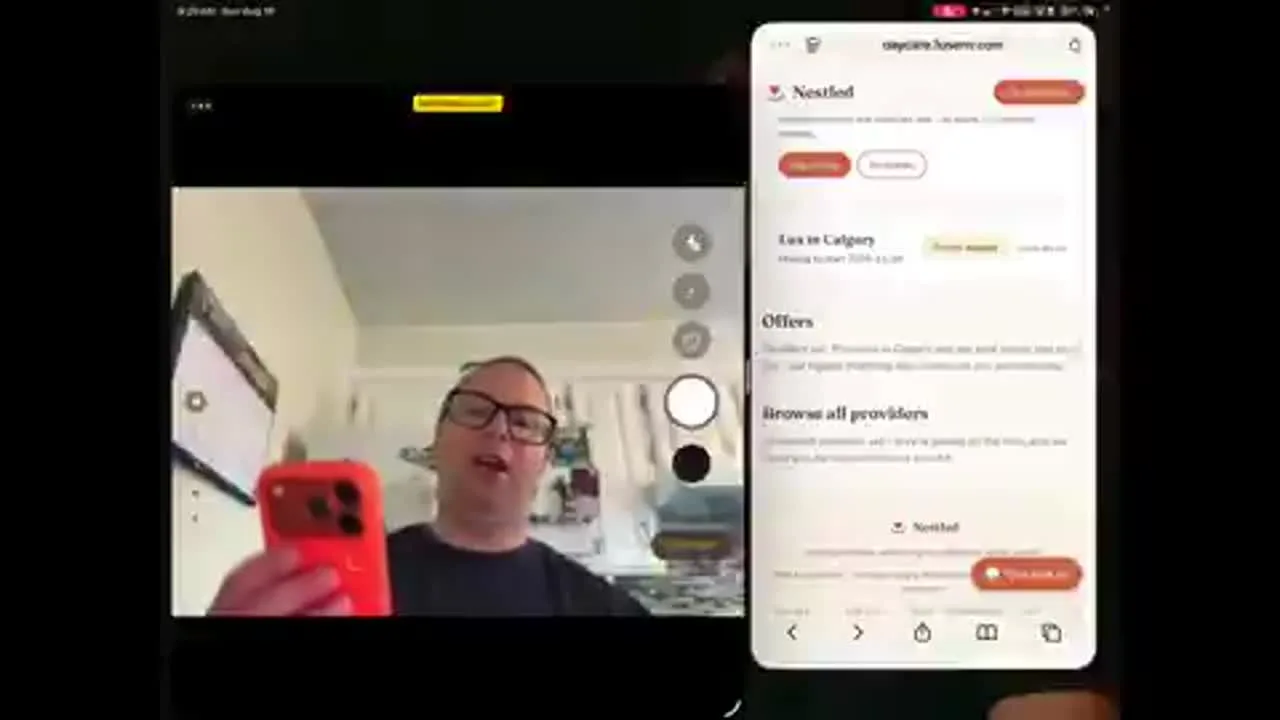
전용 번호가 있는 OpenClaw 에이전트에 전화를 거는 데모의 한 장면.
왓츠앱 플러그인에는 실험적인 통화 기능도 있습니다. 기본값은 꺼져 있고, 쓰려면 MeowCaller 기기를 연결하고 TTS를 설정해야 합니다.
왓츠앱 에이전트를 어디서 돌릴까
실행 위치는 왓츠앱 에이전트가 얼마나 안전한지를 정하는 가장 큰 요소입니다. 2026년에는 전용 Mac mini, VPS나 클라우드 서버, 호스팅형 OpenClaw 서비스라는 3가지 방식이 주로 쓰입니다. OpenClaw는 컴퓨터를 쓸 수 있는 개인 에이전트로, 명령을 실행하고 무언가를 설치하고 브라우저를 다룰 수 있습니다. 그래서 그렇게 강력한 것이죠. 정말로 안전하게 지킬 수 있는 방식을 고르세요.
써 볼 만하지만, 내 컴퓨터에서는 안 됩니다. VPS에서는 제대로 설정하지 않으면 모든 포트가 열려 있어서 누구나 내 기기에 접근할 수 있습니다. 게다가 텔레그램이나 왓츠앱까지 연결해 뒀다면 데이터는 사실상 전부 사라집니다.
한 부동산 중개인은 격리된 전용 Mac mini에서 비서를 24시간 돌립니다. 너무 강력해서 메인 노트북에는 설치조차 하지 않습니다. 안전이 먼저입니다. 비서는 대포폰이 달린 Mac mini에 살고 있어서, 컴퓨터 앞에 앉아 있지 않아도 둘이 서로 메시지를 주고받을 수 있습니다.
그가 페디큐어를 받는 동안 에이전트는 서브 에이전트 10개를 돌려 웹사이트 전체를 점검합니다. CRM에도 연결돼 있어서 활동이 많은 부동산 리드를 독점 매물과 짝지어 맞춤 메시지를 보냅니다. 예전에는 여덟 시간 걸리던 일을 에이전트와 서브 에이전트가 60분 만에 끝냈습니다.
소프트웨어와 직원 사이의 경계는 사라졌다.
그래서 설정이 중요합니다. 에이전트에게 전용 컴퓨터를 주면 신뢰의 경계가 분명해집니다. 에이전트의 기기는 관찰할 수 있습니다. 진짜 저울질은 권한과 능력 사이에 있습니다. 어떤 사이트에든 로그인할 수 있는 에이전트는 어떤 사무 일이든 할 수 있지만, 클릭 하나하나에 규칙이 필요합니다. 혼자 실행할지, 먼저 물어볼지, 절대 하지 않을지. 그래서 큰 연구소들이 승인 카드, 감사 로그, 맞춤 규칙을 제공하는 것입니다.
왓츠앱 에이전트로 하는 일
왓츠앱 에이전트가 가장 쓸모 있는 것은 휴대폰으로 해결하고 싶은 매일의 작은 일들입니다. 2026년 9월부터 큰 연구소들은 모두 같은 아이디어를 내놓았습니다. 자기 컴퓨터를 가진 AI 에이전트가 내가 자는 동안에도 계속 일하고, 판단이 필요할 때만 알려 주는 방식입니다. 각 봇은 브라우저, 파일, 터미널이 있는 전용 상시 클라우드 컴퓨터에서 돌아갑니다. 예를 들어 Meta의 Muse는 휴대폰, 웹, 그리고 왓츠앱 안에 있습니다.
할 일이나 이메일이 너무 많고 파일을 찾기 힘든가요? 왓츠앱 안에 나를 돕는 AI가 있다고 상상해 보세요. 흔한 활용법:
- 아침 브리핑. 매일 아침 회의, 중요한 할 일, 주요 우선순위를 짧게 정리한 요약이 왓츠앱 메시지 하나로 옵니다.
- 기억과 사실. 사무실 주소, Zoom 링크, 이메일 서명 같은 내 세부 정보를 기억합니다.
- 파일과 사진. PDF, 파워포인트, 사진을 왓츠앱으로 보내기만 하면 명함부터 회의록까지 답이나 중요한 정보를 빠르게 얻을 수 있습니다.
- 내 도구들. Gmail, Google Drive, 캘린더, 연락처, Slack, Notion처럼 이미 쓰는 도구와 연결돼 바쁜 사람의 일을 단순하게 만듭니다. 정신없는 아침은 끝, 명확하고 쉬운 계획만 남습니다.
평소 가장 오래 머무는 곳을 기준으로 고르세요. 매일 아침 가장 먼저 여는 앱이 왓츠앱이라면 자연스러운 선택입니다.
Pachat으로 에이전트의 답 확인하기
Pachat은 pachat.ai에서 쓰는 웹 제품입니다: "Different personal AI agents, in one group chat."
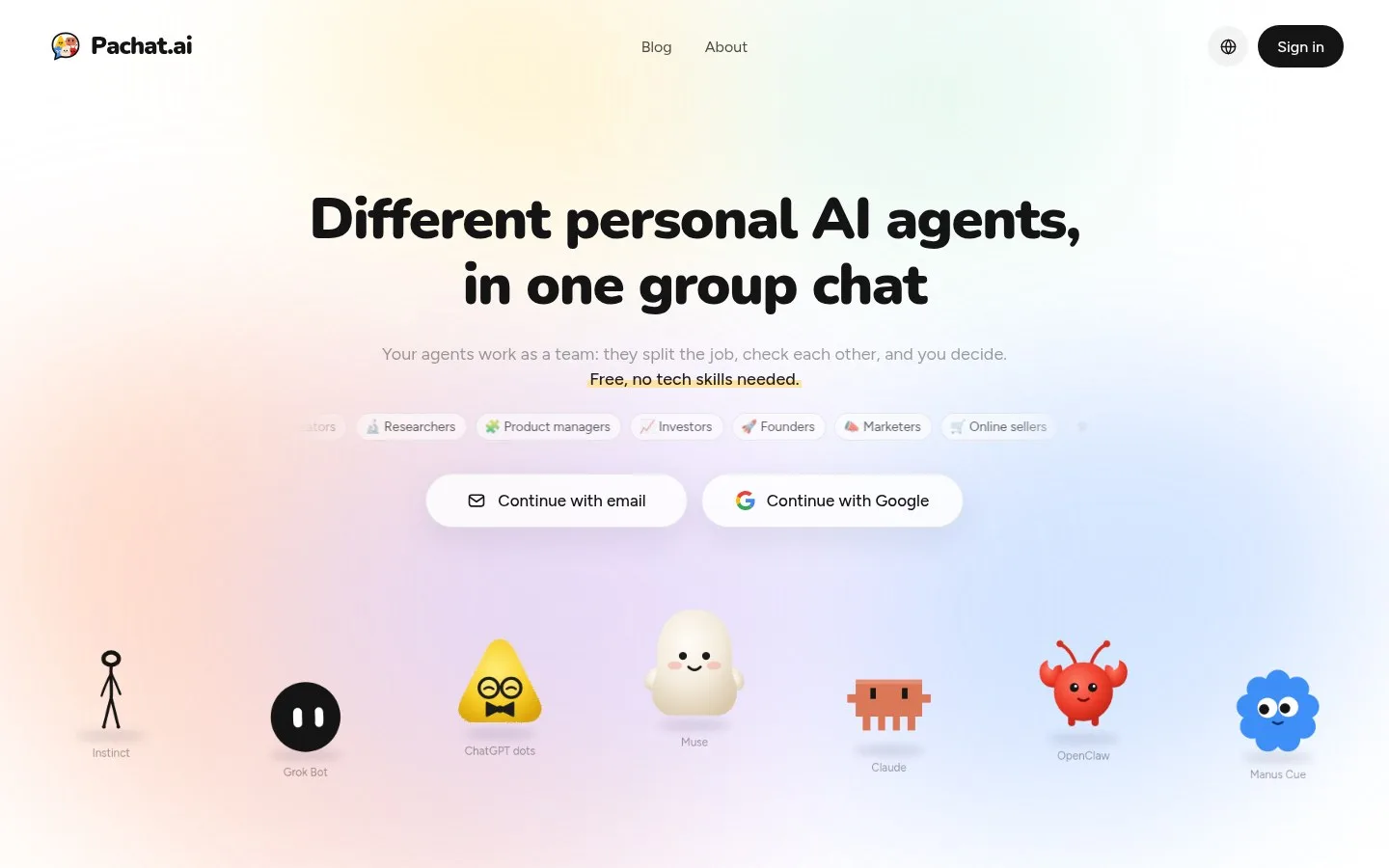
pachat.ai 홈페이지.
- 왓츠앱 에이전트가 보낸 아침 브리핑을 복사합니다.
- pachat.ai에서 Claude, Grok Bot, Muse, ChatGPT 점들을 하나의 그룹 채팅에 넣습니다.
- 붙여 넣으세요. 서로의 사실을 확인하고 끝까지 토론한 뒤, 결정은 여러분이 내립니다.
더 읽을거리: OpenClaw 텔레그램 연결, OpenClaw 사용법, OpenClaw 대안.
자주 묻는 질문
OpenClaw를 왓츠앱에 어떻게 연결하나요?
openclaw onboard나 openclaw plugins install로 왓츠앱 플러그인을 설치하고 openclaw channels login --channel whatsapp을 실행합니다. 휴대폰에서 왓츠앱을 열고 '설정 → 연결된 기기'로 가서 QR 코드를 스캔합니다. openclaw gateway로 게이트웨이를 시작하고 첫 DM 요청을 승인하면 됩니다. 2026년 11월 기준 로그인은 QR로만 가능합니다.
OpenClaw는 공식 WhatsApp Business API를 쓰나요?
아니요. 2026년 11월 기준 문서는 이 채널을 Baileys 라이브러리를 쓰는 WhatsApp Web 기반의 프로덕션 사용 가능 채널로 설명하며, 연결된 세션은 게이트웨이가 갖고 있습니다. 별도의 Twilio 왓츠앱 채널은 없습니다. 실제로는 휴대폰으로 QR을 스캔한 왓츠앱 계정에 OpenClaw가 연결된 기기 1대로 표시됩니다.
별도 번호와 개인 번호 중 무엇을 써야 하나요?
문서는 별도 번호를 권장합니다. 설정과 메타데이터가 그에 맞춰 최적화돼 있고, 허용 목록이 더 분명하며, 나와의 채팅에서 헷갈리는 일도 적기 때문입니다. 개인 번호 모드도 완전히 지원됩니다. 초기 설정에서 내 번호가 들어간 허용 목록을 만들고 셀프 채팅 모드를 켭니다. 2026년에는 에이전트용으로 두 번째 SIM이나 eSIM을 쓰는 사람이 많습니다.
페어링 코드는 무엇을 하나요?
페어링은 모르는 사람이 내 에이전트를 쓰지 못하게 막습니다. 기본 페어링 정책에서는 모르는 발신자가 요청을 만들고, 나는 'Settings → Channels → DM access requests'나 openclaw pairing approve whatsapp <CODE>로 승인합니다. 2026년 11월 기준 요청은 1시간 뒤 만료되고, 계정당 동시에 대기할 수 있는 요청은 3개까지입니다.
OpenClaw가 왓츠앱 그룹에서도 답할 수 있나요?
네. 그룹에는 자체 정책(허용 목록, 공개, 비활성화)과 groupAllowFrom 목록이 있습니다. 기본적으로 그룹에서는 멘션될 때만 답하기 때문에 시끄러운 채팅방에서도 조용히 있습니다. 그룹마다 시스템 프롬프트를 따로 주고 그룹 세션을 분리할 수 있어서, 1개 프로젝트 그룹의 내용이 다른 그룹으로 새지 않습니다.
Pachat으로 OpenClaw 에이전트가 왓츠앱에서 한 말을 확인할 수 있나요?
네. Pachat은 pachat.ai에서 쓰는 웹 제품으로, Claude, Grok Bot, Muse, ChatGPT 점들을 하나의 그룹 채팅에 넣을 수 있습니다. 왓츠앱 에이전트가 보낸 브리핑이나 계획 1개를 붙여 넣고 실수를 찾아 달라고 하세요. 서로의 사실을 확인하고 끝까지 토론한 뒤, 결정은 여러분이 내립니다. 2026년 11월 업데이트.
서로 다른 AI를 하나의 그룹 채팅에 넣어볼까요? pachat.ai에서 시작하세요.
References
- OpenClaw Docs, "WhatsApp," fetched 2026-11-20: https://docs.openclaw.ai/channels/whatsapp
- @lizziepika, 2026-01-30: https://x.com/lizziepika/status/2017315698142548138
- @thehamedmp, 2026-01-31: https://x.com/thehamedmp/status/2017655779843547423
- @dustinmfox, 2026-02-02: https://x.com/dustinmfox/status/2018171076707037489
- @8Examples, 2026-08-18: https://x.com/8Examples/status/2089546637396074625
- @AIAgentLabDev, 2026-09-16: https://x.com/AIAgentLabDev/status/2100039016225947663
- @ethereumlux, 2026-09-16: https://x.com/ethereumlux/status/2100254815528067365
- @srinimaram, 2026-10-02: https://x.com/srinimaram/status/2106092491912999170
- @autthakorn, 2026-10-12: https://x.com/autthakorn/status/2109698715711910248