 Pachat.ai
Claude Cowork Dispatch: 휴대폰으로 데스크톱 에이전트에게 일 맡기기
업데이트 2026-11
TL;DR: Dispatch는 Claude Cowork 안에서 내 컴퓨터에서 실행되는 Claude와의 하나의 지속 대화이고, 휴대폰으로 메시지를 보낼 수 있습니다. Claude Desktop에서 켜고, Claude 모바일 앱과 연결하고, 컴퓨터를 깨어 있게 두면 돌아왔을 때 작업이 끝나 있습니다. 2026년 11월 기준으로 일부 Pro, Max, Ultra 요금제에서 제한 베타로 제공됩니다.
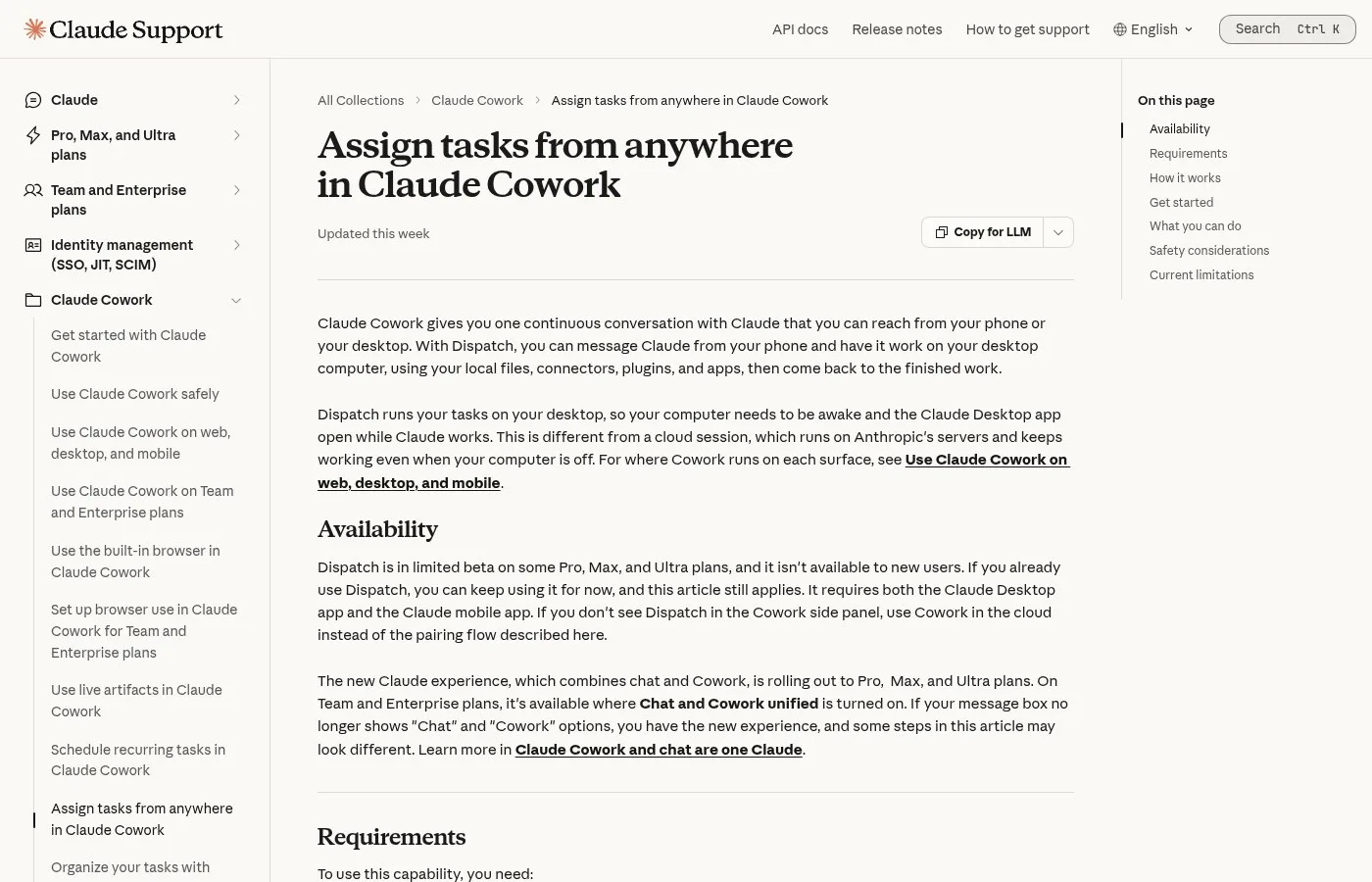
Dispatch에 관한 Claude 고객센터 문서 스크린샷.
Claude Cowork Dispatch란?
Claude Cowork Dispatch는 휴대폰에서 데스크톱 컴퓨터의 Claude 에이전트에게 작업을 보내는 기능입니다. Anthropic은 2026년 3월 18일 무렵 리서치 프리뷰로 이 기능을 내놓았습니다. 2026년 11월 기준 고객센터 설명에 따르면, 컴퓨터가 깨어 있고 Claude Desktop이 열려 있으면 Claude가 로컬 파일, 커넥터, 플러그인, 앱을 사용해 일합니다. 클라우드 세션이 아니라 내 컴퓨터에서 작업이 이뤄집니다.
Anthropic은 Claude Cowork에 리서치 프리뷰로 새 기능을 출시하고 있습니다. 이름은 Dispatch입니다.
내 컴퓨터에서 실행되는 Claude와의 하나의 지속 대화입니다. 휴대폰으로 메시지를 보내고, 돌아오면 작업이 끝나 있습니다.
Anthropic이 대부분의 사람이 그냥 지나친 기능을 내놓았습니다. 바로 Dispatch로, Claude Cowork 안의 새 리서치 프리뷰이며 휴대폰으로 데스크톱 AI 에이전트에게 메시지를 보낼 수 있게 해 줍니다.
이제 휴대폰으로 메시지를 보내면 컴퓨터에서 실행 중인 Claude Cowork가 작업을 수행하고, 컴퓨터로 돌아왔을 때 완성된 결과가 기다리고 있습니다.
Dispatch와 Remote Control의 차이
Dispatch는 자리를 비워도 일이 진행되게 하려는 Cowork의 답이며, Claude Code의 Remote Control과는 작업이 시작되는 지점이 다릅니다. Remote Control은 2026년 초에 나왔고, 이미 터미널에 열려 있는 코딩 세션에 휴대폰을 연결합니다. Dispatch는 휴대폰에서 완전히 새로운 작업을 시작할 수 있습니다. Claude 문서에 따르면 Dispatch는 작업을 Cowork 세션이나 Claude Code 세션에 넘길 수 있습니다.
얼마 전에 Remote Control도 나왔지만, 그건 Claude Code 전용이었고 이미 열려 있는 터미널에서 켜야 해서 작업을 미리 시작해 둬야 했습니다.
하지만 이제는 컴퓨터만 켜져 있으면, 집 밖에 있어도 휴대폰에서 Claude 앱을 열고 새 작업을 시작하면 컴퓨터에서 자동으로 처리됩니다.
그리고 집에 돌아오면 그 작업은 끝나 있습니다. 원격 사무실, 홈 오피스를 해변에 둘 수 있다는 뜻입니다. 휴대폰으로 Claude와 채팅만 하면 컴퓨터에서 일을 시킬 수 있습니다.
Claude Cowork Dispatch 설정 방법
Dispatch 설정은 Claude Desktop과 Claude 모바일 앱을 연결하는 과정입니다. 2026년 11월 기준 고객센터는 두 앱 모두 최신 버전이어야 하고, 컴퓨터가 깨어 있으며 Claude Desktop이 열려 있어야 한다고 안내합니다. 컴퓨터 사용(computer use)은 데스크톱 설정의 별도 스위치이며, Claude가 앱을 대신 클릭하길 원하면 켜면 됩니다.
Claude Dispatch는 이렇게 사용합니다.
- Claude Cowork에서 설정의 기능(capabilities)으로 가서 컴퓨터 사용을 켭니다.
- 설정의 Cowork로 가서 Dispatch를 켭니다.
- Claude 모바일 앱을 내려받습니다.
- Cowork 사이드바에서 Dispatch를 선택하고 QR 코드를 스캔해 휴대폰을 연결합니다.
- 휴대폰에서 Dispatch를 선택하고 작업을 입력합니다.
컴퓨터에서는 시작하기를 클릭합니다. 그러면 Claude 모바일 앱과 연결하라고 나옵니다. 휴대폰에는 바로 여기 Dispatch 섹션이 있습니다. 데스크톱과 연결을 누릅니다.
몇 가지 권한을 줄 수 있습니다. 전부 허용해도 됩니다. Dispatch가 실행되는 동안 컴퓨터가 잠자기 모드로 들어가지 않게 하는 컴퓨터 깨어 있게 하기 기능도 포함해서요.
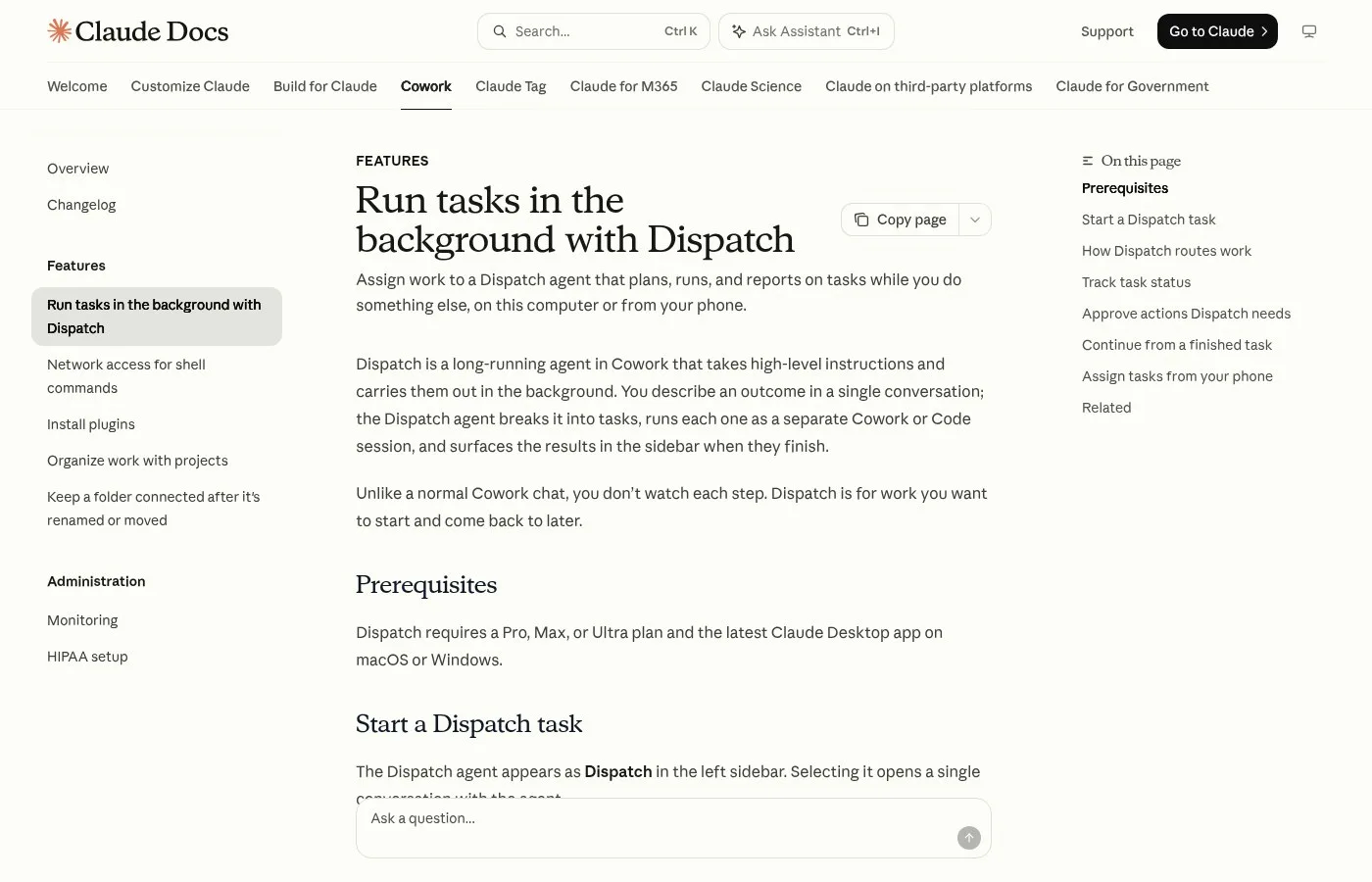
Claude 문서 Dispatch 가이드 스크린샷.
Dispatch로 할 수 있는 일
Dispatch의 쓰임새는 데스크톱 Claude가 내 파일과 연결된 도구로 이미 할 수 있는 모든 작업입니다. 아래 예시는 모두 2026년 3월부터 6월 사이에 녹화됐고, 하나같이 휴대폰에서 보낸 짧은 메시지로 시작합니다. 흐름은 매번 같습니다. 내가 요청하고, Claude가 데스크톱에서 일하고, 답이 휴대폰의 같은 대화로 돌아옵니다.
메일 요약하고 답장 초안 쓰기
컴퓨터의 Cowork가 Gmail 계정에 연결되어 있으면, 오늘 받은 메일을 요약하고 모두에게 답할 수 있게 답장 초안을 써 달라고 말하면 됩니다.
그러면 Cowork가 오늘 받은 모든 메일의 요약을 보내 주고, 답장 초안도 몇 개 써 줍니다.
원하면 이 답장을 그대로 승인하고 Cowork에게 실제로 메일을 보내 달라고 하면, 그렇게 해 줍니다.
예약된 소셜 게시물 확인하기
예를 들어 오늘 밤 모든 소셜 미디어 계정에 올라갈 게시물을 Cowork로 예약해 두고, 원격으로 질문해서 확인한다고 해 봅시다. Cowork는 MCP로 소셜 미디어를 관리하는 도구의 일정에 접근해도 되는지 권한을 묻습니다.
답이 옵니다. 오늘 나갈 게시물이 네 개 있습니다.
TikTok, Instagram, Facebook, YouTube. 원격으로 에이전트를 실행하는 것. 이게 바로 자동화입니다.
출근길에 데이터에 질문하기
Claude Desktop, 휴대폰의 Claude, Metabase MCP 서버를 모두 연결해 두면, 차를 타고 출근 중이라고 가정하고 지난달 주문이 몇 건이었는지 물어볼 수 있습니다.
Claude가 "3월 주문은 256건이었습니다. 더 자세히 나눠 볼까요?"라고 답합니다.
상상해 보세요. 출근길에 운전하면서 질문하면, Claude가 Metabase MCP를 사용해 결과를 알려 줍니다.
회의 전에 파일 보내기
지연, 교통 체증, 몸살. 휴대폰으로 Claude에게 메시지를 보내면 대신 일을 해 줍니다.
피치 덱을 PDF로 내보내서 내일 회의 초대에 첨부해 달라고 입력합니다. Claude가 앱을 열고, 파일을 찾고, 작업을 끝냅니다.
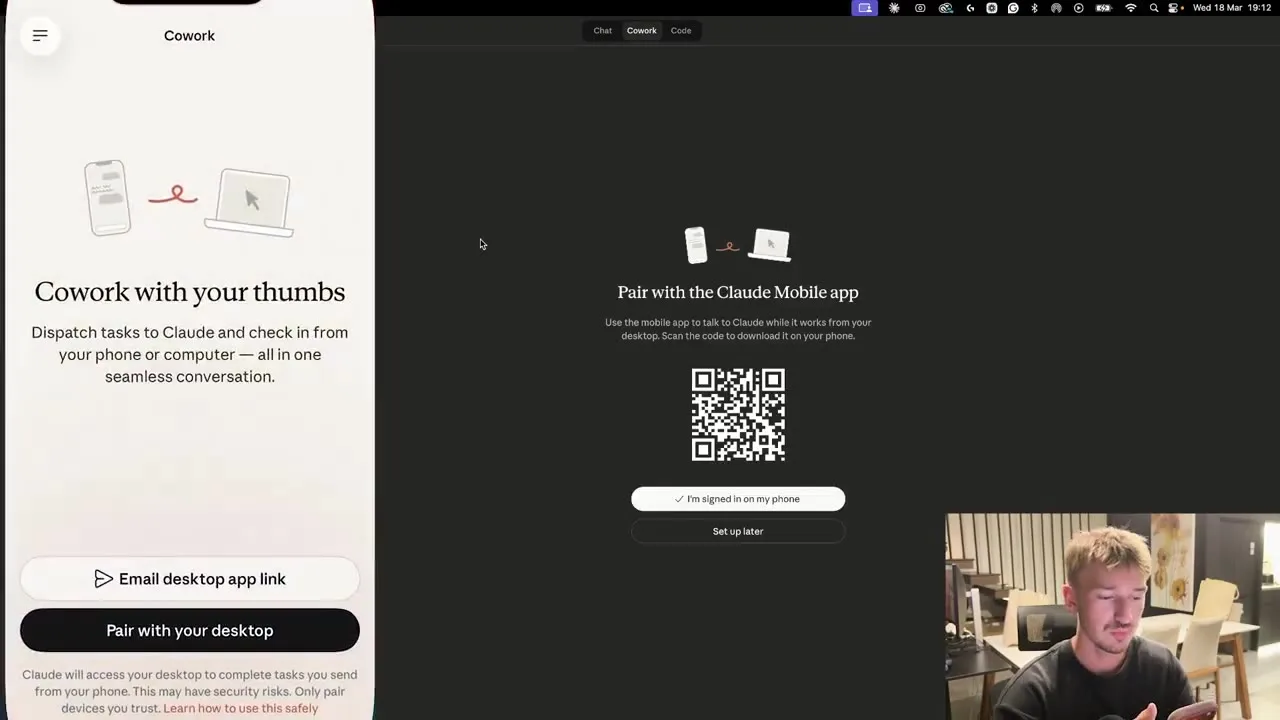
Claude 앱의 Dispatch 섹션에서 휴대폰으로 입력한 작업.
알아둘 권한과 제한
Dispatch의 권한은 Claude가 새 앱이나 파일을 다루기 전에 요청하는 승인입니다. 2026년 11월 기준 고객센터는 Dispatch를 일부 Pro, Max, Ultra 요금제의 제한 베타로 안내하며, 신규 사용자는 쓸 수 없습니다. 문서에는 2026년 10월 6일부터 이 요금제에서 새로 만드는 Cowork 작업이 클라우드에서 실행된다는 내용도 있으니, 작업이 어떤 모드로 도는지 확인하세요.
어떤 작업을 처음 할 때는 권한을 요청하는데, 컴퓨터와 휴대폰 양쪽에서 물어봅니다. 그래서 Claude 앱에서 바로 허용할 수 있습니다.
지금 Dispatch는 아직 리서치 프리뷰 단계라 다듬어지지 않은 부분이 있습니다.
데스크톱이 켜져 있어야 합니다. 데스크톱 컴퓨터에서 작동하니까, 컴퓨터가 잠자기 상태면 작동하지 않습니다.
하나로 이어지는 스레드입니다. 모든 메시지가 하나의 대화 안에 있습니다.
최신 데스크톱 앱과 최신 모바일 앱이 필요하고, 휴대폰을 연결해야 합니다. 조금 불안정하지만, 모든 플랫폼 전환은 그렇게 시작됩니다.
Dispatch는 OpenClaw 대안일까?
OpenClaw는 채팅 앱으로 메시지를 보내는 오픈소스 에이전트이고, 둘 다 휴대폰에서 작업을 보낼 수 있어서 Dispatch와 자주 비교됩니다. 2026년 기준 차이는 Dispatch가 Claude Desktop 안의 Anthropic 공식 기능인 반면, OpenClaw는 직접 설치해서 돌리는 별도 도구라는 점입니다. 둘 다 내가 없을 때 일하니, 진짜 선택은 에이전트를 어디에 둘지입니다.
익숙하게 들리나요? 그럴 겁니다. 그게 바로 OpenClaw가 하는 일이니까요.
2주 전에 Cowork는 조용히 예약 작업을 내놓았습니다. 기본적으로 cron 작업, 반복 자동화 같은 것들입니다. 이제는 휴대폰에서 보내는 원격 메시지와 Chrome 플러그인을 통한 브라우저 자동화까지 더했습니다.
데스크톱에서 지속적인 AI 세션을 돌리고, 예약 작업을 자동으로 실행하고, 휴대폰에서 원격으로 지시를 받고, 웹을 탐색하며 Chrome에서 동작하고, 로컬 컴퓨터의 파일에 접근해 관리하고, MCP 서버로 외부 도구에 연결할 수 있습니다.
이건 챗봇이 아닙니다. 내 컴퓨터에 사는 자율 에이전트입니다.
Pachat과 함께 Claude Cowork Dispatch 쓰기
Dispatch는 내 컴퓨터에서 일을 끝내고, Pachat은 여러 AI를 나란히 두고 결과를 보는 곳입니다. Pachat은 pachat.ai에서 쓰는 웹 제품이며, 사이트에서는 "Different personal AI agents, in one group chat."(서로 다른 개인 AI 에이전트를 하나의 그룹 채팅에)라고 소개합니다.
- Dispatch가 작업을 끝내면 휴대폰으로 온 요약이나 초안을 복사합니다.
- pachat.ai를 열고 Claude, Grok Bot, Muse, ChatGPT 점들을 하나의 그룹 채팅에 넣습니다.
- 결과를 붙여 넣고 무엇을 고칠지 물어봅니다. AI들이 서로의 사실을 확인하고 토론한 뒤, 최종 결정은 내가 합니다.
자리를 비워도 에이전트를 돌리는 방법이 더 궁금하다면 Claude Code Remote Control 가이드, OpenClaw 대안, 비즈니스용 AI 에이전트를 읽어 보세요.
자주 묻는 질문
Claude Cowork Dispatch는 무엇인가요?
Dispatch는 Claude Desktop의 기능으로, Claude와의 하나의 지속 대화를 제공하며 Claude 모바일 앱에서 메시지를 보낼 수 있습니다. Claude는 내 컴퓨터에서 파일, 커넥터, 앱을 사용해 작업을 처리합니다. Anthropic은 2026년 3월 18일 무렵 리서치 프리뷰로 내놓았고, 책상 앞에서 기다리지 않아도 돌아오면 작업이 끝나 있습니다.
Dispatch는 어떻게 켜나요?
Claude Desktop을 열고 Cowork 설정에서 Dispatch를 켠 뒤, Cowork 사이드바에서 Dispatch를 선택합니다. Claude 모바일 앱으로 QR 코드를 스캔하면 연결됩니다. 2026년 3월에 직접 써 본 크리에이터들은 설정의 기능에서 컴퓨터 사용도 켜서 Claude가 데스크톱 앱을 대신 클릭하게 했습니다.
Dispatch를 쓰려면 컴퓨터를 계속 켜 둬야 하나요?
네. 2026년 11월 기준 Claude 고객센터는 컴퓨터가 깨어 있고 Claude Desktop이 열려 있어야 한다고 설명합니다. Dispatch는 클라우드 세션이 아니라 내 컴퓨터에서 일하기 때문입니다. 연결할 때 깨어 있게 하기 옵션을 허용하면 Dispatch가 작업하는 동안 컴퓨터가 잠자기 모드로 들어가지 않습니다.
어떤 요금제에서 Dispatch를 쓸 수 있나요?
2026년 11월 기준 Claude 고객센터는 Dispatch를 일부 Pro, Max, Ultra 요금제의 제한 베타로 설명하며, 신규 사용자는 쓸 수 없어서 모든 계정에 보이지는 않습니다. macOS나 Windows용 최신 Claude Desktop과 최신 Claude 모바일 앱도 필요합니다. 데스크톱 앱의 Cowork 사이드바에 Dispatch가 보이는지 확인해 보세요.
Dispatch와 Remote Control은 어떻게 다른가요?
Remote Control은 2026년 초에 나왔으며, 컴퓨터 터미널에서 이미 시작한 Claude Code 세션에 휴대폰을 연결합니다. Dispatch는 휴대폰에서 완전히 새로운 작업을 시작할 수 있고, Cowork 세션으로 돌릴지 Claude Code 세션으로 돌릴지는 Claude가 정합니다. 둘 다 실제 작업은 내 컴퓨터에서 이뤄집니다.
Pachat으로 Dispatch 결과를 확인할 수 있나요?
Pachat은 Dispatch를 실행하지는 않지만, 1개 이상의 AI로 결과를 검토하기에 좋은 곳입니다. Pachat은 pachat.ai의 웹 제품으로, Claude, Grok Bot, Muse, ChatGPT 점들을 하나의 그룹 채팅에 넣을 수 있습니다. 요약이나 초안을 붙여 넣으면 서로의 사실을 확인하고 토론한 뒤, 최종 결정은 내가 합니다.
여러 AI를 하나의 그룹 채팅에 넣어 볼까요? pachat.ai에서 시작하세요.
References
- Claude Help Center, "Assign tasks from anywhere in Claude Cowork," fetched 2026-11-18: https://support.claude.com/en/articles/13947068
- Claude Docs, "Dispatch," fetched 2026-11-18: https://claude.com/docs/cowork/guide/dispatch
- Claude, "Dispatch and computer use," fetched 2026-11-18: https://claude.com/resources/articles/dispatch-and-computer-use
- @mats_stafsberg, 2026-03-18: https://x.com/mats_stafsberg/status/2034246023246459332
- @bread_, 2026-03-18: https://x.com/bread_/status/2034268734664454400
- @JohnElderAI, 2026-03-20: https://x.com/JohnElderAI/status/2034800961030693147
- @hjenki02, 2026-04-28: https://x.com/hjenki02/status/2049243591948574861
- @HeffHQ, 2026-04-29: https://x.com/HeffHQ/status/2049560315667587363
- @processguru, 2026-06-15: https://x.com/processguru/status/2066536461961412849









