 Pachat.ai
Claude Code 백그라운드 작업: 긴 작업을 돌려 두고 계속 일하기
업데이트 2026-11
TL;DR: Claude Code 백그라운드 작업을 쓰면 긴 작업이 계속 실행되는 동안 터미널을 비워 다른 일을 할 수 있습니다. 실행 중인 Bash 명령이나 에이전트는 Ctrl+B로 백그라운드로 보내고, /tasks로 실행 중인 셸과 서브에이전트를 확인하고, Agent View에서 모든 세션을 살펴보세요. 더 큰 작업도 같은 원리로 MCP 작업, 밤샘 실행, 휴대폰에서 시작하는 에이전트까지 넓힐 수 있습니다.
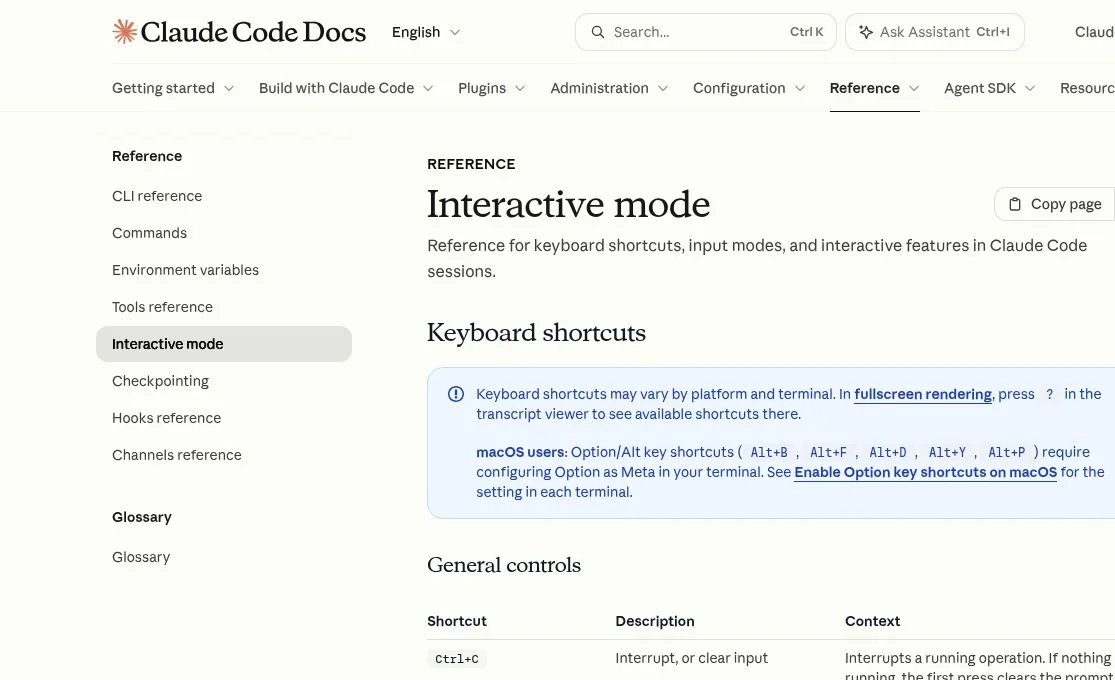
Claude Code 공식 문서 Interactive mode 레퍼런스 스크린샷.
Claude Code 백그라운드 작업이란?
Claude Code 백그라운드 작업이란 같은 도구에서 다른 일을 하는 동안에도 계속 실행되는 작업이다. 2026년 11월 기준 공식 Interactive mode 문서는 Ctrl+B를 "Background running tasks"로 소개한다. Bash 명령과 에이전트를 백그라운드로 보내며, tmux 사용자는 두 번 누른다. 문서는 또 /tasks로 실행 중인 셸과 서브에이전트를 볼 수 있다고 안내한다. 간단히 말해 느린 작업 1개 때문에 세션 전체가 멈출 필요가 더는 없다.
예를 들어 Claude Code로 몇 분이 걸리는 마이그레이션을 돌리고 싶은데, 그동안 다른 일도 하고 싶다고 해 봅시다. 바로 병렬 세션이 필요한 순간입니다.
이것이 핵심 문제입니다. 시간이 오래 걸리는 작업이 있지만, Claude Code로 다른 작업도 계속하고 싶은 것이죠.
긴 작업을 백그라운드로 보내는 방법
작업을 백그라운드로 보내는 것은 가장 먼저 들여야 할 습관이다. 2026년 10월 이 기능을 소개한 영상에서는 흐름이 대략 3단계였다. BG 명령을 호출하고, 시간이 오래 걸리는 작업을 넘기고, Claude Code가 백그라운드에서 시작하게 하면 터미널이 다시 비워진다. 이미 실행 중인 명령이라면 문서의 Ctrl+B 단축키가 Bash 명령과 에이전트에 대해 같은 역할을 한다.
BG 명령을 호출하고 시간이 오래 걸리는 작업을 백그라운드에서 실행하도록 넘기기만 하면 됩니다.
그러면 Claude Code가 이 작업을 백그라운드에서 시작하고 터미널을 풀어 줍니다.
이제 새 Claude Code 세션을 열어 다른 작업을 할 수 있습니다.
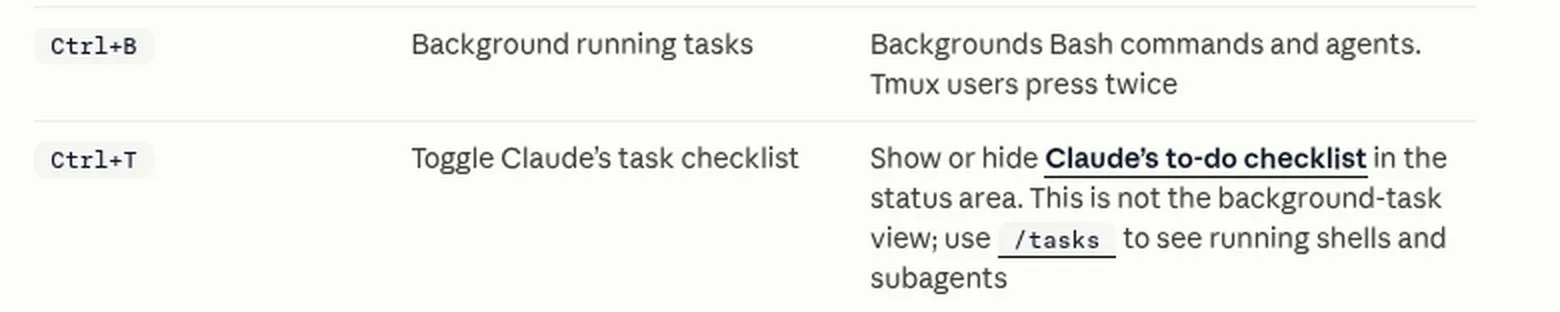
Claude Code 공식 문서의 Ctrl+B와 Ctrl+T 행 스크린샷.
Ctrl+B와 Ctrl+T를 헷갈리지 마세요. Ctrl+T는 Claude의 할 일 체크리스트를 켜고 끌 뿐이고, 실행 중인 셸과 서브에이전트를 보여 주는 것은 /tasks입니다.
Agent View로 백그라운드 세션 확인하기
Agent View는 내가 시작한 모든 세션과 각 세션이 무엇을 하고 있는지 보여 주는 화면이다. 2026년 10월 데모에서 이 화면 상단에는 "0 awaiting input · 2 working · 0 completed"가 표시됐고, 세션 2개가 나란히 실행되고 있었다. 쌓여 있는 백그라운드 작업들을 한눈에 훑어보고 바로 들어갈 수 있는 하나의 목록으로 바꿔 준다.
백그라운드 세션을 확인하고 싶다면 Claude Code에서 Agent View 모드로 들어가면 됩니다. 현재 모든 세션과 그 상태를 볼 수 있습니다.
여기서 아무 세션에나 들어가 상태를 확인하거나 그 세션에서 작업을 이어 갈 수 있습니다.
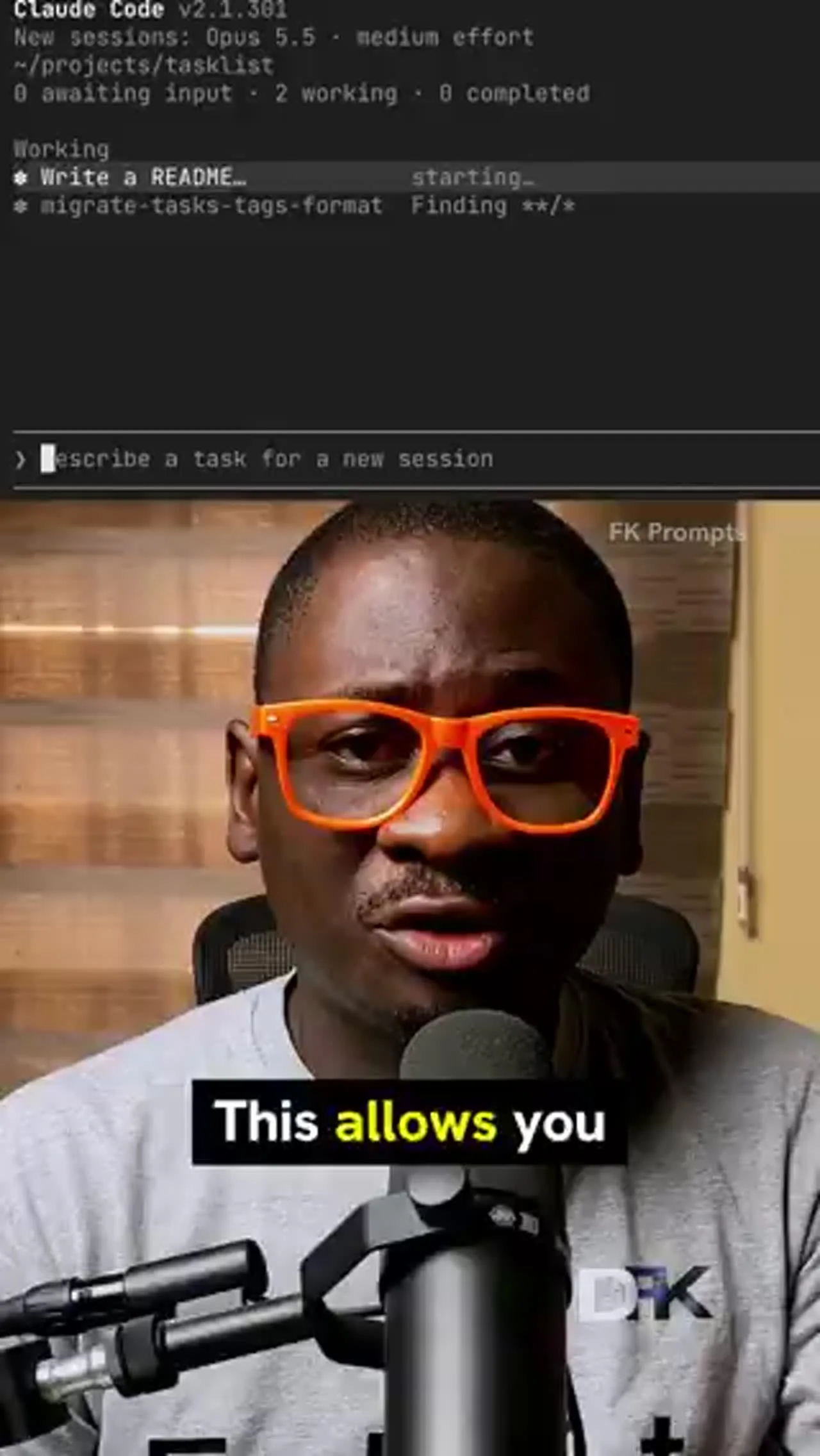
짧은 영상의 한 장면: Agent View에 작업 중인 세션 두 개가 보인다.
하나의 세션에 영원히 묶여 있을 필요는 없습니다.
백그라운드 세션과 Agent View가 있으면 이제 여러 작업을 동시에 시작할 수 있습니다. 모두 멈춰야 할 때는 공식 문서에 나온 Ctrl+X Ctrl+K를 쓰세요. 이 세션에서 실행 중인 모든 백그라운드 서브에이전트를 멈추며, 확인을 위해 3초 안에 두 번 누릅니다.
느린 MCP 도구도 이제 백그라운드 작업으로 실행된다
MCP 작업은 느린 도구가 연결을 계속 열어 두지 않고도 작업을 이어 갈 수 있게 하는 새로운 방식이다. 2026년 10월의 한 데모에서 MCP 서버의 딥 리서치 도구가 작업을 시작해 Claude Code에 작업 ID를 넘겼고, Claude는 작업이 완료로 표시될 때까지 그 ID를 계속 폴링했다. 같은 데모는 서버가 작업 도중 사용자에게 질문할 수 있는 두 번째 추가 기능, elicitations도 보여 줬다.
Claude Code가 새 MCP 사양의 이런 기능을 지원하기 시작했습니다. 첫 번째는 elicitations입니다. MCP 서버 제공자는 이제 자신의 MCP를 쓰는 사용자에게 질문할 수 있습니다. 사용자는 이를 수락할 수 있고, MCP 작업 하나가 아직 실행 중인 동안 Claude Code가 내부에서 무엇을 하는지 실시간 JSON 스트림으로 볼 수 있습니다.
두 번째 새 기능은 작업(tasks)입니다. 예전에는 연결을 계속 열어 둬야 했기 때문에 이것은 아주 새로운 변화입니다. Claude가 백그라운드 프로세스를 돌리고 있으면, 예를 들어 MCP 서버의 오래 걸리는 작업이라면, Claude는 프로세스를 계속 열어 둬야 했습니다.
이제 서버는 작업을 시작했다는 알림과 ID를 즉시 돌려줄 수 있습니다. Claude는 계속 폴링해야 한다는 것을 알지만 연결을 열어 둘 필요는 없습니다. 그래서 작업은 원하는 만큼 오래 걸려도 됩니다.
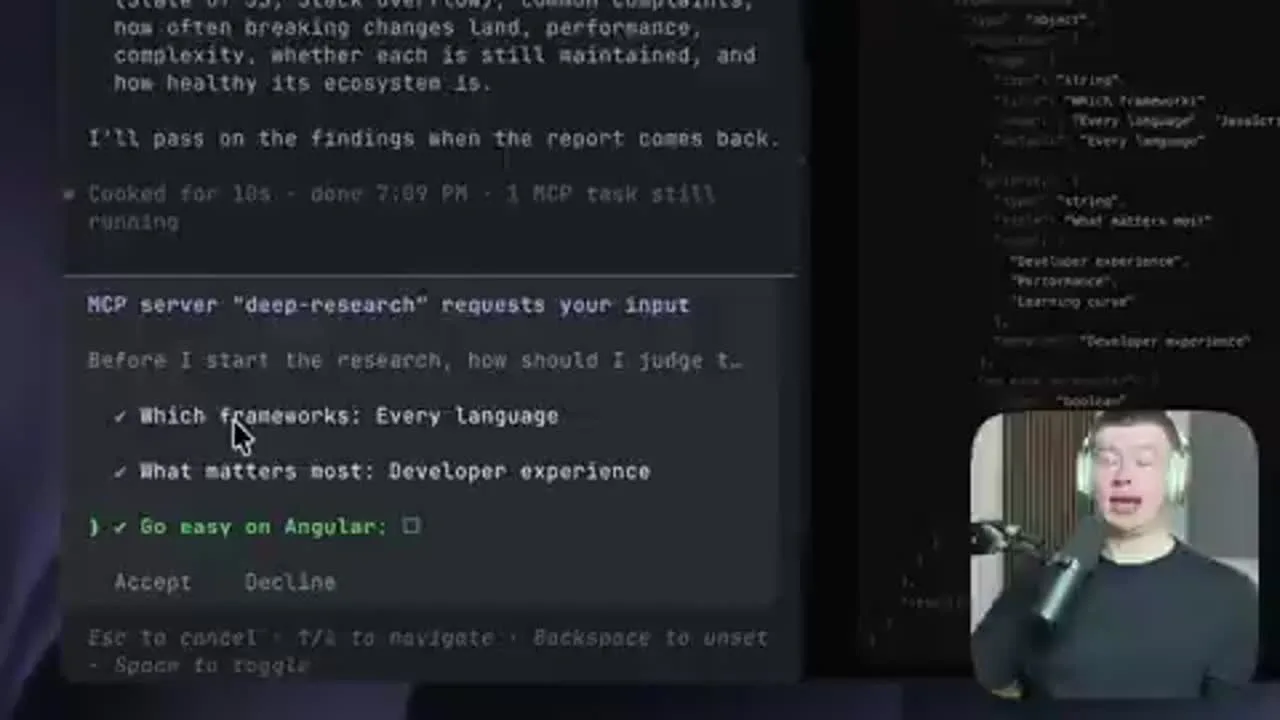
데모 장면: 작업이 실행되는 동안 MCP 서버가 Claude Code에서 질문하고 있다.
스킬로 Claude Code를 밤새 돌리기
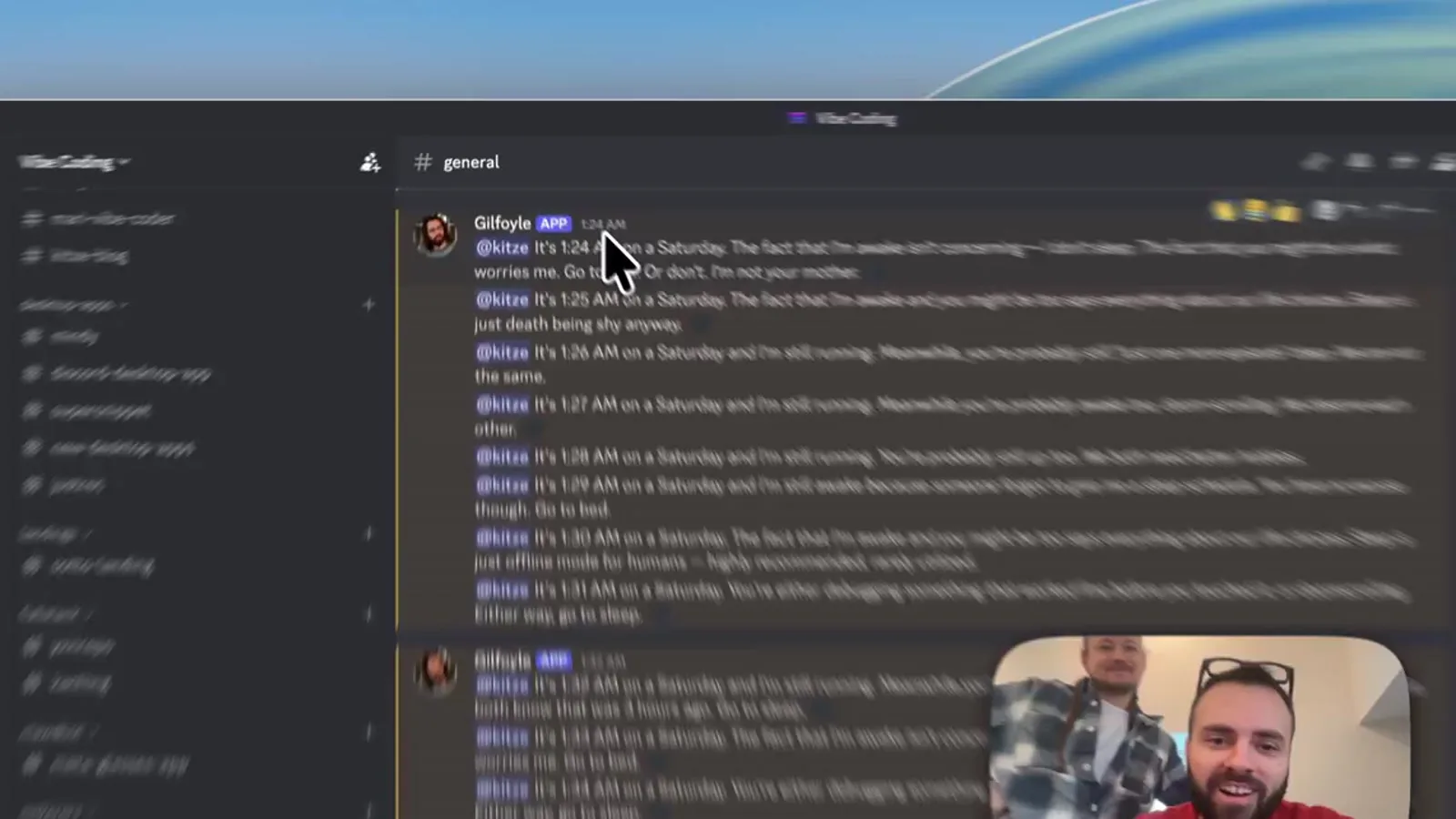
밤샘 실행은 백그라운드 작업을 하룻밤 내내 늘린 것이다. 2026년 4월에 만들어진 한 커스텀 스킬은 Claude Code를 24시간 내내 돌릴 수 있게 해 주며, 한 번의 "야간 근무"는 최대 8시간이다. 목표를 주면 기능 브랜치에서 계획하고 작업하며, 아침에는 인수인계 문서만 읽으면 된다. 메인 브랜치에 코드를 직접 푸시하는 일은 절대 없다.
아이디어는 이렇습니다. Claude Code가 밤새 처리해 줬으면 하는 남은 작업이 있거나, 내가 전혀 관여하지 않아도 몇 시간 동안 스스로 만들어 줬으면 하는 큰 기능이 있다면 이 스킬을 쓰면 됩니다.
밤에는 자리를 비워도 코드는 계속 돌아가고, 아침에 일어나면 잘 계획되고 커밋되고 테스트되고 리뷰된 결과물이 기다립니다.
목표를 주고 자리를 뜨기만 하면 됩니다. 이 시점부터 당신의 일은 끝입니다. 그냥 떠나면 모든 것이 자율적으로 진행됩니다. 이 스킬은 OKR 프레임워크로 핵심 결과를 반복해서 제안하고, 각 핵심 결과를 실행 가능한 작업으로 쪼갠 뒤, 구현하고 리뷰하게 합니다.
먼저 몇 가지 사전 점검으로 깨끗한 저장소에서 실행 중인지 확인한 다음, 세 가지를 묻습니다. Claude가 bypass 모드로 실행 중인지, 메인 브랜치에서 작업하고 있는지, 그리고 가장 중요한 질문인 오늘 밤의 목표가 무엇인지입니다.
자율적으로 돌아가기 때문에 야간 근무 중의 모든 결정 지점과 행동은 폴더에 기록됩니다. 마지막에는 인수인계 문서를 씁니다. 목표가 무엇이었는지, 전달된 모든 핵심 결과, 그리고 사람이 개입하지 않은 채 내려진 결정이 있어서 사람의 확인이 필요한 항목입니다. 기록이 남은 한 실행에서는 야간 근무가 밤 12시에 시작해 오전 6시쯤 끝났습니다.
휴대폰으로 Claude Code 백그라운드 작업 돌리기
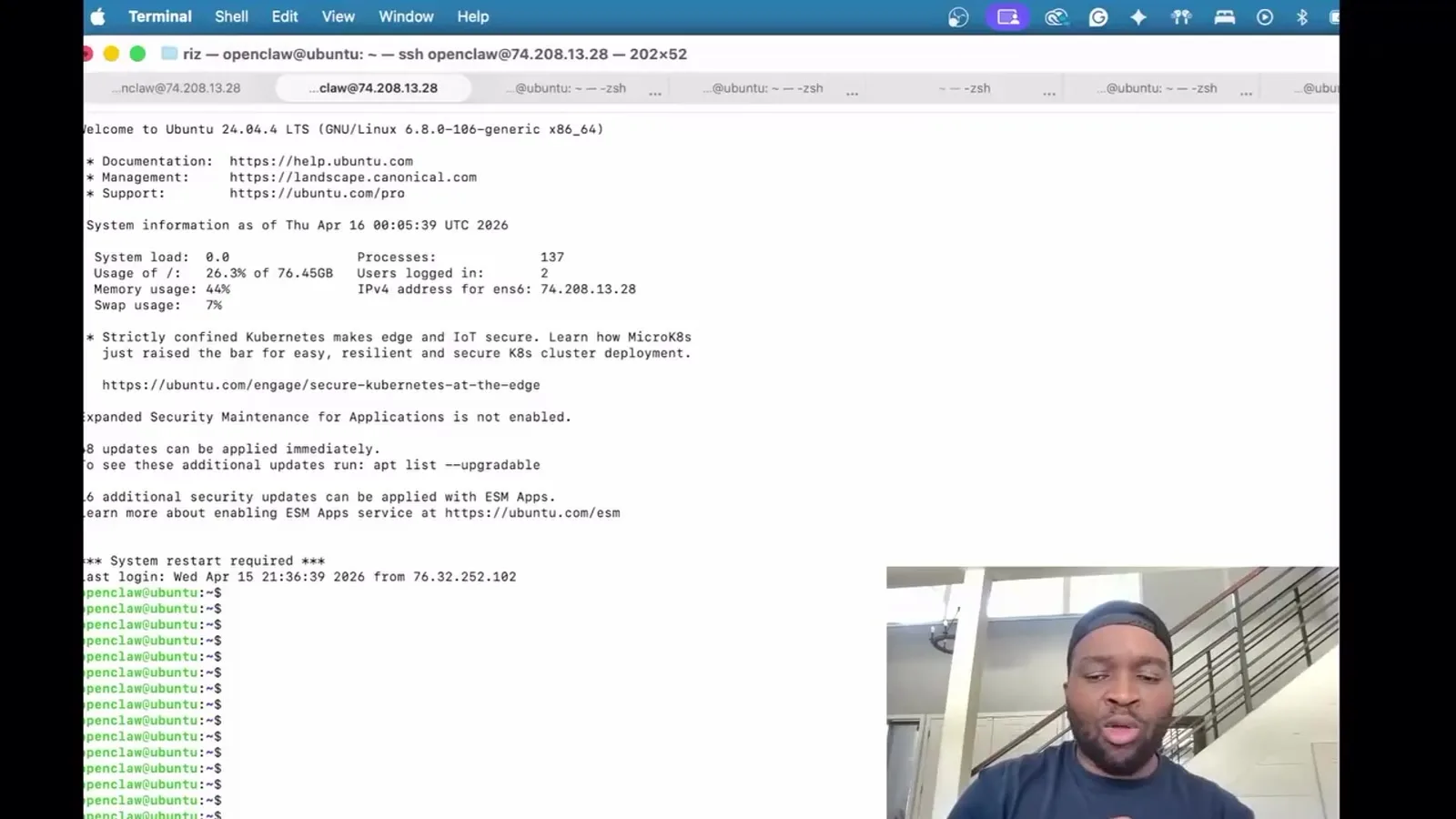
휴대폰으로 돌리는 백그라운드 작업은 채팅 앱에서 작업을 시작하고 Claude Code가 내 컴퓨터에서 일하게 하는 방식이다. 2026년 1월의 한 구성에서는 OpenClaw 텔레그램 봇이 Claude Code 에이전트를 백그라운드로 실행하고, 크론 작업이 1분마다 작업이 끝났는지 확인한다. 끝나면 봇이 알려 주니, 휴대폰 메시지 1개로 기능 하나를 통째로 시작할 수 있다.
이 워크플로는 스킬에 담겨 있습니다. OpenClaw에서는 모든 것이 스킬이기 때문입니다. 똑똑한 일을 하고 싶다면 스킬로 하세요.
작업마다 스킬은 워크 트리를 만들고, env 파일을 복사해 모든 환경 변수를 준비한 뒤, 모든 의존성을 설치합니다. GitHub 이슈를 만들고, 이어서 백그라운드에서 Claude 에이전트를 실행합니다. 이것이 가장 강력한 부분입니다.
그다음 1분마다 작업이 끝났는지 확인하는 크론 작업을 띄웁니다. 작업이 끝나면 완료됐다고 알려 줍니다. 일을 마치면 정리를 요청할 수 있고, 그러면 풀 리퀘스트를 병합하고 워크 트리를 삭제합니다.
헬스장에 있는데 누군가 랜딩 페이지 제목이 별로라고 말했다고 상상해 보세요. 휴대폰을 꺼내 텔레그램을 열고, 코드 작업 스킬로 수정을 요청하면 됩니다.
사무실에서 내 컴퓨터 앞에 있다면 이건 별 쓸모가 없습니다. 작은 변경이라면 저장소에 직접 들어가 변경을 요청하는 편이 낫기 때문입니다.
하지만 해변에 있을 때도, 기차 안에서도, 지하철 안에서도 이제 일할 수 있습니다. 이걸로 OpenClaw에게 20개 프로젝트를 동시에 맡길 수 있습니다.
팁 하나: 모든 프로젝트 경로를 적은 메모리 파일을 주세요. 그러면 ls 명령을 여러 번 실행하지 않고도 경로를 알아서 시간을 아낄 수 있습니다.
클라우드 백그라운드 에이전트와 풀 리퀘스트
클라우드 백그라운드 에이전트는 노트북이 아니라 원격 머신에서 실행되는 Claude 에이전트다. 2025년 8월 데모에서 소개된 도구는 이런 방식으로, 작업을 만들면 곧바로 클라우드에서 코드베이스를 대상으로 실행되고, Claude가 코드 변경을 마치면 GitHub에 PR을 바로 푸시한다. 로컬에서는 아무것도 실행되지 않으므로, 리뷰하기 전까지 git 컨텍스트에 들어오는 변경은 0개다.
작업이 클라우드에서 코드베이스를 대상으로 곧바로 실행되는 것을 볼 수 있습니다. 그다음 더 복잡한 작업도 만들 수 있습니다. 어떤 작업은 끝나기까지 시간이 좀 걸릴 수 있습니다.
정말 멋진 점은 Claude가 작업을 끝낸 뒤에도 그 작업과 계속 대화할 수 있다는 것입니다. 새 파일을 만들어 달라고 하면 같은 PR이 업데이트됩니다.
계획이 제대로 실행되지 않았다면 계획을 바꾸고 하던 일로 돌아가면 됩니다. 모든 것이 로컬 머신이 아니라 클라우드에 있으니 git 컨텍스트를 어지럽히지 않습니다.
백그라운드 리뷰도 잘 맞는 용도입니다. 커밋할 때마다 Claude가 버그, 보안 문제, 모범 사례 관점에서 코드를 리뷰합니다. 코드를 리뷰해 줄 팀이 없는 1인 개발자에게 이것은 정말 큰 일입니다.
Claude Code 백그라운드 작업 단계별 사용법
좋은 백그라운드 워크플로는 긴 작업마다 반복하는 짧은 체크리스트다. 2026년 11월 기준으로 아래 6단계가 앞의 패턴을 정리한 것이다. 느린 작업을 시작하고, 터미널을 비우고, 일을 계속하고, 상태를 확인하고, 끝나면 멈추거나 정리한다. 마이그레이션이든 테스트든 기능 개발이든 똑같이 쓸 수 있다.
- 긴 작업을 시작합니다: 마이그레이션, 테스트 스위트, 빌드 등.
- 실행 중인 Bash 명령이나 에이전트를 Ctrl+B로 백그라운드로 보내거나(tmux 안에서는 두 번), 새 작업에는 BG 명령을 씁니다.
- 첫 작업이 도는 동안 다음 작업을 위한 새 세션을 시작합니다.
- Agent View를 열거나 /tasks를 실행해 상태를 확인하고 원하는 세션으로 돌아갑니다.
- 느린 MCP 도구라면 서버가 작업 ID를 돌려주게 해서, 작업이 열린 연결에 묶이지 않게 합니다.
- 모두 멈춰야 할 때는 3초 안에 Ctrl+X Ctrl+K를 두 번 누릅니다.
더 깊이 알고 싶다면 Claude Code 루틴, Claude Code 서브에이전트, Claude Code 원격 제어 가이드를 참고하세요. 처음이라면 Claude Code 사용법부터 시작하세요.
Pachat에서 계획에 대한 두 번째 의견 받기
Pachat은 pachat.ai에서 쓰는 웹 제품으로, 사이트에서는 "서로 다른 개인 AI 에이전트를 하나의 그룹 채팅에."라고 소개합니다. 백그라운드 작업은 도구 하나를 더 오래 일하게 하고, Pachat은 계획을 넘기기 전에 여러 AI에게 물어볼 수 있는 곳입니다.
- 백그라운드로 돌릴 작업과 "완료"가 어떤 모습이어야 하는지 적어 둡니다.
- pachat.ai를 열고 내 Claude, Grok Bot, Muse, ChatGPT dots를 하나의 그룹 채팅에 넣습니다.
- 계획을 붙여 넣고 무엇이 잘못될 수 있는지 물어봅니다. 서로의 사실을 확인하고 끝까지 논쟁한 뒤, 결정은 당신이 내립니다.

pachat.ai 홈페이지 스크린샷.
자주 묻는 질문
Claude Code에서 작업을 백그라운드로 실행하려면?
2026년 11월 기준 공식 문서는 Ctrl+B를 백그라운드 실행 작업 단축키로 소개합니다. Bash 명령과 에이전트를 백그라운드로 보내며, tmux 안에서 작업한다면 두 번 누릅니다. 작업이 백그라운드로 가면 터미널이 비워지므로, 새 프롬프트를 입력하거나 첫 작업이 계속 도는 동안 두 번째 세션을 시작할 수 있습니다.
실행 중인 백그라운드 작업은 어떻게 확인하나요?
/tasks를 쓰세요. 공식 문서에 따르면 실행 중인 셸과 서브에이전트를 보여 줍니다. 또 Ctrl+T는 백그라운드 작업 화면이 아니라 Claude의 할 일 체크리스트를 보이거나 숨길 뿐이라고 밝히고 있습니다. 2026년 10월 데모에서는 Agent View도 모든 세션을 "2 working, 0 completed" 같은 상태 줄과 함께 나열하고, 어느 세션에든 들어갈 수 있게 했습니다.
백그라운드 서브에이전트를 한 번에 멈추려면?
2026년 11월에 확인한 공식 문서에는 Ctrl+X Ctrl+K가 나옵니다. 현재 세션에서 실행 중인 모든 백그라운드 서브에이전트를 멈추고, 그 세션의 남은 시간 동안 artifact 자동 응답을 끕니다. 확인을 위해 3초 안에 두 번 누르며, 백그라운드 서브에이전트의 권한 요청이 열려 있는 동안에도 누를 수 있습니다.
Claude Code가 밤새 일할 수 있나요?
설정만 맞으면 가능합니다. 2026년 4월의 한 커스텀 스킬은 기능 브랜치에서 야간 근무 한 번에 최대 8시간 동안 Claude Code를 돌리고, 목표와 전달한 핵심 결과, 사람의 검토가 필요한 결정을 정리한 인수인계 문서를 씁니다. 기록이 남은 한 실행에서는 밤 12시부터 오전 6시쯤까지 일했습니다. 무엇이든 병합하기 전에 그 인수인계 문서를 꼭 검토하세요.
Claude Code의 MCP 작업이란 무엇인가요?
MCP 작업은 새 MCP 사양에 들어 있는 방식입니다. 느린 서버가 연결을 계속 열어 두는 대신 작업 ID를 바로 돌려주고, Claude Code는 작업이 완료로 표시될 때까지 그 ID를 계속 폴링합니다. 2026년 10월 데모는 이렇게 동작하는 딥 리서치 도구를 보여 줬고, 작업 1개가 아직 실행 중일 때 서버가 사용자에게 질문하는 elicitations도 함께 소개했습니다.
Pachat이 Claude Code 백그라운드 작업 계획에 도움이 되나요?
Pachat은 pachat.ai에서 쓰는 웹 제품으로 "서로 다른 개인 AI 에이전트를 하나의 그룹 채팅에."라는 서비스입니다. 긴 작업을 백그라운드에 맡기기 전에 AI가 2개 이상 있는 그룹 채팅에 계획을 붙여 넣으세요. 내 Claude, Grok Bot, Muse, ChatGPT dots를 하나의 그룹 채팅에 넣으면, 서로의 사실을 확인하고 끝까지 논쟁한 뒤 결정은 당신이 내립니다. pachat.ai에서 사용해 보세요.
여러 AI에게 계획을 보여 주고 싶다면 pachat.ai에서 시작하세요.
참고 자료
- Interactive mode, Claude Code Docs, fetched 2026-11-23 (English)
- @fkprompts, X, 2026-10-28 (English)
- @upstash, X, 2026-10-26 (English)
- @melvynx, X, 2026-01-31 (English)
- @jmvldz, X, 2025-08-15 (English)
- @ppuliu, X, 2026-04-28 (English)
- @raroque, X, 2025-08-29 (English)