 Pachat.ai

Claude Cowork Dispatch: cómo escribirle a tu agente de escritorio
Actualizado 2026-11
TL;DR: Dispatch es una conversación persistente con Claude dentro de Claude Cowork que se ejecuta en tu ordenador, y le escribes desde el móvil. Lo activas en Claude Desktop, emparejas la app móvil de Claude, mantienes el ordenador despierto y vuelves a un trabajo terminado. En noviembre de 2026 está en beta limitada en algunos planes Pro, Max y Ultra.
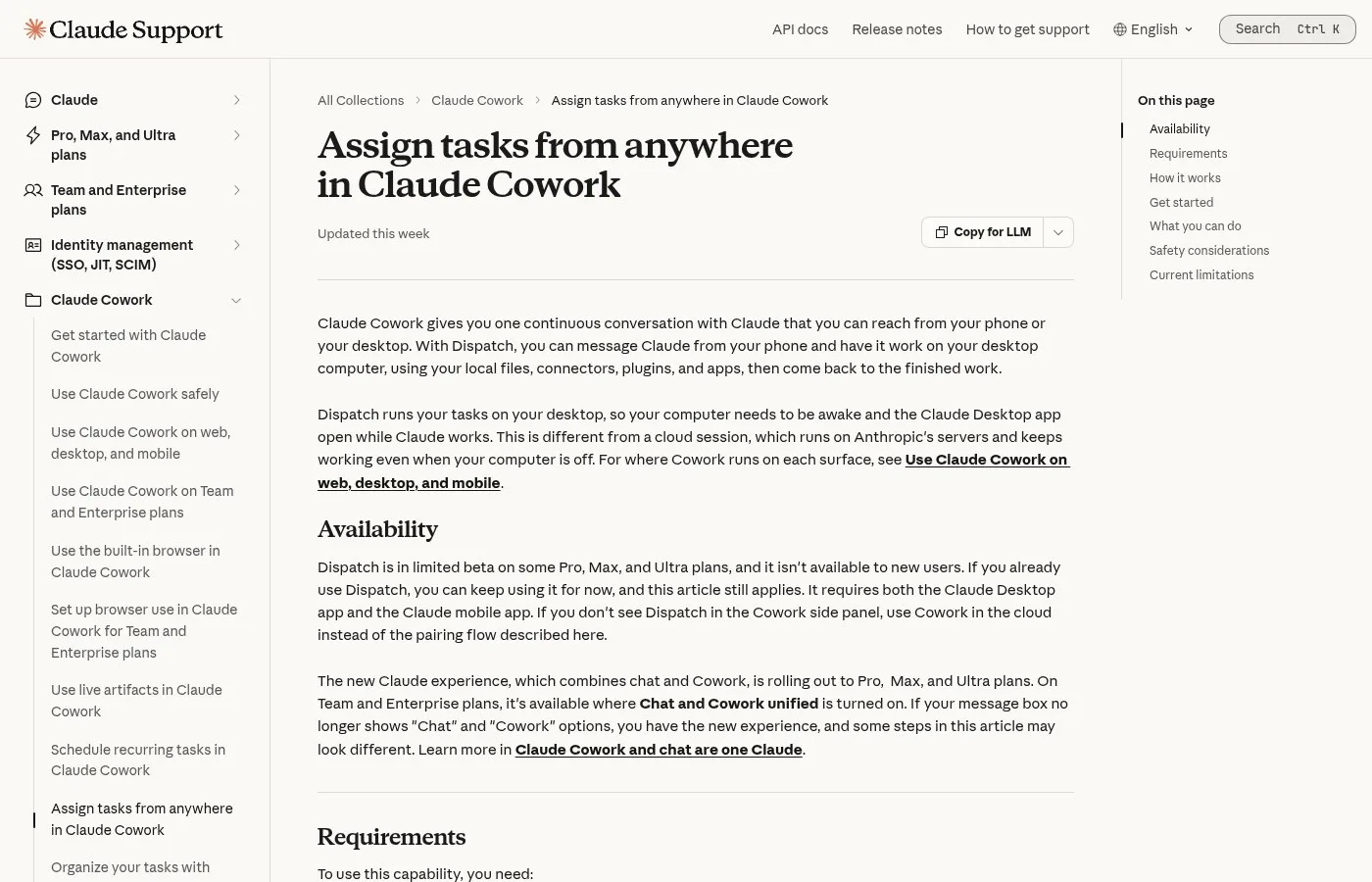
Captura del artículo del centro de ayuda de Claude sobre Dispatch.
¿Qué es Claude Cowork Dispatch?
Claude Cowork Dispatch es una función que te permite enviar una tarea desde el móvil al agente de Claude que trabaja en tu ordenador de escritorio. Anthropic la lanzó como vista previa de investigación hacia el 18 de marzo de 2026. En noviembre de 2026 el centro de ayuda explica que Claude trabaja con tus archivos locales, conectores, plugins y apps, siempre que el ordenador esté despierto y Claude Desktop abierto. No es una sesión en la nube. El trabajo ocurre en tu propia máquina.
Anthropic está lanzando en Claude Cowork una nueva función como vista previa de investigación, llamada Dispatch.
Una conversación persistente con Claude que se ejecuta en tu ordenador. Escríbele desde el móvil y vuelve a un trabajo terminado.
Anthropic lanzó una función que la mayoría pasó de largo, llamada Dispatch, una nueva vista previa de investigación dentro de Claude Cowork que te permite escribirle a tu agente de IA de escritorio desde el móvil.
Ahora puedes enviar un mensaje desde el móvil y Claude Cowork, que se ejecuta en tu ordenador, hará la tarea y tendrá el trabajo terminado esperándote cuando vuelvas al ordenador.
En qué se diferencia Dispatch de Remote Control
Dispatch es la respuesta de Cowork para trabajar lejos del escritorio, y se diferencia de Remote Control de Claude Code en dónde empieza la tarea. Remote Control, lanzado a principios de 2026, conecta tu móvil a una sesión de programación que ya está abierta en una terminal. Dispatch te deja empezar una tarea totalmente nueva desde el móvil. La documentación de Claude también dice que Dispatch puede pasar el trabajo a una sesión de Cowork o a una sesión de Claude Code.
Hace poco lanzaron Remote Control, pero era solo para Claude Code y tenías que activarlo en una terminal ya abierta, así que la tarea tenía que empezar antes.
Pero ahora, mientras tu ordenador esté encendido, si estás fuera de casa, solo abres la app de Claude en el móvil, empiezas una tarea nueva y se hace automáticamente en tu ordenador.
Y cuando llegas a casa, ese trabajo ya está terminado. Significa que puedes tener tu oficina remota, tu oficina en casa, en la playa. Solo chateas con Claude en el móvil y le pides tareas en tu ordenador.
Cómo configurar Claude Cowork Dispatch
Configurar Dispatch es un paso de emparejamiento entre Claude Desktop y la app móvil de Claude. En noviembre de 2026 el centro de ayuda indica que necesitas la última versión de ambas apps, y que el ordenador debe seguir despierto con Claude Desktop abierto. El uso del ordenador (computer use) es un interruptor aparte en los ajustes de escritorio, y lo activas si quieres que Claude haga clic por ti en tus apps.
Así funciona Claude Dispatch.
- En Claude Cowork, ve a ajustes, capacidades, y activa el uso del ordenador.
- Ve a ajustes, Cowork, y activa Dispatch.
- Descarga la app móvil de Claude.
- Selecciona Dispatch en la barra lateral de Cowork y escanea el código QR para emparejar el móvil.
- Desde el móvil, selecciona Dispatch y escribe tu tarea.
En el ordenador tienes que hacer clic en empezar. Luego dice emparejar con la app móvil de Claude. En el móvil tienes la sección Dispatch justo aquí. Haz clic en emparejar con tu escritorio.
Puedes darle ciertos permisos. Puedes permitirlo todo, incluida la función de mantener el ordenador despierto, que evita que entre en reposo mientras Dispatch está en marcha.
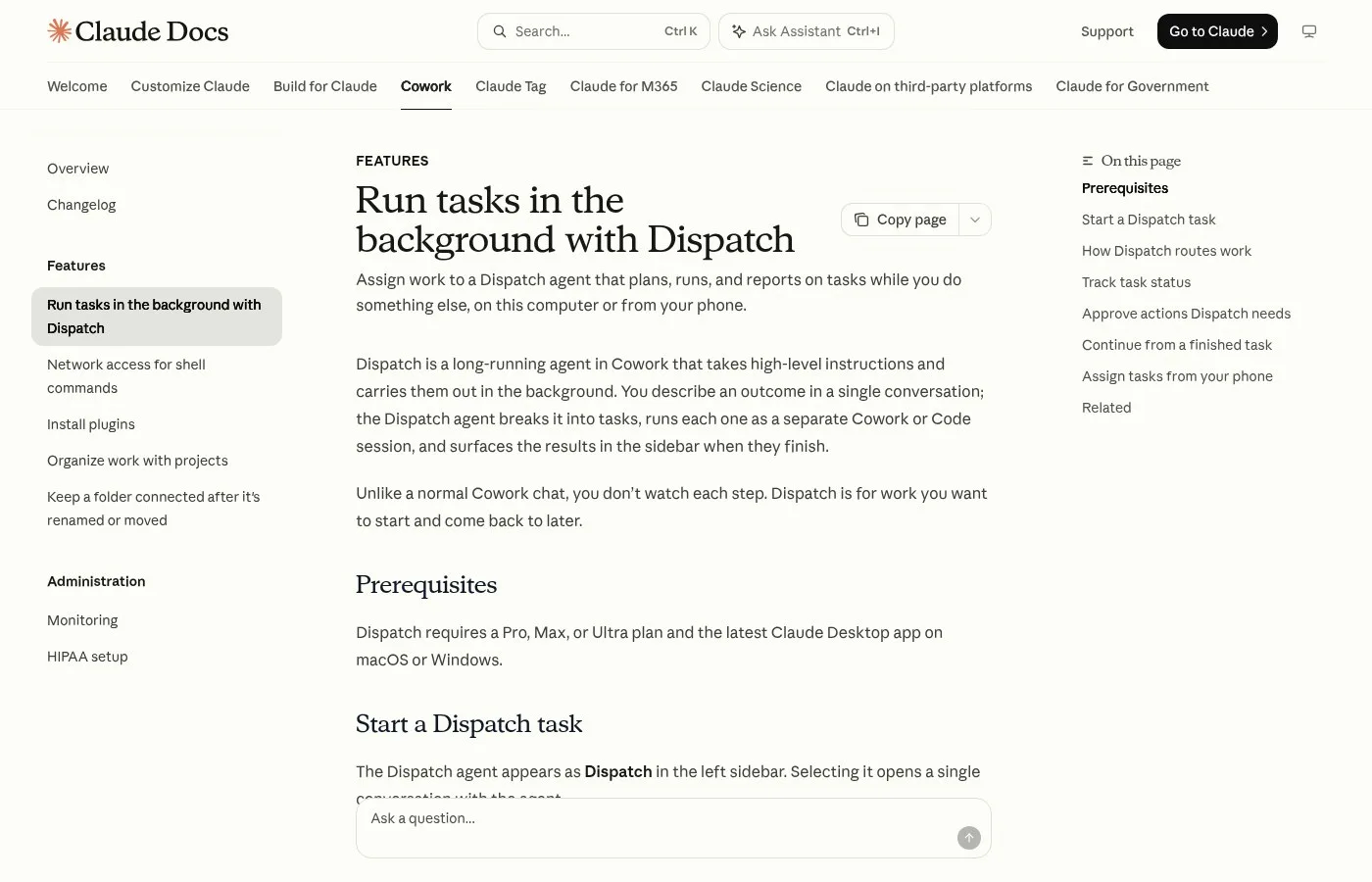
Captura de la guía de Dispatch en la documentación de Claude.
Qué puedes hacer con Dispatch
Dispatch es útil para cualquier tarea que tu Claude de escritorio ya puede hacer con tus archivos y herramientas conectadas. Los ejemplos de abajo se grabaron entre marzo y junio de 2026, y cada uno empieza con un mensaje corto desde un móvil. El patrón siempre es el mismo: preguntas, Claude trabaja en el escritorio y la respuesta llega al mismo chat en tu móvil.
Resumir el correo y redactar respuestas
Como tu Cowork en el ordenador está conectado a tu cuenta de Gmail, le puedes decir: "Dame un resumen de los correos recibidos hoy y redacta mensajes listos para responder a todos".
Luego Cowork te envía el resumen de todos los correos que has recibido hoy y además redacta algunas respuestas.
Si quieres, ahora puedes aceptar esas respuestas y pedirle a Cowork que envíe esos correos por ti, y lo hará.
Revisar publicaciones programadas
Imagina que acabas de programar con Cowork publicaciones para todas tus redes sociales para esta noche y quieres hacerle una pregunta a distancia para revisarlas. Te pide permiso para acceder a tus programaciones, la herramienta que usas vía MCP para gestionar todas tus redes.
La respuesta llega: tienes cuatro publicaciones programadas para hoy.
TikTok, Instagram, Facebook y YouTube. Ejecutar tu agente a distancia. Esto es lo que es la automatización.
Preguntar a tus datos de camino al trabajo
Con Claude Desktop conectado, Claude también conectado desde el móvil y el servidor MCP de Metabase conectado, imagina que vas conduciendo al trabajo. Dirías: "Oye, ¿puedes decirme cuántos pedidos tuvimos el mes pasado?"
Claude responde: "Tuviste 256 pedidos en marzo. ¿Quieres que lo desglose más?"
Así que imagina: podrías ir conduciendo al trabajo, haciendo preguntas, y Claude usaría el MCP de Metabase para darte resultados.
Enviar un archivo antes de una reunión
Retrasado, atascado en el tráfico, enfermo. Escríbele a Claude desde el móvil y hace el trabajo por ti.
Escribe: exporta la presentación como PDF y adjúntala a la invitación de la reunión de mañana. Claude abre tus apps, encuentra tus archivos y completa la tarea.
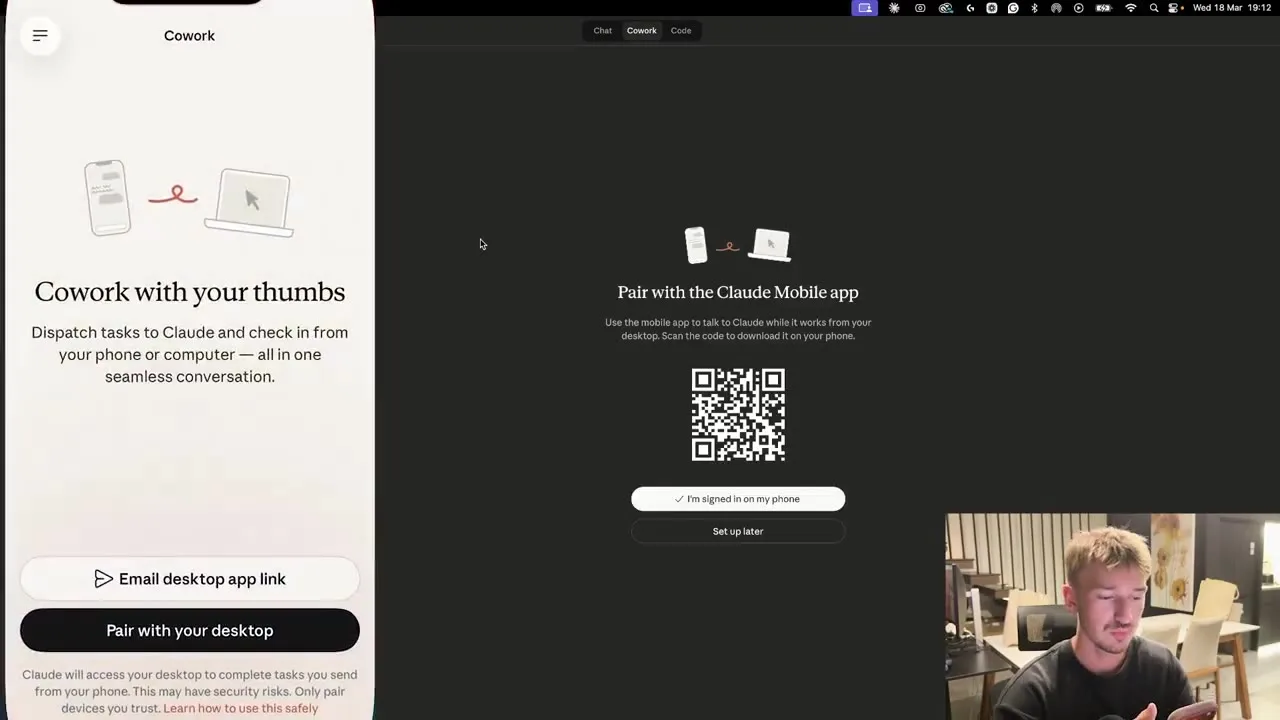
Una tarea escrita en el móvil en la sección Dispatch de la app de Claude.
Permisos y límites que debes conocer
Los permisos en Dispatch son las aprobaciones que Claude te pide antes de tocar una app o un archivo nuevo. En noviembre de 2026 el centro de ayuda presenta Dispatch como una beta limitada en algunos planes Pro, Max y Ultra, y no está disponible para usuarios nuevos. La documentación también indica que desde el 6 de octubre de 2026 las nuevas tareas de Cowork en esos planes se ejecutan en la nube, así que revisa qué modo usa cada tarea.
Si es la primera vez que haces alguna de estas tareas, te pedirá permisos, pero te lo pregunta tanto en el ordenador como en el móvil. Así que puedes permitirlo directamente desde la app de Claude.
Ahora mismo, Dispatch sigue en modo de vista previa de investigación. Todavía está un poco verde.
Tu escritorio tiene que estar activo. Funciona en tu ordenador, así que si el ordenador está en reposo, no funcionará.
Es un solo hilo continuo. Todos los mensajes viven en una única conversación.
Necesitas la última app de escritorio y la última app móvil, y tienes que emparejar el móvil. Es un poco inestable, pero así empieza cada cambio de plataforma.
¿Es Dispatch una alternativa a OpenClaw?
OpenClaw es el agente de código abierto al que escribes desde apps de chat, y Dispatch se compara a menudo con él porque los dos te dejan enviar una tarea desde el móvil. La diferencia en 2026 es que Dispatch es una función propia de Anthropic dentro de Claude Desktop, mientras que OpenClaw es una herramienta aparte que instalas y ejecutas tú. Los dos trabajan mientras no estás, así que la elección real es dónde quieres que viva tu agente.
¿Te suena? Debería. Eso es exactamente lo que hace OpenClaw.
Hace dos semanas, Cowork lanzó en silencio las tareas programadas, que son básicamente trabajos cron, automatizaciones recurrentes y cosas así. Ahora han añadido mensajes remotos desde el móvil y automatización del navegador con un plugin de Chrome.
Puede ejecutar sesiones de IA persistentes en tu escritorio, ejecutar tareas programadas automáticamente, aceptar instrucciones a distancia desde el móvil, navegar por la web y actuar en Chrome, acceder y gestionar archivos de tu ordenador y conectarse a herramientas externas mediante servidores MCP.
Eso no es un chatbot. Es un agente autónomo que vive en tu ordenador.
Usa Claude Cowork Dispatch con Pachat
Dispatch hace el trabajo en tu ordenador, y Pachat es donde puedes poner distintas IA lado a lado para revisar el resultado. Pachat es un producto web en pachat.ai, descrito en el sitio como "Different personal AI agents, in one group chat." (distintos agentes de IA personales en un mismo chat de grupo).
- Deja que Dispatch termine la tarea y copia el resumen o el borrador que te envía al móvil.
- Abre pachat.ai y pon a tus puntos de Claude, Grok Bot, Muse y ChatGPT en un mismo chat de grupo.
- Pega el resultado y pregunta al grupo qué cambiar. Se revisan los datos entre ellos y lo discuten, y luego tú decides.
Para saber más sobre agentes que trabajan lejos del escritorio, lee la guía de Claude Code Remote Control, la lista de alternativas a OpenClaw y la guía de agentes de IA para empresas.
Preguntas frecuentes
¿Qué es Claude Cowork Dispatch?
Dispatch es una función de Claude Desktop que te da una conversación persistente con Claude a la que puedes escribir desde la app móvil de Claude. Claude hace la tarea en tu propio ordenador con tus archivos, conectores y apps. Anthropic la lanzó como vista previa de investigación hacia el 18 de marzo de 2026, y vuelves a un trabajo terminado sin esperar frente al escritorio.
¿Cómo activo Dispatch?
Abre Claude Desktop, ve a los ajustes de Cowork y activa Dispatch, y luego selecciona Dispatch en la barra lateral de Cowork. Escanea el código QR con la app móvil de Claude para emparejar el móvil. Los creadores que lo configuraron en marzo de 2026 también activaron el uso del ordenador en ajustes y capacidades, para que Claude pudiera hacer clic en sus apps.
¿Mi ordenador tiene que estar encendido para usar Dispatch?
Sí. En noviembre de 2026 el centro de ayuda de Claude dice que el ordenador debe estar despierto y Claude Desktop abierto, porque Dispatch trabaja en tu propia máquina y no en una sesión en la nube. Al emparejar puedes permitir la opción de mantenerlo despierto, que evita que el ordenador entre en reposo mientras Dispatch hace una tarea.
¿Qué planes pueden usar Claude Cowork Dispatch?
En noviembre de 2026 el centro de ayuda de Claude describe Dispatch como una beta limitada en algunos planes Pro, Max y Ultra, y no está disponible para usuarios nuevos, así que no todas las cuentas lo verán. También necesitas la última versión de Claude Desktop en macOS o Windows y la última app móvil. Mira si Dispatch aparece en la barra lateral de Cowork.
¿Cuál es la diferencia entre Dispatch y Remote Control?
Remote Control, lanzado a principios de 2026, conecta tu móvil a una sesión de Claude Code que ya empezaste en una terminal de tu ordenador. Dispatch te deja empezar una tarea totalmente nueva desde el móvil, y Claude decide si la ejecuta como sesión de Cowork o de Claude Code. Los dos mantienen el trabajo real en tu propio ordenador.
¿Puede Pachat mostrarme lo que hizo Dispatch?
Pachat no ejecuta Dispatch, pero es un buen lugar para revisar el resultado con más de 1 IA. Pachat es un producto web en pachat.ai donde pones a tus puntos de Claude, Grok Bot, Muse y ChatGPT en un mismo chat de grupo. Pega el resumen o el borrador, se revisan los datos entre ellos y lo discuten, y luego tú decides.
¿Listo para poner distintas IA en un mismo chat de grupo? Empieza en pachat.ai.
Referencias
- Claude Help Center, "Assign tasks from anywhere in Claude Cowork," fetched 2026-11-18: https://support.claude.com/en/articles/13947068
- Claude Docs, "Dispatch," fetched 2026-11-18: https://claude.com/docs/cowork/guide/dispatch
- Claude, "Dispatch and computer use," fetched 2026-11-18: https://claude.com/resources/articles/dispatch-and-computer-use
- @mats_stafsberg, 2026-03-18: https://x.com/mats_stafsberg/status/2034246023246459332
- @bread_, 2026-03-18: https://x.com/bread_/status/2034268734664454400
- @JohnElderAI, 2026-03-20: https://x.com/JohnElderAI/status/2034800961030693147
- @hjenki02, 2026-04-28: https://x.com/hjenki02/status/2049243591948574861
- @HeffHQ, 2026-04-29: https://x.com/HeffHQ/status/2049560315667587363
- @processguru, 2026-06-15: https://x.com/processguru/status/2066536461961412849









